将机械手移动到初始位置
除通过程序控制机械手外,还可以通过下列方法操作。
- 通过示教器执行步进动作
- 从Epson RC+执行命令
- 从Epson RC+执行步进动作
- 手动操作
下面介绍以下方法。
- A:从Epson RC+执行命令
- B:从Epson RC+执行步进动作
- C:手动操作
A:从Epson RC+执行命令
启动机械手的电机,并执行命令来移动机械手。
以下举例介绍通过指定各关节的脉冲将所有关节移动至0脉冲位置。
- 启动Epson RC+软件。
双击桌面上的[Epson RC+]图标。 - 打开命令窗口。
Epson RC+菜单-[工具]-[命令窗口] - 在[命令窗口]中,执行以下命令。
>Motor On
>Go Pulse (0,0,0,0,0,0)
机械手在0脉冲位置的位置和姿势,请参考机械手手册的“动作区域”。
B:从Epson RC+执行步进动作
启动机械手的电机,在Epson RC+的步进示教画面中移动机械手。
- 启动Epson RC+软件。
双击桌面上的[Epson RC+]图标。 - 创建新项目。
- 选择Epson RC+菜单-[项目]-[新建项目]。显示[新建项目]对话框。
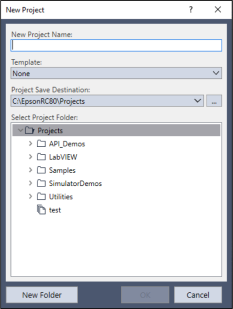
- 在[项目名称]框中输入项目名称。(例:FirstApp)
- 单击[OK]按钮创建新项目。
- 打开机器人管理器。
选择Epson RC+菜单-[工具]-[机器人管理器]。 - 开启电机。
单击[Motor :Off]按钮。
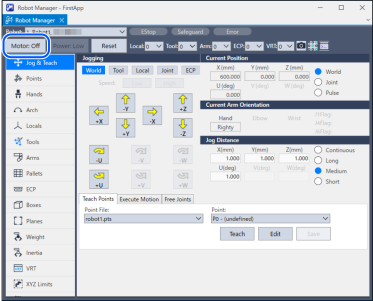
通过步进动作移动机器人。 5. 选择[步进示教]选项卡。
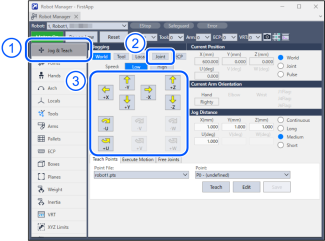
- Epson RC+ 8.0:在[步进]中选择“关节”。
- 按关节通过单击J1-J4步进键移动机器人。可通过设定为其他模式或设定步进距离移动机器人。
C:手动操作
可以手动移动非励磁状态下的机械手。
从Epson RC+的命令窗口释放机器人的电磁制动器后,可用手移动机器人。
有关详细信息,请参阅下述内容。
注意
- 通常需逐一释放各关节的制动器。如果需要同时释放两个以上关节的制动器,则需特别注意。同时释放两个以上关节的制动器,机械臂可能会发生意外动作,并造成手指夹伤或机器人损坏、故障。
- 释放制动器后,机械臂可能会因其自重而掉落或发生意外动作。请务必在采取防止机械臂掉落的措施,并确认周围的安全之后进行作业。
- 通过软件释放制动器之前,务必将紧急停止开关放在手边。当紧急停止开关没有在手边,若发生误操作等导致机械臂下降时,可能会造成机器人损坏或故障。
- 启动Epson RC+软件。
双击桌面上的[Epson RC+]图标。 - 打开命令窗口。
Epson RC+菜单-[工具]-[命令窗口] - 在[命令窗口]中,执行以下命令。
>Reset
>Brake Off,[解除制动的机械臂 (1~6)]
执行以下命令重新开启制动器。
>Brake On,[开启制动的机械臂 (1~6)]
← 断开开发用电脑和机械手 简单编程 →