Séquence de démarrage
Lorsqu'Epson RC+ 8.0 démarre, il lit les paramètres initiaux de l'utilisateur actuel et du système local à partir des informations stockées sur le PC.
La séquence de démarrage dépend des deux facteurs suivants :
- Périphérique de contrôle
- Mode Autonome
Lorsque le mode de démarrage n'est pas le mode Autonome (tout périphérique de contrôle)
Si aucun fichier projet n'est spécifié dans la ligne de commande de démarrage, le dernier projet ouvert est ouvert.
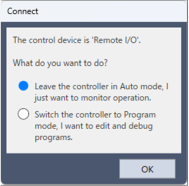
Si le mode de démarrage est Automatique, la boîte de dialogue [Mode de démarrage] s'affiche. Voir les détails ci-dessous.
Si le mode de démarrage est Programme, la GUI de Epson RC+ 8.0 s'affiche.
Lorsque le mode de démarrage est en mode Autonome (utilisant n'importe quel périphérique de contrôle autre que le PC)
Si aucun fichier projet n'est spécifié dans la ligne de commande de démarrage, le dernier projet ouvert est ouvert, en lecture seule.
Si des tâches sont en cours d'exécution, Epson RC+ 8.0 vous invite à passer en Mode supervision.
POINTS CLÉS
La même boîte de dialogue s'affiche lors du démarrage d'Epson RC+ 8.0 en mode Programme et de l'utilisation d'une connexion USB.
Si aucune tâche n'est en cours d'exécution, une boîte de dialogue ci-dessous s'affiche.
Mode coopératif et mode Autonome
Le contrôleur de robot se compose des deux parties suivantes.
- Section réelle : contrôle le programme SPEL+ (spécialisé pour le contrôle en temps réel)
- Section Windows : contrôle les applications Windows (GUI)
La fonction principale du robot peut être exécutée par la section réelle et certaines fonctions du contrôleur utilisent la section Windows connectée. (Voir ci-dessous)
| Fonction | Utilisable avec le dispositif de contrôle SPEL+ | Utilisable avec la section Windows connectée |
|---|---|---|
| Détails de la fonction disponible |
|
|
La section réelle et la section Windows connectée sont démarrées séparément à chaque synchronisation.
Pour faire fonctionner le système de robot sans problème, vous devez synchroniser ces deux parties. Lors de l'expédition du contrôleur de robot, le mode Autonome dans lequel ces parties fonctionnent individuellement s'applique.
POINTS CLÉS
Selon la conception du système du robot, il peut ne pas être nécessaire de synchroniser la section réelle et la section Windows connectée. Dans ce cas, passez en mode Coopératif. Pour les instructions de ces paramètres, reportez-vous à la section ci-dessous Comment définir le mode Coopératif.
Lorsque le contrôleur est en mode coopératif, il doit attendre que la section réelle et la section Windows connectée puissent démarrer sans défaillance.
Pendant ce temps, sur la surface avant du contrôleur s'affiche comme ci-dessous :
Série RC700 DEL à sept segments
Répéter
 ←→
←→ 
DEL de série RC90
Répéter
 ←→
←→ 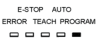
DEL de série T, VT *
Répéter
 ←→
←→ 
- Illustration : Série T
Il doit ensuite également attendre que la section Windows connectée soit prête et que le RC+ 7.0 puisse démarrer sans échec.
Le tableau ci-dessous affiche la séquence de démarrage lorsque le contrôleur est en mode Coopératif :
| Série RC700, RC800 DEL à sept segments | DEL de série RC90 | DEL de série T, VT * | Instructions pour la console | Tâche en arrière-plan | |
|---|---|---|---|---|---|
| (1) Activer | Aucun affichage  | Clignotement  | Clignotement  | Non disponible | Pas encore démarré |
| (2) La section Réelle démarre | Répétez ←→ alternativement. | Répétez ←→ alternativement. | Répétez ←→ alternativement. | Non disponible | Pas encore démarré |
| (3) La section Windows démarre | Répétez ←→ alternativement. | Répétez ←→ alternativement. | Répétez ←→ alternativement. | Non disponible | Pas encore démarré |
| (4) RC+démarre | Clignotement  | Clignotement  | Clignotement | Disponible | Déjà démarré |
(* Illustration : Série T)
(Comprend le démarrage de la fenêtre opérateur et de l'application RC+ API)
Le tableau ci-dessous affiche la séquence de démarrage lorsque le contrôleur est en mode Autonome :
| Série RC700, RC800 DEL à sept segments | DEL de série RC90 | DEL de série T, VT * | Instructions pour la console | Tâche en arrière-plan | |
|---|---|---|---|---|---|
| (1) Activer | Aucun affichage | Clignotement | Clignotement | Non disponible | Pas encore démarré |
| (2) La section Réelle démarre | Clignotement | Clignotement | Clignotement | Disponible *1 | Déjà démarré |
| (3) La section Windows démarre | Clignotement | Clignotement | Clignotement | Disponible *1 | Continuer |
| (4) RC+démarre | Clignotement | Clignotement | Clignotement | Disponible | Continuer |
(* Illustration : Série T)
*1
- Lorsque le périphérique de contrôle est "PC" : il attend l'exécution de la commande depuis la fenêtre opérateur ou depuis l'application RC+ API.
- Lorsque le périphérique de contrôle est autre que "PC" : (2) au démarrage de la section réelle, la fonction à distance est activée et commence à fonctionner.
ATTENTION
Si le contrôleur est réglé sur le mode coopératif, veillez à reconstruire le projet après avoir effectué les opérations suivantes.
- Après l'ouverture d'un projet précédemment fermé
- Après avoir modifié l'un des fichiers du projet
POINTS CLÉS
Lorsque le contrôleur est en mode coopératif, l'état ne revient pas en arrière pour attendre la connexion Epson RC+, même après l'arrêt d'Epson RC+. En outre, lorsque le périphérique de contrôle est autre que "PC", vous devez être prudent lors de l'arrêt d'Epson RC+ car la commande à distance est toujours exécutable.
Comment régler le mode Coopératif
La commande [Configuration du Système] ouvre une boîte de dialogue qui contient plusieurs pages utilisées pour configurer le système dans l'environnement d'Epson RC+ 8.0.
Sélectionnez [Contrôleur]-[Préférences].
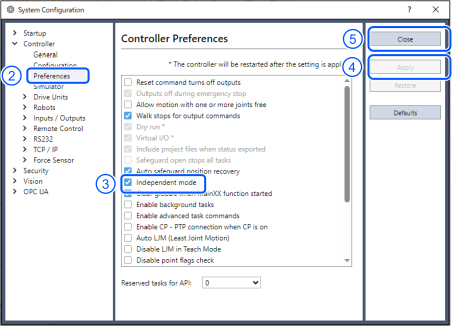
Décochez la case [Mode Autonome].
Cliquez sur le bouton [Appliquer].
Cliquez sur le bouton [Fermer].