Utilisation
Réglage des points de référence
La fonction de correction de déformation de zone est activée à l'intérieur de la zone de correction. Par conséquent, les points de référence doivent être définis pour entourer le point d'opération. Les points de référence sont définis pour le robot.
Pour les points de référence, utilisez des points dont les positions les unes par rapport aux autres sont connues avec précision. Par exemple, utilisez un trou de référence du dispositif ou un point avec une tolérance de position serrée. Étant donné que les corrections sont effectuées à l'aide de la correspondance de points enseignés, l'utilisation de positions de référence imprécises peut entraîner des résultats de correction erronés.
L'augmentation du nombre de points de référence peut améliorer la précision.
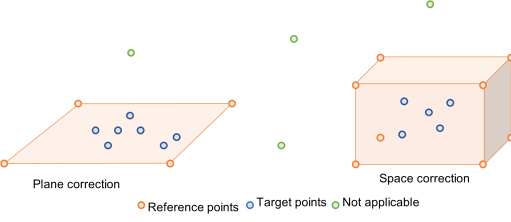
Vous pouvez utiliser la correction de plan et la correction d'espace.
- Correction de plan
- La correction de plan vous permet d'apporter des corrections à des points dans un plan composé des points que vous avez sélectionnés comme points de référence. Si la correction de plan est sélectionnée, placez la refPointList dans un plan. Un minimum de trois points de référence est nécessaire.
- Lorsqu'un plan est sélectionné pour le type de correction, l'effet de la correction est réduit pour les points verticalement éloignés du plan sélectionné pour Kind (le type de correction). Définissez la zone de correction à une hauteur appropriée ou, si un point de référence peut être établi en hauteur, spécifiez l'espace pour Kind (le type de correction).
- Correction d'espace
- La correction d'espace vous permet d'apporter des corrections à des points dans un espace tridimensionnel composé des points que vous avez sélectionnés comme points de référence. Pour la sélection de la correction d'espace, assurez-vous que la refPointList entoure la zone à corriger. Un minimum de quatre points de référence est nécessaire.
- Enregistrez les positions des points de référence sur le schéma comme données de point. Les numéros de point doivent être continus. Par exemple, si vous choisissez quatre points de référence, préparez quatre zones contiguës dans le fichier de point.
- Pour corriger les données de point en utilisant la fonction de correction de déformation de zone avec un robot 6 axes vertical (y compris la série N), l'axe Z du système de coordonnées de l'outil sur le point à corriger doit correspondre à l'axe Z du système de coordonnées de l'outil sur le point de référence de la zone de correction. L'angle formé par l'axe Z du système de coordonnées de l'outil peut être acquis en spécifiant COORD_Z_PLUS comme numéro d'axe pour la fonction DiffToolOrientation.
- Avec un robot SCARA (y compris la série RS), la correction est efficace dans n'importe quelle orientation.
- Si vous souhaitez maintenir une haute précision même sur un point où l'orientation a tourné dans le sens de l'axe Z du système de coordonnées de l'outil à partir du point de référence, il est efficace d'ajouter le point d'orientation pivoté aux points de référence.
Enseignement de point de référence
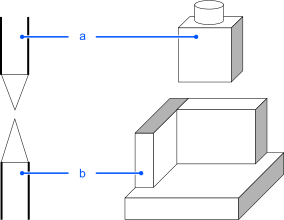
Lors de l'enseignement, utilisez une méthode permettant d'obtenir la plus grande précision possible. Par exemple, utilisez un point de référence côté appareil et un outil comme indiqué sur la figure ci-dessous.
- Point de référence : Le point d'enseignement est facile à trouver
- Outil : Le point d'extrémité est facile à trouver
Correction des points de fonctionnement
Après que l'enseignement a été effectué pour tous les points de référence, utilisez la fonction AreaCorrectionSet pour régler la zone de correction. Réglez P1 à P4 comme positions du point de référence sur le schéma. Réglez aussi P11 à P14 comme étant les points où les points de référence ont été enseignés. Pour configurer une correction de plan pour la zone de correction 1, procédez comme suit :
AreaCorrectionSet 1, P(1:4), P(11:14), MODE_PLANE
Si vous voulez appliquer la correction au point d'opération P20 dans la zone de correction, écrivez ce qui suit :
Go AreaCorrection(P20, 1)
Pour plus d'informations sur chaque commande, reportez-vous au manuel suivant :
"Référence du langage SPEL+ d'Epson RC+ 8.0"
ATTENTION
Réglez la zone de correction pour chaque outil. Si la correction est effectuée à l'aide d'un outil différent de l'outil enseigné par numéro de zone, la position peut être incorrecte.
La zone de correction est valide jusqu'à ce que la puissance du contrôleur soit désactivée.
Pour activer la zone de correction, exécutez la fonction AreaCorrectionSet sur les points enregistrés dans le fichier de point.