3D顯示
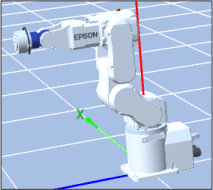
在3D顯示中,您可從不同視點查看機器人方向及動作。
添加佈局物件
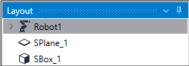
在[佈局的物件群]中選擇機器人物件時,如果添加佈局物件,該物件將會添加為獨立物件。
在[佈局的物件群]中選擇佈局物件時,如果添加佈局物件,該物件將會添加為所選物件的群組物件。
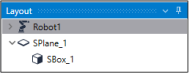
當父物件移動時,群組物件會一起移動。範本虛擬控制器「C4 Sample」的RightTable/CenterTable/LeftTable即是群組物件的範例。
編輯佈局物件
[編輯]功能表中的[剪下]、[複製]和[貼上]命令可用於佈局物件,CAD物件除外。
改變佈局物件的階層
若要改變佈局物件的階層,請拖放佈局物件中的一個佈局物件。
改變機器人/佈局物件位置
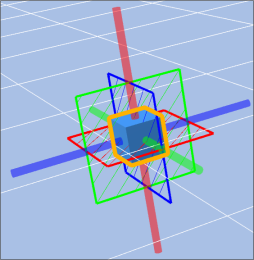
點擊工具條- [移動]按鈕,再點擊諸如機器人或盒體之類的物件,即會顯示指示移動方向的網格。
若要移動物件,請拖曳對應至該軸的網格。
對齊功能(吸附功能)
物件移動時,對齊功能(吸附功能)啟用。移動目的地有其他物件,並存在相對移動方向垂直的面時,若接近至一定距離,則自動會將物件吸附在一起。此對齊功能(吸附功能)可透過按下[Alt]鍵的同時拖曳以停用。
僅可在Epson RC+ Standard Edition及Premium Edition中使用。
旋轉機器人/佈局物件
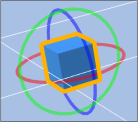
點擊工具條 [對象旋轉/機器人步進]按鈕,再點擊諸如機器人基座或盒體之類的物件,即會顯示指示旋轉方向的網格。
若要旋轉物件,請拖曳對應至您要旋轉物件之方向的指引。
移動機器人關節
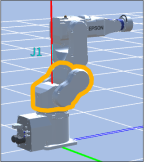
點擊工具條- [對象旋轉/機器人步進]按鈕,再拖動關節,即可移動機器人的各關節。選取的關節會以黃色顯示。
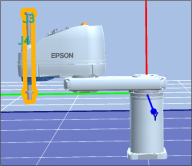
使用SCARA機器人時:
- 移動軸(J3):點擊工具條 [移動]按鈕,再向上或下拖動機器人軸。
- 旋轉軸部(J4):點擊工具條 [對象旋轉/機器人步進]按鈕,再向左或右拖動機器人軸部。
取消/重做(恢復/取消恢復)
包括物件移動和旋轉在內的模擬器上操作可透過恢復/取消恢復原功能,取消之前執行的操作或重做取消的操作。但對於機器人關節的動作,無法取消/重做。
僅可在Epson RC+ Standard Edition及Premium Edition中使用。
恢復可透過[Ctrl]+[Z]鍵或[編輯]功能表的[取消],取消恢復可透過[Ctrl]+[Y]鍵或[編輯]功能表的[重做]執行。
改變視點
若要旋轉視點,請按下滑鼠左鍵並拖曳3D顯示。若要上下左右移動視點,請按下滑鼠右鍵並拖曳3D顯示。您也可以使用[W]、[A]、[S]、[D]鍵與游標鍵移動視點。您可從按滑鼠右鍵開啟的功能表重置視點。
縮放佈局
若要縮放3D顯示,請使用滑鼠滾輪捲動。您可從按滑鼠右鍵開啟的功能表改變縮放層級。
進行碰撞檢查
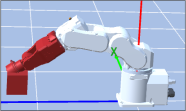
偵測到機器人與佈局物件之間發生碰撞時,碰撞的機器人關節與佈局物件會以紅色顯示。
如需碰撞偵測的詳細資訊,請參閱以下內容。
3D檢視操作
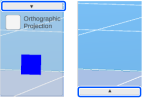
3D顯示畫面的左下角配置立方體。若使用滑鼠拖曳此立方體,立方體會旋轉,視點亦會隨之旋轉。
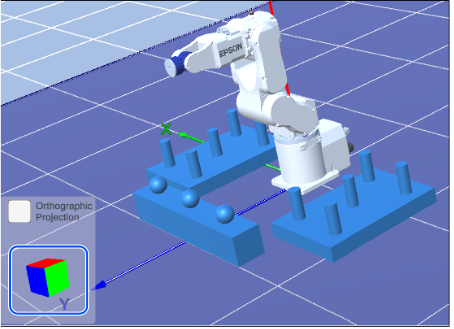
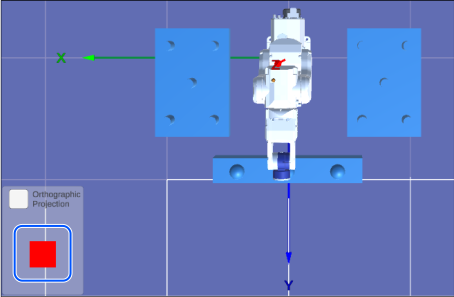
此外,亦可透過點擊立方體上的平面,將視點重置為與此平面對齊。
平行投影
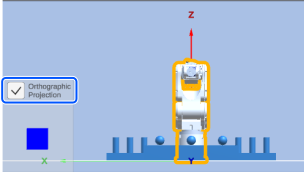
若勾選3D顯示畫面左下角的[平行投影],可將3D顯示切換為平行投影(物件的大小與遠近無關)。
最小化
可將3D檢視操作立方體與[平行投影]的核取方塊顯示區域最小化。