Mover o Manipulador para a postura inicial
Além de criar e executar programas, o Manipulador também pode ser operado pelos seguintes métodos.
- Movimentação manual por meio da Consola de controlo
- Execução de comando a partir do Epson RC+
- Movimentação manual a partir do Epson RC+
- Operação manual
Esta secção explica os seguintes métodos de operação.
- A: Execute o comando a partir do Epson RC+
- B: Movimentação manual a partir do Epson RC+
- C: Operação manual
A: Execute o comando a partir do Epson RC+
Mova o Manipulador energizando os motores do Manipulador e executando o comando.
Isto apresenta um exemplo de movimentação de todas as articulações para as posições de 0 impulsos, especificando o impulso para cada articulação.
- Inicie o Epson RC+.
Faça duplo clique no ícone [Epson RC+] no ambiente de trabalho. - Abra a janela de comando.
Epson RC+ menu-[Tools]-[Command Window] - Execute o seguinte comando em [Command Window].
>Motor On
>Go Pulse (0,0,0,0,0,0)
Para a posição e postura do Manipulador na posição de 0 impulso, consulte "Intervalo de Movimento" nos manuais do Manipulador.
B: Movimentação manual a partir do Epson RC+
Mova o Manipulador energizando os motores e operando a partir da janela Jog & Teach do Epson RC+.
- Inicie o Epson RC+.
Faça duplo clique no ícone [Epson RC+] no ambiente de trabalho. - Crie um novo projeto.
- No menu do Epson RC+, selecione [Project] - [New]. É apresentada a janela [New Project].
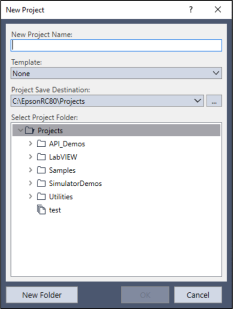
- Digite um nome de projeto na caixa [New Project Name]. (ex., PrimeiraApl)
- Clique no botão [OK] para criar o novo projeto.
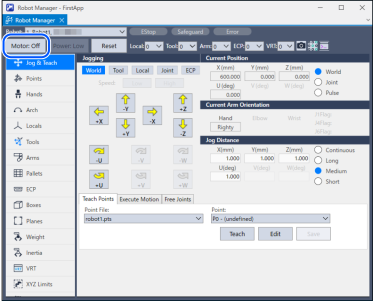
- Abra o gestor do robô.
No menu do Epson RC+, selecione [Tools] - [Robot Manager]. - Ligue os motores.
Clique no botão [Motor: Off].
Execute a operação de movimentação manual. 5. Selecione o separador [Jog & Teach].
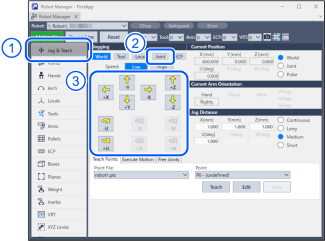
- Epson RC+ 8.0: A partir de [Jogging], selecione a "Joint".
- Clique nas teclas de movimentação J1-J4 para operar a junta selecionada. O movimento é possível definindo para outros modos ou definindo a distância de movimento.
C: Operação manual
Mova manualmente o Manipulador que se encontra no estado não energizado.
Pode mover manualmente o Manipulador libertando o travão do solenoide a partir da janela de comandos do Epson RC+.
Para mais informações, consulte a secção a seguir.
Libertar o travão através do software
ATENÇÃO
- Normalmente, deverá libertar os travões das articulações um de cada vez. Se os travões de duas ou mais articulações tiverem de ser libertados em simultâneo por razões inevitáveis, tenha muito cuidado. A libertação dos travões de duas ou mais articulações em simultâneo pode fazer com que o braço caia numa direção inesperada, resultando em mãos ou dedos presos ou danos ou avarias no Manipulador.
- Quando o travão é libertado, o braço pode descer devido ao seu próprio peso e mover-se numa direção inesperada. Certifique-se de tomar sempre medidas para evitar a queda do braço e verifique a segurança do ambiente à sua volta antes de iniciar o trabalho.
- Ao libertar o travão utilizando o software, faça-o sempre com o interruptor de paragem de emergência ao alcance. Caso contrário, se o interruptor de paragem de emergência não for facilmente acessível, não será possível parar imediatamente a queda do braço devido a uma operação errada, o que pode levar a danos ou avarias no robô.
- Inicie o Epson RC+.
Faça duplo clique no ícone [Epson RC+] no ambiente de trabalho. - Abra a janela de comando.
Epson RC+ menu-[Tools]-[Command Window] - Execute o seguinte comando em [Command Window].
>Reset
>Brake Off,[Arm # (1 to 6) whose brake is released]
Execute o seguinte comando para ativar novamente o travão.
>Brake On,[Arm # (1 to 6) whose brake is activated]