SPEL+プロジェクトのバージョン管理
RC+上で、SPEL+プロジェクトをGitによりバージョン管理する機能です。
本機能により、同一プロジェクトを複数人で並行開発できるため、効率的に開発できます。加えて、タグ付けや過去バージョンへの復元ができる機能も備えています。
本機能は、以下のモードを選択できます。
| モード | 説明 |
|---|---|
| ベーシックモード | 日常的なバージョン管理に必要な機能を、簡単な操作で利用できるモードです |
| アドバンスドモード | ブランチの作成や切り替え、マージなど、Gitの機能を活用した柔軟な開発・バージョン管理が可能なモードです |
バージョン管理機能の開始方法およびベーシックモード操作方法
操作方法は、以下の動画を参照してください。(該当箇所から再生されます)
アドバンスドモード操作方法
アドバンスドモードでは以下のような操作が可能です。
- プロジェクトの変更を記録・共有する
- コミット
- プッシュ
- フェッチ
- プル
- ブランチを管理する
- ブランチの作成
- ブランチの切り替え (チェックアウト)
- ブランチの削除
- マージ
- タグを管理する
- タグの作成
- タグのプッシュ
- タグの削除
- その他
- ボリューム設定
- プロジェクトのコピー
- 名前を付けてプロジェクトを保存
- 共有済のプロジェクトを開く
- 特定のバージョンを開く
- バージョン管理の終了
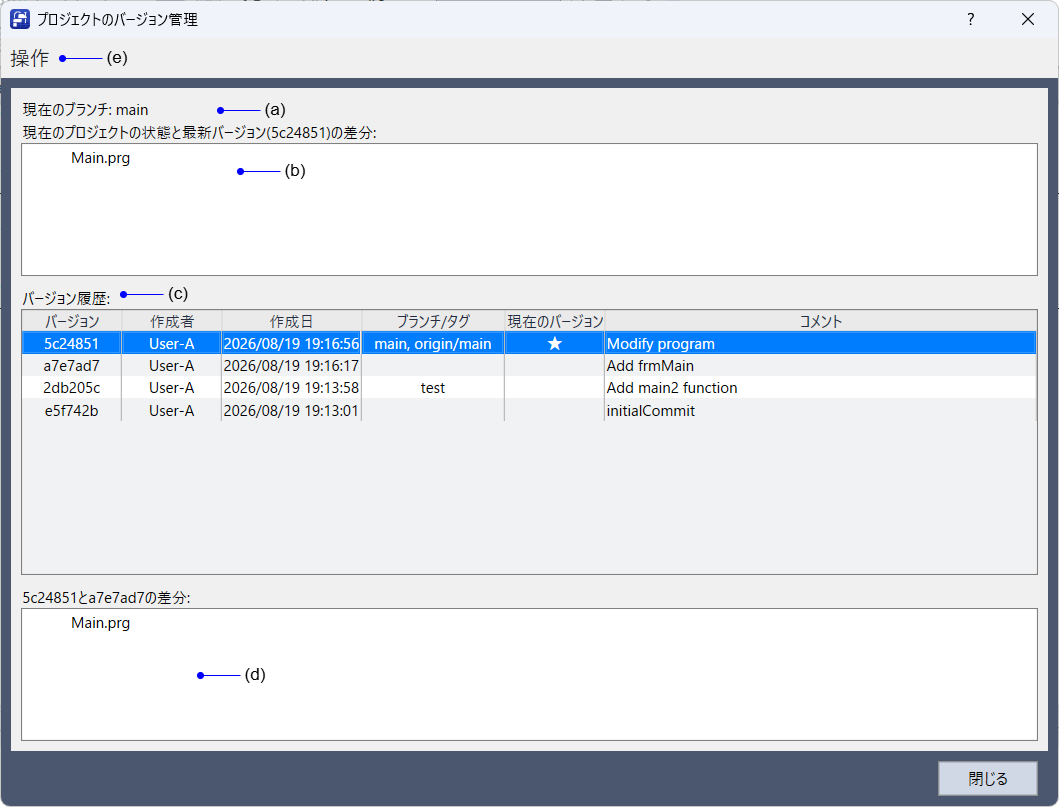
| 記号 | 説明 |
|---|---|
| a | 現在作業中のブランチ名を表示します。 |
| b | バージョン管理されている最新の状態と、現在のプロジェクトの状態との差分を表示します。 |
| c | バージョン履歴を表示します。 行を右クリックすると、以下のメニューが表示できます。 - このバージョンで開く - ブランチ作成 - タグの作成 |
| d | "c"で選択されているバージョンと、1つ前のバージョンの差分を表示します。 |
| e | 操作メニューを表示します。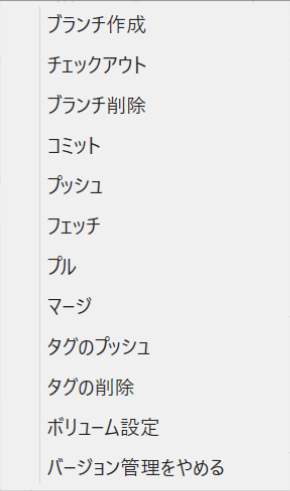 |
プロジェクトの変更を記録・共有する
コミット
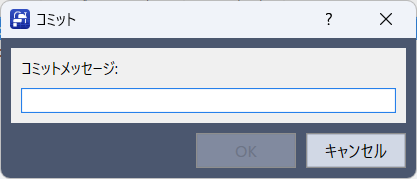
バージョン管理されている最新の状態との差分をコミットします。
- 操作メニューの[コミット]をクリックします
- コミットメッセージを入力します
- [OK]をクリックします
プッシュ
ローカルリポジトリのコミット内容をボリューム上のリモートリポジトリへ反映します。
操作メニューの[プッシュ]をクリックすると、現在のブランチの内容がボリュームへアップロードできます。
キーポイント
プッシュ前に、他のユーザーによって同じブランチが更新されている場合があります。
その場合は先にプルし、リモートの変更を取り込んでください。
アップロード先のボリュームが設定されていない場合は、先に"ボリューム設定"してください。
フェッチ
リモートリポジトリの最新情報を取得します。
フェッチではブランチやタグなどの情報のみを取得し、現在の作業内容には影響しません。
操作メニューの[フェッチ]をクリックすると、ボリューム上の最新情報が取得できます。
フェッチ後は、最新のリモートブランチやタグを確認できます。
キーポイント
他のユーザーによる変更状況を確認したい場合は、プルを実行する前にフェッチを実行することをおすすめします。
プル
リモートリポジトリの変更内容を現在の作業ブランチへ取り込みます。
操作メニューの[プル]をクリックすると、現在のブランチに対応するリモートブランチの内容を取得し、ローカルリポジトリへ反映します。
他のユーザーが変更した内容を取り込む場合は、プルを実行してください。
マージできない変更が存在する場合は競合が発生し、競合解決が必要になります。詳細は"競合の解決"を参照してください。
キーポイント
未コミットの変更が存在する場合は、事前にコミットしておくことをおすすめします。
ブランチを管理する
ブランチの作成
ブランチを作成します。
作成したブランチで作業を開始するには、[ブランチの切り替え]をしてください。
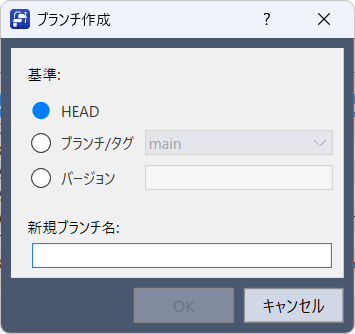
- 操作メニューの[ブランチ作成]をクリックします
- ブランチの作成元となる基準(HEAD、ブランチ/タグ、またはバージョン)を選択します
- ブランチ名を入力します
- [OK]をクリックします
| 項目 | 説明 |
|---|---|
| HEAD | 現在チェックアウトしているバージョンを基準にブランチを作成します。 |
| ブランチ/タグ | 指定したブランチまたはタグを基準にブランチを作成します。 |
| バージョン | 指定したバージョン(コミット)を基準にブランチを作成します。 |
また、バージョン履歴上で任意のバージョンを右クリックし、[ブランチ作成]を選択すると、そのバージョンを基準として[ブランチ作成]ダイアログを表示できます。
キーポイント
- ブランチ名には半角英数字および記号を使用できます。
- ブランチ名は50文字以内で指定してください。
- Gitの命名規則に違反する名前や、既に存在するブランチ名は指定できません。
- 機能開発用や不具合修正用にブランチを分けることで、複数人による並行開発を行いやすくなります。
ブランチの切り替え(チェックアウト)
作業するブランチを切り替えます。
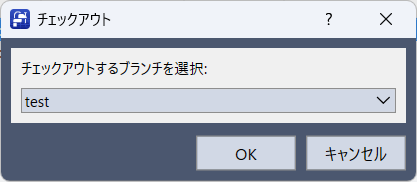
- 操作メニューの[チェックアウト]をクリックします
- チェックアウトするブランチを選択します
- [OK]をクリックします
キーポイント
作業中の変更がある場合は、ブランチを切り替える前にコミットしておくことをおすすめします。
ブランチの削除
不要になったブランチを削除します。
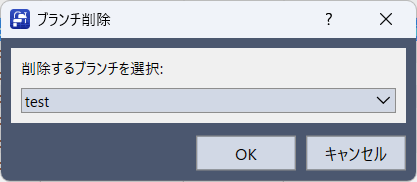
- 操作メニューの[ブランチの削除]をクリックします
- 削除するブランチを選択します
- [OK]をクリックします
キーポイント
以下のブランチは削除できません。
- 現在チェックアウトしているブランチ
- mainブランチ
- リモートリポジトリのデフォルトブランチ
ブランチ一覧でremotes/origin/から始まるブランチは、リモートリポジトリに保存されているブランチです。
削除すると他のユーザーが参照できなくなる場合があるため、削除しても問題ないことを確認後、実行してください。
マージ
別ブランチの変更内容を現ブランチへ取り込みます。
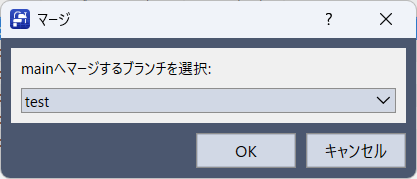
操作メニューの[マージ]をクリックすると、[マージ]ダイアログが表示できます。
マージするブランチを選択して[OK]をクリックしてください。
競合が存在しない場合は、自動的にマージが完了します。
競合が発生した場合は、競合を解決してください。
競合の解決
同じ箇所に対して複数のユーザーが異なる変更をした場合、競合が発生することがあります。
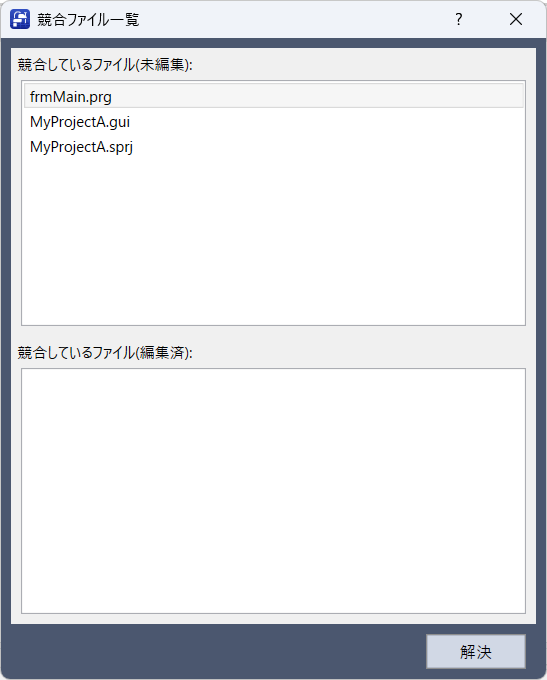
競合が発生すると[競合ファイル一覧]ダイアログが表示できます。
以下の手順で競合を解決してください。
- 未編集ファイルから対象ファイルを選択し、ダブルクリックします
- 競合内容を確認し、適用する変更内容を選択します
プログラムファイルの場合:
以下のような[競合解決]ダイアログが表示されます
適用する内容を決定して、[解決する]をクリックしてください
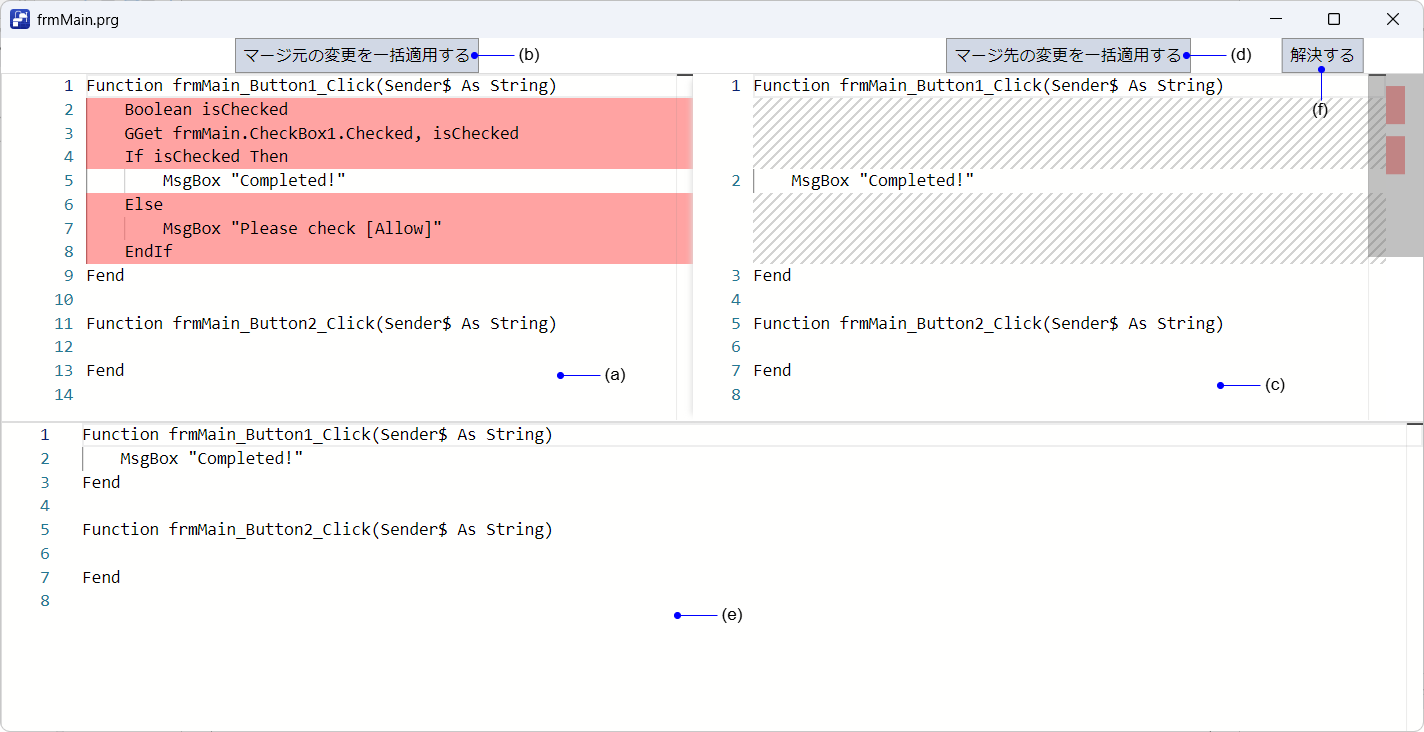
| 記号 | 説明 |
|---|---|
| a | マージ元のコードが表示されます。 |
| b | マージ元の変更を一括適用します。 |
| c | マージ先のコードが表示されます。 差分箇所を右クリックすると[適用]メニューが表示され、部分的に適用できます。 |
| d | マージ先の変更を一括適用します。 |
| e | 適用するコードが表示されます。 手動で編集することもできます。 |
| f | (e)の内容で競合を解決します。 |
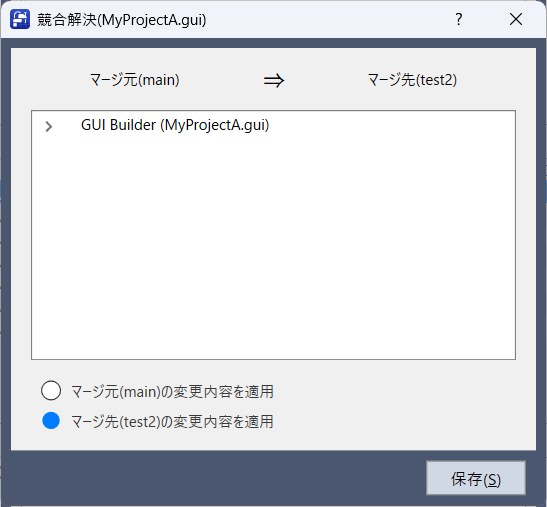
その他のファイルの場合:
以下のような[競合解決]ダイアログが表示されます。
適用する変更内容 (マージ元、マージ先) を選択して、[保存]をクリックしてください。
3. すべての競合を解決し、編集済にします
4. 解決をクリックします
タグを管理する
タグの作成
タグを作成します。タグは特定のコミットに名前を付ける機能です。
例えば、リリース版や評価版などの重要なバージョンにタグを付けることで、後から簡単にその状態を参照できます。
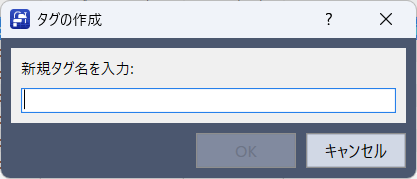
- バージョン履歴から対象のコミットを選択します
- コミットを右クリックして[タグの作成]をクリックします
- タグ名を入力します
- [OK]をクリックします
キーポイント
タグ名には半角英数字および、記号を使用できます。
タグ名は30文字以内で指定してください。
Gitの命名規則に違反する名前や、すでに存在するタグ名は指定できません。
タグのプッシュ
ローカルで作成したタグをリモートリポジトリへアップロードします。
タグを他のユーザーと共有する場合は、タグ作成後にタグのプッシュを実行してください。
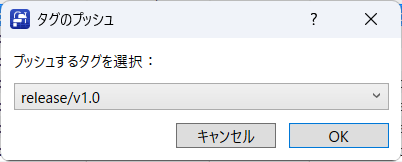
- 操作メニューの[タグのプッシュ]をクリックします
- プッシュするタグを選択します
- [OK]をクリックします
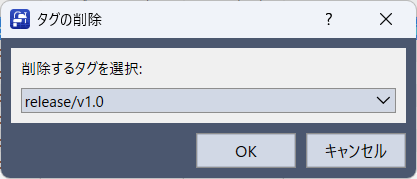
タグの削除
不要になったタグを削除します。
- 操作メニューの[タグの削除]をクリックします
- 削除するタグを選択します
- [OK]をクリックします
キーポイント
タグ一覧で refs/tags/ から始まるタグは、リモートリポジトリに保存されているタグです。削除すると他のユーザーが参照できなくなる場合があるため、削除しても問題ないことを確認してから実行してください。
その他
ボリューム設定
バージョン管理プロジェクトの保存先となるボリュームを設定、確認します。
ボリュームを設定することで、プッシュやプルなどのリモート操作ができます。
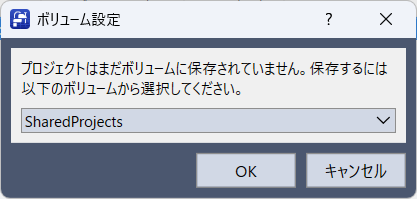
操作メニューの[ボリューム設定]をクリックすると、[ボリューム設定]ダイアログが表示できます。
- ボリュームを設定していない場合:
バージョン管理の開始時にボリュームを指定していない場合、保存先のボリュームを設定できます。
ボリュームを選択して、[OK]をクリックしてください。
キーポイント
ボリュームに同名のプロジェクトが存在する場合は設定できません。
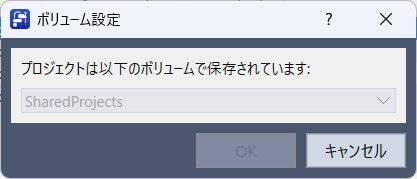
- ボリュームを設定している場合:
プロジェクトが保存されているボリュームが表示されます。
設定済のボリュームは変更できません。
プロジェクトのコピー
プロジェクトを別の場所へコピーします。
アドバンスドモードでバージョン管理されているプロジェクトの場合は、プロジェクトがボリュームに保存されているかどうかによって、コピー方法が異なります。
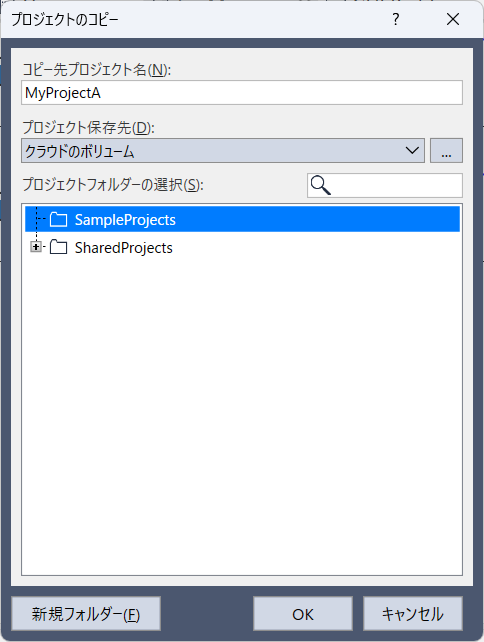
ボリュームに保存されているプロジェクト:
ボリューム設定されているプロジェクトの場合、コピー先としてローカルフォルダーまたはボリュームを選択できます。- ボリュームへコピーする場合
- Gitの履歴を含めてコピーできます。
- コピー先として別のボリュームを選択できます。
- プロジェクト名は変更できません。
- ローカルフォルダーへコピーする場合
- Gitの履歴はコピーできません。
- コピー後は通常のプロジェクトとして扱われます。
- ボリュームへコピーする場合
ボリューム設定されていないプロジェクト:
ボリューム設定されていないプロジェクトは、ローカルフォルダーへのみコピーできます。
この場合、[バージョン履歴を含める]を選択できます。
| 項目 | 説明 |
|---|---|
| バージョン履歴を含める | チェックを入れた場合、Gitの履歴を含めてコピーします。 チェックをしない場合、Gitの履歴を含めずコピーします。 |
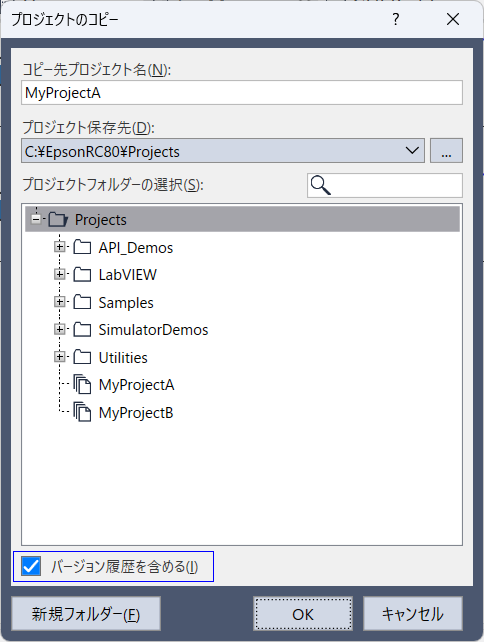
名前を付けてプロジェクトを保存
バージョン管理されているプロジェクトの[名前を付けてプロジェクトを保存]は、[プロジェクトのコピー]と同じルールで動作します。
詳細は、以下を"プロジェクトのコピー"を参照してください。
共有済のプロジェクトを開く
他のユーザーによって共有されたプロジェクトを開きます。
- [プロジェクト]メニューから[プロジェクトを開く]をクリックします
- プロジェクト保存先を[クラウドのボリューム]に設定します
- 開きたい共有プロジェクトを選択します
- [OK]をクリックします
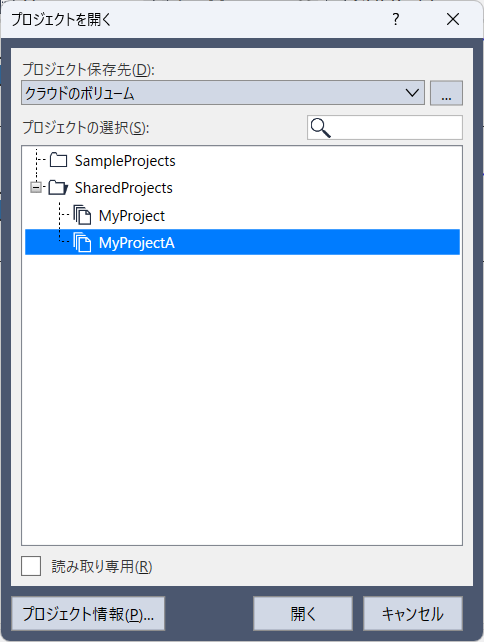
プロジェクトが既にローカルに保存されている場合は、そのままプロジェクトを開きます。
プロジェクトがローカルに保存されていない場合は、ボリュームからプロジェクトをダウンロードした後に開きます。
特定のバージョンを開く
バージョン履歴に表示されている過去のバージョンを開きます。
- バージョン履歴から開きたいバージョンを選択します
- 右クリックして[このバージョンで開く]をクリックします
- 確認メッセージで[OK]をクリックします
キーポイント
過去のバージョンを開いた状態では、現作業ブランチの最新状態とは異なる内容が表示されます。最新の状態に戻るには、[チェックアウト]を実行して作業ブランチへ切り替えてください。
バージョン管理の終了
プロジェクトのバージョン管理を終了します。
- 操作メニューの[バージョン管理をやめる]をクリックします
- 確認メッセージを確認します
- [OK]をクリックします
ボリューム設定されているプロジェクトの場合、バージョン管理の終了後のプロジェクトの保存先を選択できます。
プロジェクトを保存する必要がない場合は、[名前を付けてプロジェクトの保存]ダイアログで[キャンセル]をクリックしてください。
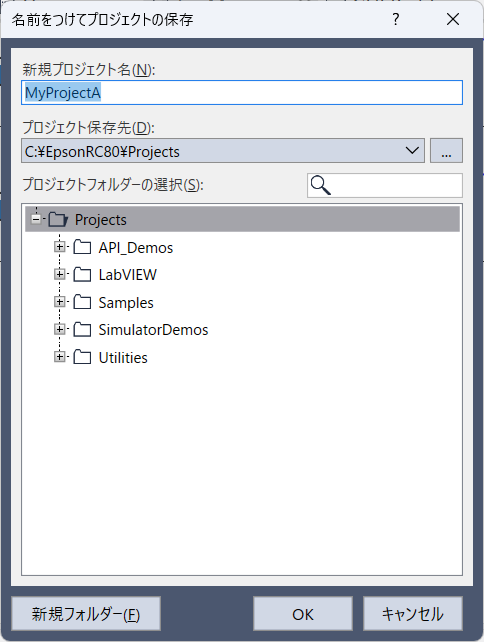
キーポイント
ボリューム上に保存済のプロジェクトは削除されません。バージョン管理が終了するのは、ローカルプロジェクトのみです。