SPEL+项目的版本管理
这是在RC+上使用Git对SPEL+项目进行版本管理的功能。
通过本功能,多人可以并行开发同一个项目,从而提高开发效率。此外,还支持添加标签以及恢复到以前版本的功能。
本功能可选择以下模式。
| 模式 | 描述 |
|---|---|
| 普通模式 | 通过简单操作即可使用日常版本管理所需功能的模式。 |
| 高级模式 | 可以利用Git的分支创建、切换和合并等功能,灵活地进行开发和版本管理的模式。 |
启用版本管理功能以及普通模式的操作方法
有关操作方法,请参阅以下视频。(将从相关位置开始播放)
高级模式的操作方法
在高级模式下,可以进行以下操作。
- 记录和共享项目更改
- 提交
- 推送
- 获取
- 拉取
- 管理分支
- 创建分支
- 切换分支(Checkout)
- 删除分支
- 合并
- 管理标签
- 创建标签
- 推送标签
- 删除标签
- 其他
- 存储区设置
- 复制项目
- 项目另存为
- 打开已共享的项目
- 打开特定版本
- 结束版本管理
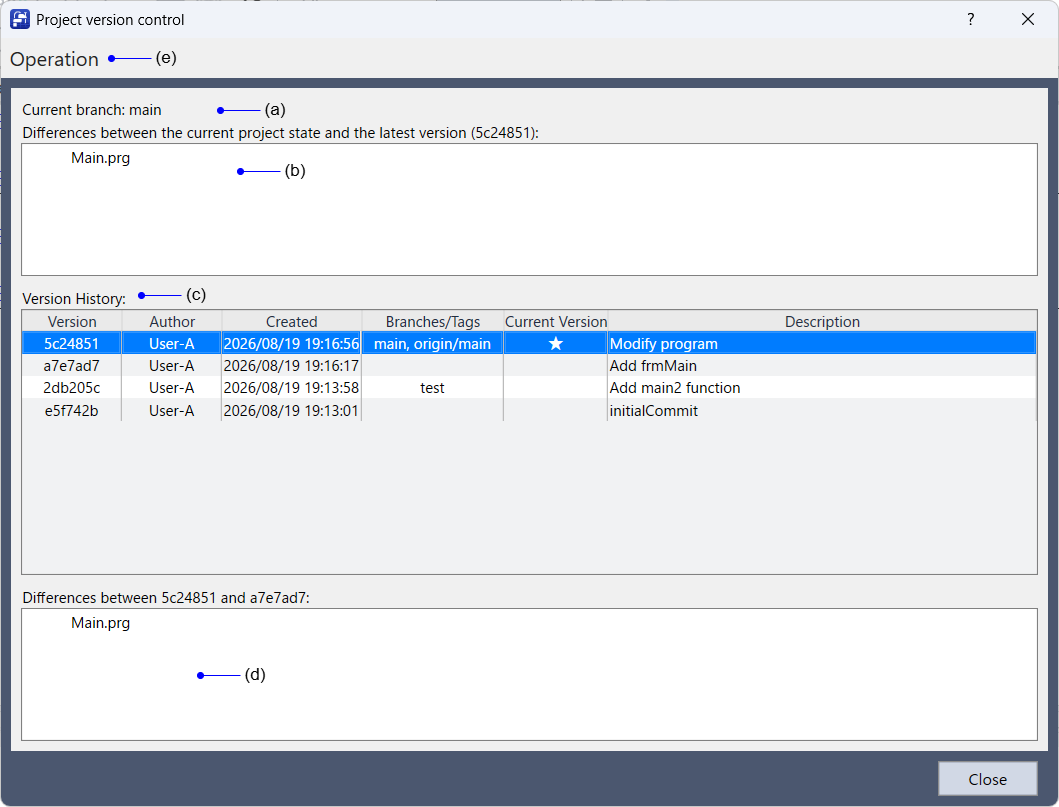
| 符号 | 描述 |
|---|---|
| a | 显示当前正在操作的分支名称。 |
| b | 显示版本管理的最新状态与当前项目状态之间的差异。 |
| c | 显示版本历史记录。 右键单击相应行,可以显示以下菜单。 - 以此版本打开 - 创建分支 - 创建标签 |
| d | 显示在“c”中所选版本与前一个版本之间的差异。 |
| e | 显示操作菜单。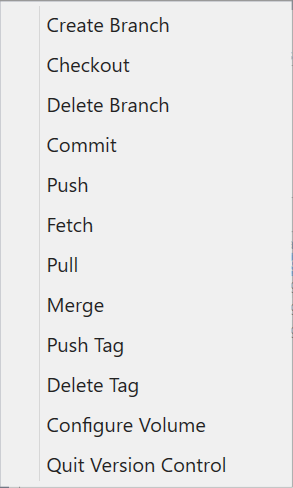 |
记录和共享项目更改
提交
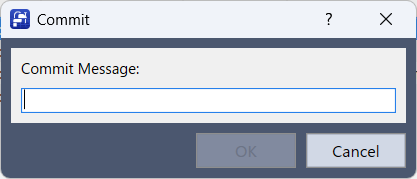
提交与版本管理的最新状态之间的差异。
- 点击操作菜单中的[提交]。
- 输入提交信息。
- 点击[OK]。
推送
将本地仓库中的提交内容同步到存储区上的远程仓库。
点击操作菜单中的[推送],即可将当前分支的内容上传到存储区。
要点
推送前,同一分支可能已被其他用户更新。
这种情况下,请先拉取,合并远程更改。
如果尚未设置上传目标存储区,请先进行“存储区设置”。
获取
获取远程仓库的最新信息。
仅获取分支、标签等信息,不会影响当前的工作内容。
点击操作菜单中的[获取],即可获取存储区上的最新信息。
获取后,可以确认最新的远程分支和标签。
要点
如需确认其他用户的更改情况,建议在执行拉取操作之前先执行获取操作。
拉取
将远程仓库中的更改内容合并到当前的作业分支。
点击操作菜单中的[拉取],即可获取与当前分支对应的远程分支内容,并将其同步到本地仓库。
如需合并其他用户所做的更改,请执行拉取操作。
如果存在无法合并的更改,会发生冲突,需要解决冲突。有关详细信息,请参阅“解决冲突”。
要点
如果存在未提交的更改,建议事先进行提交。
管理分支
创建分支
创建分支。
要在创建的分支上开始工作,请执行[切换分支]。
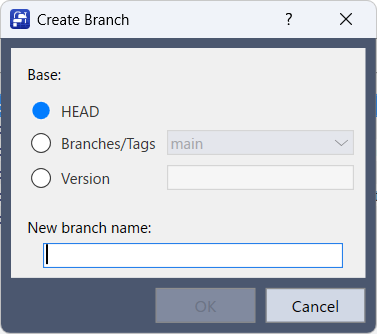
- 点击操作菜单中的[创建分支]。
- 选择用于创建分支的基准(HEAD、分支/标签或版本)。
- 输入分支名称。
- 点击[OK]。
| 项目 | 描述 |
|---|---|
| HEAD | 以当前检出的版本为基准创建分支。 |
| 分支/标签 | 以指定的分支或标签为基准创建分支。 |
| 版本 | 以指定的版本(提交)为基准创建分支。 |
此外,在版本历史记录中右键单击任意版本并选择[创建分支],即可基于该版本显示[创建分支]对话框。
要点
- 分支名称可以使用半角英数字和符号。
- 分支名称请设置为50个字符以内。
- 不能指定违反Git命名规则的名称或已存在的分支名称。
- 通过将功能开发和故障修复分别使用不同的分支,可以更轻松地实现多人并行开发。
切换分支(Checkout)
切换要进行操作的分支。
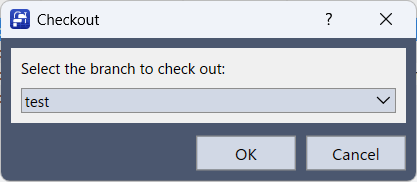
- 点击操作菜单中的[Checkout]。
- 选择要检出的分支。
- 点击[OK]。
要点
如果正在进行的作业中有更改,建议在切换分支之前先进行提交。
删除分支
删除不再需要的分支。
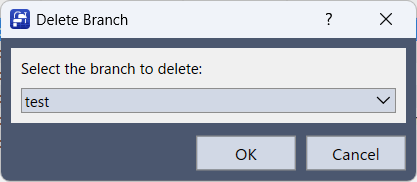
- 点击操作菜单中的[删除分支]。
- 选择要删除的分支。
- 点击[OK]。
要点
以下分支无法删除。
- 当前检出的分支
- main分支
- 远程仓库的默认分支
在分支列表中,以remotes/origin/开头的分支是保存在远程仓库中的分支。
删除后,其他用户可能无法再访问,因此请确认删除不会造成问题后再执行删除操作。
合并
将其他分支的更改内容合并到当前分支。
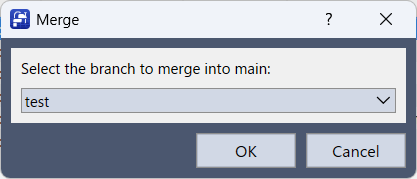
点击操作菜单中的[合并],即可显示[合并]对话框。
选择要合并的分支,然后点击[OK]。
如果不存在冲突,将自动完成合并。
如果发生冲突,请解决冲突。
解决冲突
当多个用户对同一位置进行了不同的修改时,可能会发生冲突。
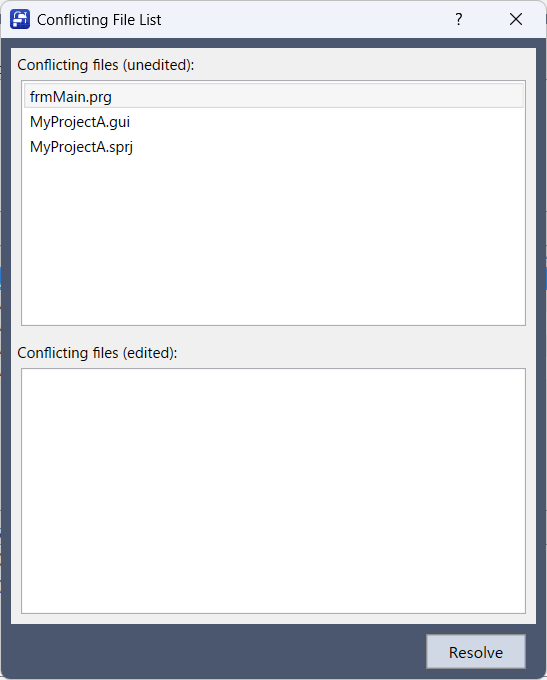
发生冲突时,会显示[冲突文件列表]对话框。
请按照以下步骤解决冲突。
- 从未编辑文件中选择目标文件,然后双击。
- 确认冲突内容,并选择要应用的更改。
如果是程序文件:
将显示如下所示的[解决冲突]对话框。
选择要应用的内容,然后点击[解决]。
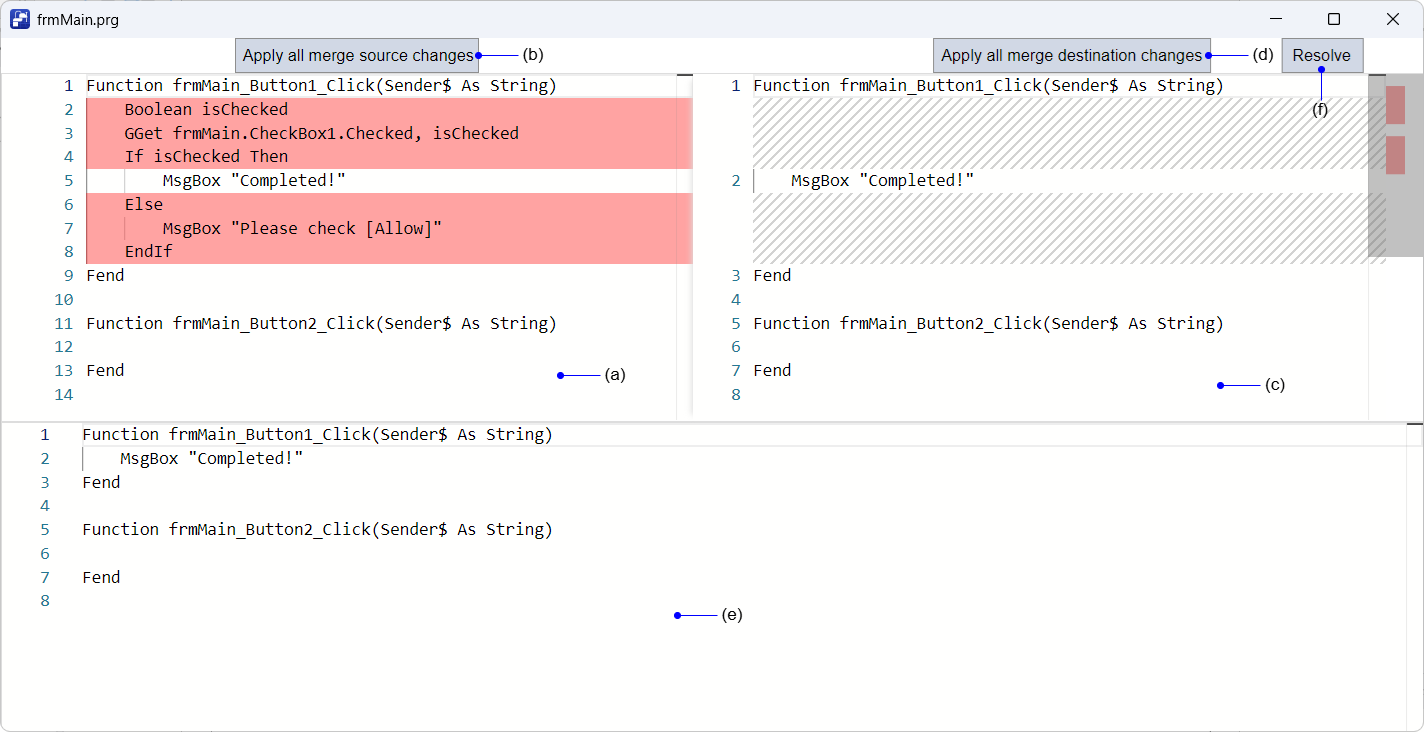
| 符号 | 描述 |
|---|---|
| a | 显示合并源的代码。 |
| b | 批量应用合并源的更改。 |
| c | 显示合并目标的代码。 右键单击差异位置,将显示[应用]菜单,可以部分应用更改。 |
| d | 批量应用合并目标的更改。 |
| e | 显示要应用的代码。 也可以手动编辑。 |
| f | 使用 (e) 中的内容解决冲突。 |
如果是其他文件:
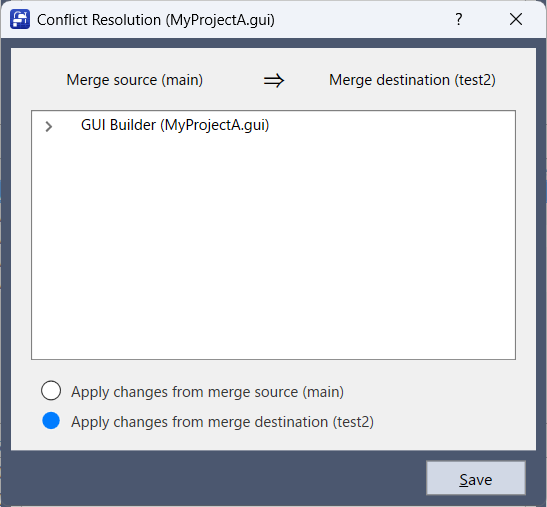
将显示如下所示的[解决冲突]对话框。
选择要应用的更改内容(合并源、合并目标),然后点击[保存]。
3. 解决所有冲突,并将其设为已编辑状态。
4. 点击[解决]。
管理标签
创建标签
创建标签。标签是用于为特定提交命名的功能。
例如,通过为发布版、评估版等重要版本添加标签,可以在之后轻松查阅其状态。
- 从版本历史记录中选择目标提交。
- 右键单击提交,然后点击[创建标签]。
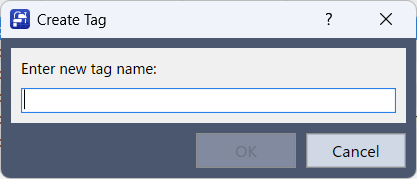
- 输入标签名称。
- 点击[OK]。
要点
标签名称可以使用半角英数字和符号。
标签名称请设置为30个字符以内。
不能指定违反Git命名规则的名称或已存在的标签名称。
推送标签
将本地创建的标签上传到远程仓库。
如需与其他用户共享标签,请在创建标签后执行标签推送。
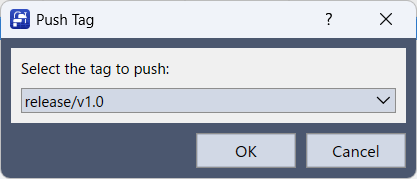
- 点击操作菜单中的[推送标签]。
- 选择要推送的标签。
- 点击[OK]。
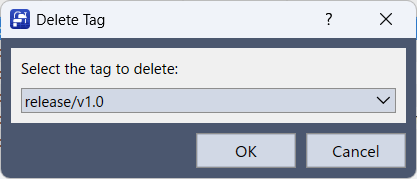
删除标签
删除不再需要的标签。
- 点击操作菜单中的[删除标签]。
- 选择要删除的标签。
- 点击[OK]。
要点
在标签列表中,以refs/tags/开头的标签是保存在远程仓库中的标签。删除后,其他用户可能无法再访问,因此请确认删除不会造成问题后再执行删除操作。
其他
存储区设置
设置或确认用于保存版本管理项目的存储区。
通过设置存储区,可以执行推送、拉取等远程操作。
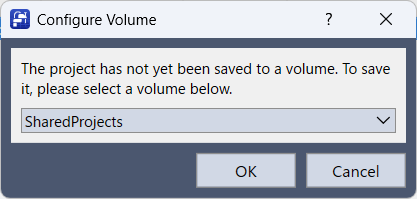
点击操作菜单中的[存储区设置],即可显示[存储区设置]对话框。
- 未设置存储区时:
如果在启用版本管理时未指定存储区,可以设置用于保存的存储区。
选择存储区,然后点击[OK]。
要点
如果存储区中存在同名项目,则无法设置。
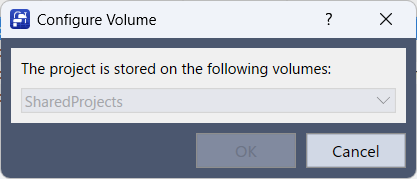
- 已设置存储区时:
显示保存项目的存储区。
已设置的存储区无法更改。
复制项目
将项目复制到其他位置。
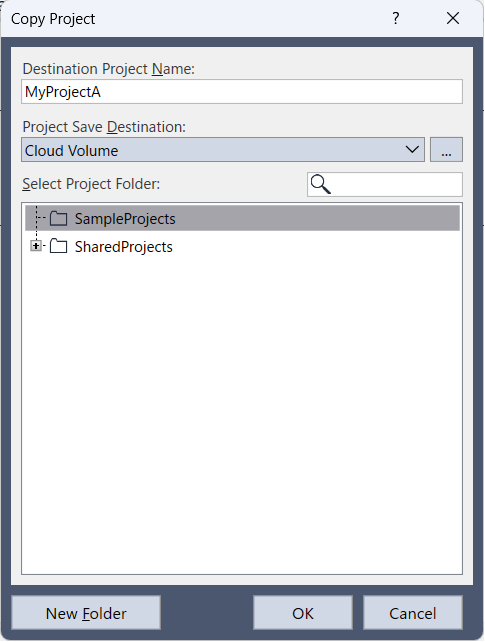
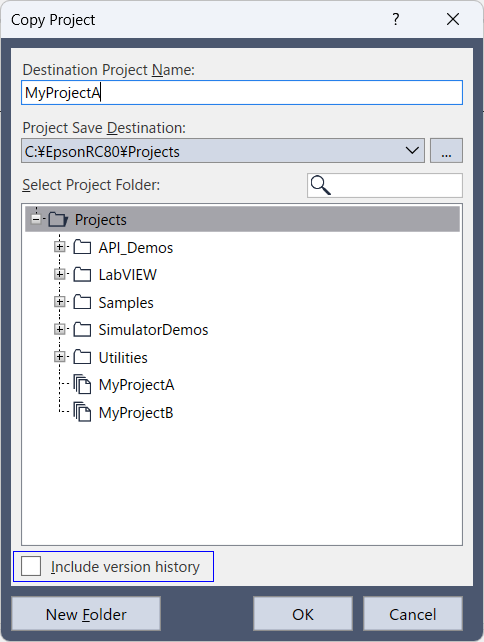
对于在高级模式下进行版本管理的项目,根据项目是否已保存到存储区中,复制方法有所不同。
已保存到存储区中的项目:
对于已设置存储区的项目,可以选择本地文件夹或存储区作为复制目标。- 复制到存储区时
- 可以包含Git历史记录一起复制。
- 可以选择其他存储区作为复制目标。
- 无法更改项目名称。
- 复制到本地文件夹时
- 无法复制Git历史记录。
- 复制后,将作为普通项目处理。
- 复制到存储区时
未设置存储区的项目:
对于未设置存储区的项目,只能复制到本地文件夹。
这种情况下,可以选择[包含版本历史记录]。
| 项目 | 描述 |
|---|---|
| 包含版本历史记录 | 如果勾选,则包含Git历史记录一起复制。 如果不勾选,则不包含Git历史记录进行复制。 |
项目另存为
对于进行版本管理的项目,[项目另存为]的操作规则与[复制项目]相同。
有关详细信息,请参阅“复制项目”。
打开已共享的项目
打开由其他用户共享的项目。
- 在[项目]菜单中点击[打开项目]。
- 将项目保存位置设为[云存储区]。
- 选择要打开的共享项目。
- 点击[OK]。
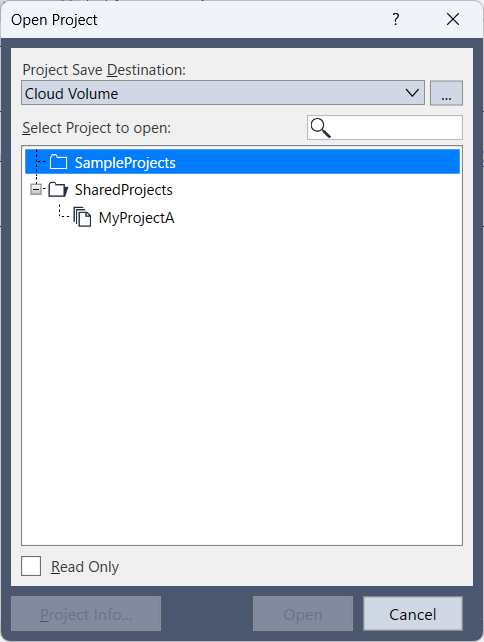
如果项目已保存在本地,则直接打开项目。
如果项目尚未保存在本地,则从存储区下载项目后再打开。
打开特定版本
打开版本历史记录中显示的历史版本。
- 从版本历史记录中选择要打开的版本。
- 右键单击,然后点击[以此版本打开]。
- 在确认消息中点击[OK]。
要点
打开历史版本时,显示的内容与当前工作分支的最新状态不同。要恢复到最新状态,请执行[Checkout],切换到工作分支。
结束版本管理
结束项目的版本管理。
- 点击操作菜单中的[结束版本管理]。
- 确认消息的内容。
- 点击[OK]。
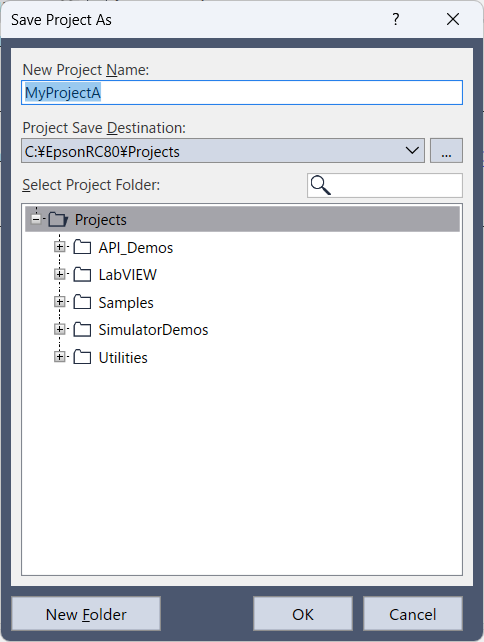
对于已设置存储区的项目,可以选择结束版本管理后项目的保存位置。
如果不需要保存项目,请在[项目另存为]对话框中点击[取消]。
要点
已保存到存储区中的项目不会被删除。仅结束本地项目的版本管理。