SPEL+專案的版本管理
此功能可在RC+上使用Git對SPEL+專案進行版本管理。
透過此功能,可由多位使用者平行開發同一專案,因此能提高開發效率。此外,也具備新增標籤及還原至過去版本等功能。
此功能可選擇以下模式。
| 模式 | 說明 |
|---|---|
| 基本模式 | 可透過簡單操作使用日常版本管理所需功能的模式 |
| 進階模式 | 可活用Git的分支建立、切換、合併等功能,進行彈性開發與版本管理的模式 |
版本管理功能的開始方法及基本模式操作方法
操作方法請參閱以下影片。(將從相關位置開始播放)
進階模式操作方法
在進階模式下可進行以下操作。
- 記錄並共享專案的變更
- 提交
- 推送
- 擷取
- 拉取
- 管理分支
- 建立分支
- 切換分支(簽出)
- 刪除分支
- 合併
- 管理標籤
- 建立標籤
- 推送標籤
- 刪除標籤
- 其他
- 儲存區設定
- 複製專案
- 以指定名稱儲存專案
- 開啟已共享的專案
- 開啟特定版本
- 結束版本管理
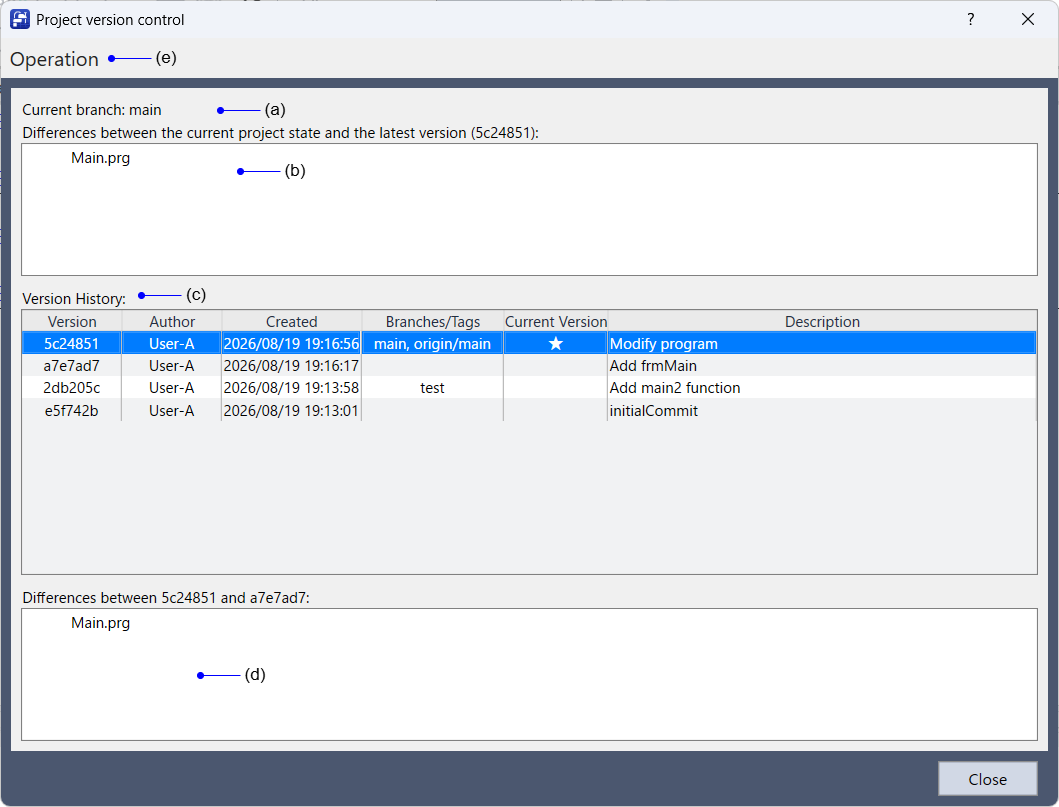
| 符號 | 說明 |
|---|---|
| a | 顯示目前正在作業的分支名稱。 |
| b | 顯示受版本管理的最新狀態與目前專案狀態之間的差異。 |
| c | 顯示版本歷史記錄。 於該列上按右鍵,即可顯示以下功能表。 - 以此版本開啟 - 建立分支 - 建立標籤 |
| d | 顯示在"c"中所選版本與前一個版本之間的差異。 |
| e | 顯示操作功能表。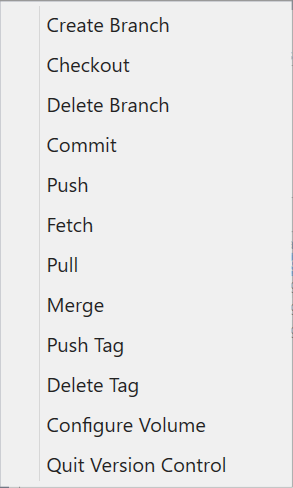 |
記錄並共享專案的變更
提交
提交與受版本管理的最新狀態之間的差異。
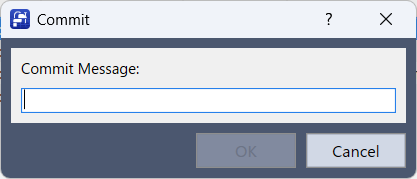
- 點選操作功能表中的[提交]
- 輸入提交訊息
- 點選[OK]
推送
將本地儲存庫的提交內容反映至儲存區上的遠端儲存庫。
點選操作功能表中的[推送],即可將目前分支的內容上傳至儲存區。
提示
推送前,同一分支可能已由其他使用者更新。
此時請先執行拉取,以取得遠端的變更。
若尚未設定上傳目標的儲存區,請先進行「儲存區設定」。
擷取
取得遠端儲存庫的最新資訊。
擷取僅會取得分支及標籤等資訊,不會影響目前的作業內容。
點選操作功能表中的[擷取],即可取得儲存區上的最新資訊。
擷取後,可確認最新的遠端分支及標籤。
提示
若要確認其他使用者的變更狀況,建議在執行拉取前先執行擷取。
拉取
將遠端儲存庫的變更內容套用至目前的作業分支。
點選操作功能表中的[拉取],即可取得與目前分支對應的遠端分支內容,並反映至本地儲存庫。
若要取得其他使用者所做的變更,請執行拉取。
若存在無法合併的變更,將發生衝突,需要解決衝突。詳細資訊請參閱「解決衝突」。
提示
若存在尚未提交的變更,建議事先提交。
管理分支
建立分支
建立分支。
若要在所建立的分支中開始作業,請執行[切換分支]。
- 點選操作功能表中的[建立分支]
- 選擇建立分支的基準(HEAD、分支/標籤或版本)
- 輸入分支名稱
- 點選[OK]
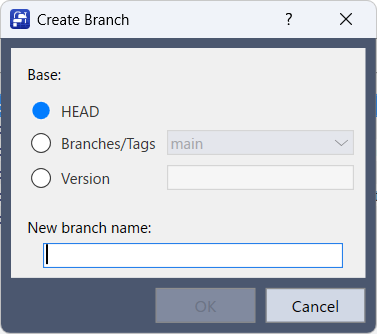
| 項目 | 說明 |
|---|---|
| HEAD | 以目前簽出的版本為基準建立分支。 |
| 分支/標籤 | 以指定的分支或標籤為基準建立分支。 |
| 版本 | 以指定的版本(提交)為基準建立分支。 |
此外,也可在版本歷史記錄中的任意版本上按右鍵並選擇[建立分支],以該版本為基準顯示[建立分支]對話方塊。
提示
- 分支名稱可使用半形英數字及符號。
- 分支名稱請指定在50個字元以內。
- 無法指定違反Git命名規則的名稱或已存在的分支名稱。
- 將分支區分為功能開發用或問題修正用等,可讓多位使用者更容易進行平行開發。
切換分支(簽出)
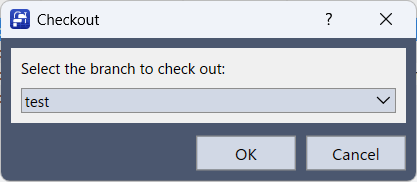
切換要作業的分支。
- 點選操作功能表中的[簽出]
- 選擇要簽出的分支
- 點選[OK]
提示
作業中若有變更,建議在切換分支前先提交。
刪除分支
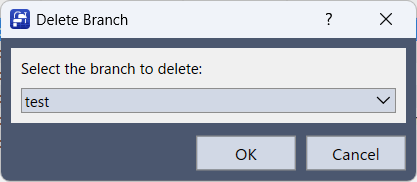
刪除不再需要的分支。
- 點選操作功能表中的[刪除分支]
- 選擇要刪除的分支
- 點選[OK]
提示
以下分支無法刪除。
- 目前簽出的分支
- main分支
- 遠端儲存庫的預設分支
分支清單中以remotes/origin/開頭的分支,是儲存在遠端儲存庫中的分支。
刪除後可能導致其他使用者無法查閱,因此請確認刪除不會造成問題後再執行。
合併
將其他分支的變更內容套用至目前的分支。
點選操作功能表中的[合併],即可顯示[合併]對話方塊。
請選擇要合併的分支並點選[OK]。
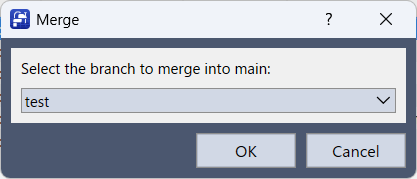
若不存在衝突,合併將自動完成。
若發生衝突,請解決衝突。
解決衝突
若多位使用者對相同位置進行不同的變更,可能會發生衝突。
發生衝突時,將顯示[衝突檔案清單]對話方塊。
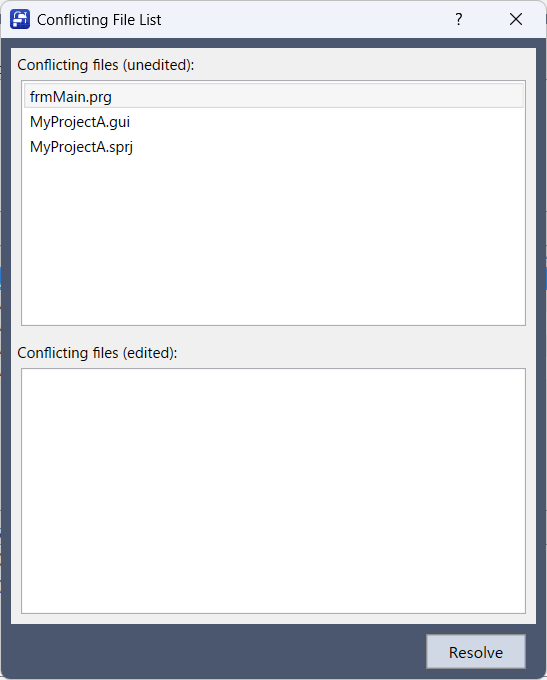
請依照以下步驟解決衝突。
- 從未編輯檔案中選擇目標檔案,然後按兩下
- 確認衝突內容,並選擇要套用的變更內容
若為程式檔案:
將顯示如下所示的[解決衝突]對話方塊
決定要套用的內容後,點選[解決]
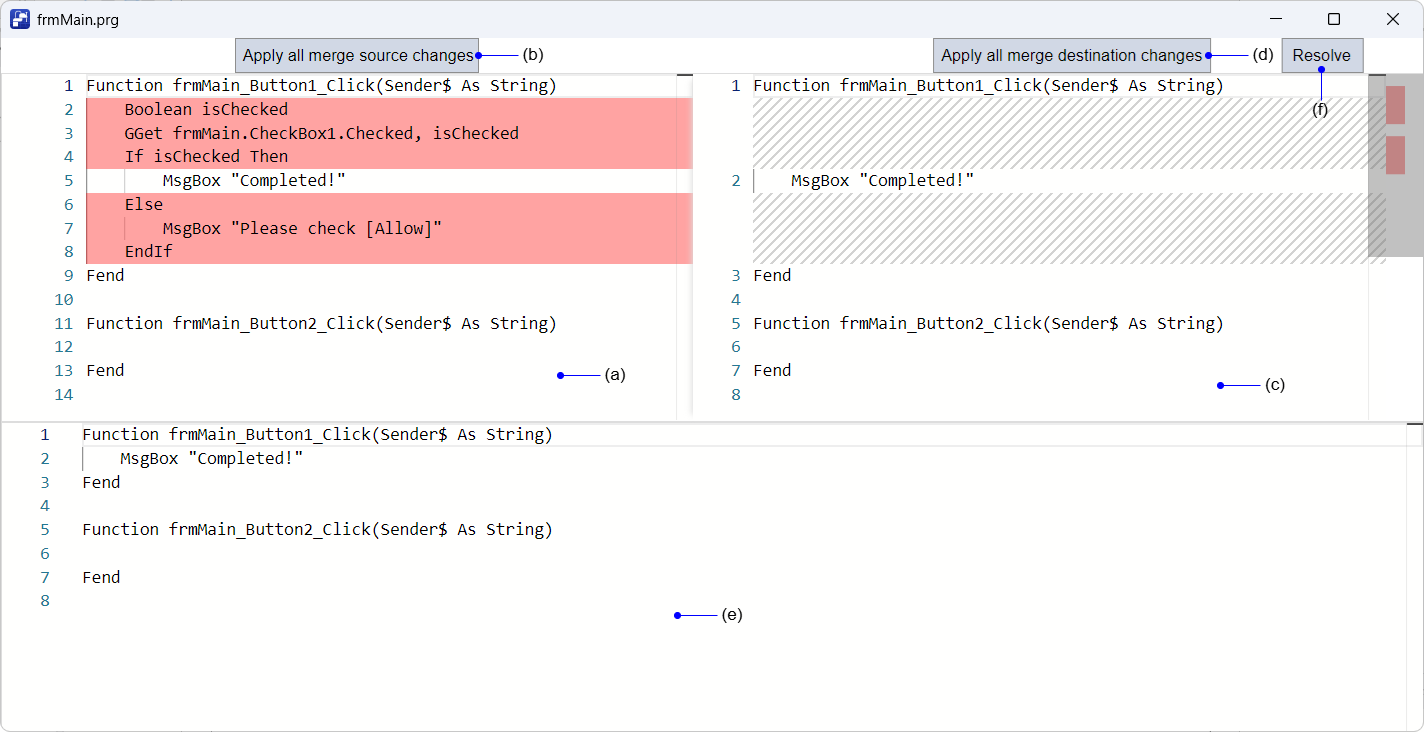
| 符號 | 說明 |
|---|---|
| a | 顯示合併源的程式碼。 |
| b | 批次套用合併源的變更。 |
| c | 顯示合併目標的程式碼。 於差異位置按下右鍵後,將顯示[套用]功能表,可部分套用。 |
| d | 批次套用合併目標的變更。 |
| e | 顯示要套用的程式碼。 也可手動編輯。 |
| f | 使用(e)的內容解決衝突。 |
若為其他檔案:
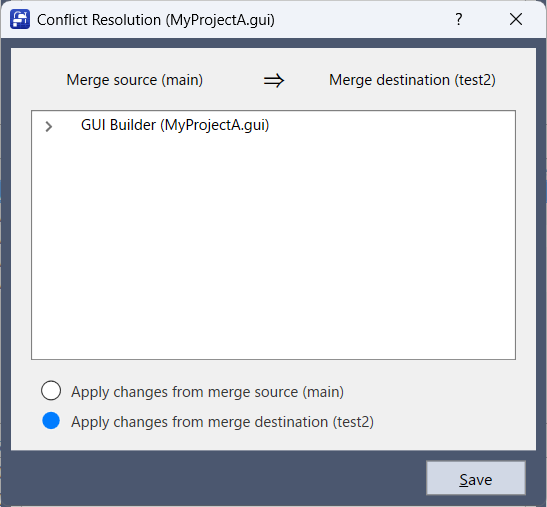
將顯示如下所示的[解決衝突]對話方塊。
請選擇要套用的變更內容(合併源、合併目標),然後點選[儲存]。
3. 解決所有衝突並設為已編輯
4. 點選[解決]
管理標籤
建立標籤
建立標籤。標籤是為特定提交命名的功能。
例如,為發行版或評估版等重要版本加上標籤,即可之後輕鬆查閱該狀態。
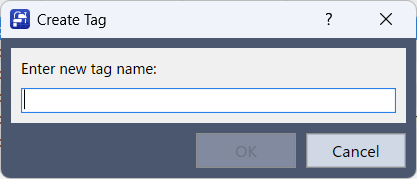
- 從版本歷史記錄中選擇目標提交
- 於提交按下右鍵,然後點選[建立標籤]
- 輸入標籤名稱
- 點選[OK]
提示
標籤名稱可使用半形英數字及符號。
標籤名稱請指定在30個字元以內。
無法指定違反Git命名規則的名稱或已存在的標籤名稱。
推送標籤
將在本地建立的標籤上傳至遠端儲存庫。
若要與其他使用者共享標籤,請在建立標籤後執行標籤推送。
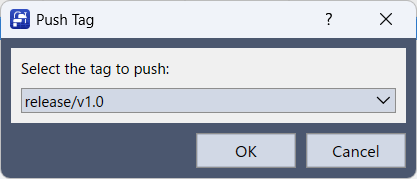
- 點選操作功能表中的[推送標籤]
- 選擇要推送的標籤
- 點選[OK]
刪除標籤
刪除不再需要的標籤。
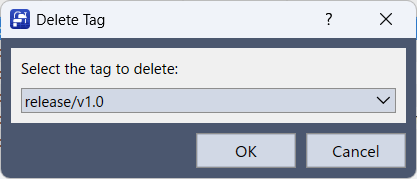
- 點選操作功能表中的[刪除標籤]
- 選擇要刪除的標籤
- 點選[OK]
提示
標籤清單中以refs/tags/開頭的標籤,是儲存在遠端儲存庫中的標籤。刪除後可能導致其他使用者無法查閱,因此請確認刪除不會造成問題後再執行。
其他
儲存區設定
設定並確認作為版本管理專案儲存位置的儲存區。
設定儲存區後,即可進行推送、拉取等遠端操作。
點選操作功能表中的[儲存區設定],即可顯示[儲存區設定]對話方塊。
- 尚未設定儲存區時:
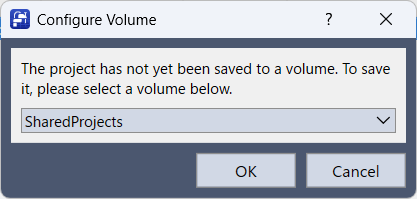
若開始版本管理時未指定儲存區,可設定作為儲存位置的儲存區。
請選擇儲存區,然後點選[OK]。
提示
若儲存區中存在同名專案,則無法設定。
- 已設定儲存區時:
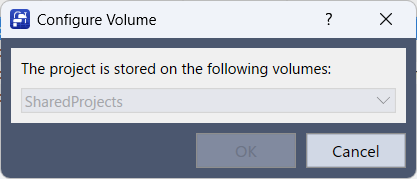
顯示儲存專案的儲存區。
已設定的儲存區無法變更。
複製專案
將專案複製到其他位置。
若是在進階模式下進行版本管理的專案,複製方法會依專案是否儲存在儲存區中而異。
儲存在儲存區中的專案:
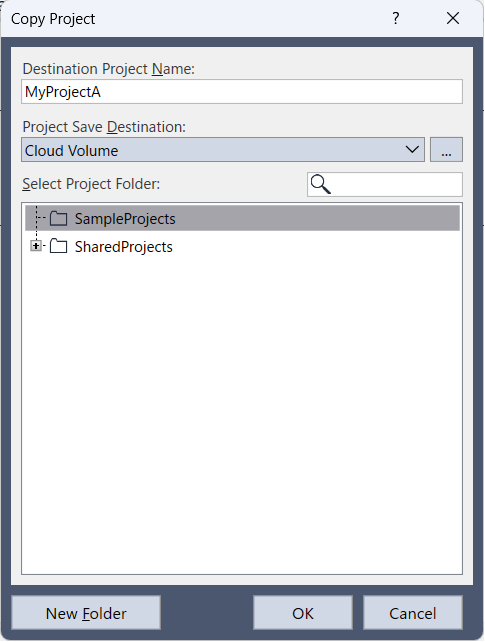
若是已設定儲存區的專案,可選擇本地資料夾或儲存區作為複製目標。- 複製到儲存區時
- 可連同Git歷史記錄一起複製。
- 可選擇其他儲存區作為複製目標。
- 無法變更專案名稱。
- 複製到本地資料夾時
- 無法複製Git歷史記錄。
- 複製後會作為一般專案處理。
- 複製到儲存區時
尚未設定儲存區的專案:
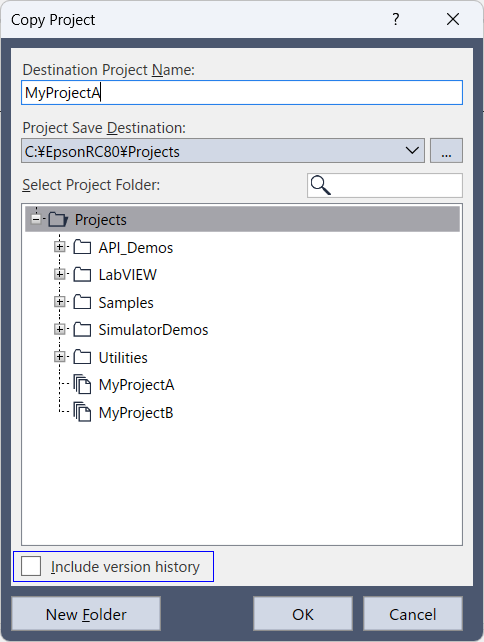
尚未設定儲存區的專案只能複製到本地資料夾。
此時可選擇[包含版本歷史記錄]。
| 項目 | 說明 |
|---|---|
| 包含版本歷史記錄 | 勾選時,會連同Git歷史記錄一起複製。 未勾選時,不包含Git歷史記錄進行複製。 |
以指定名稱儲存專案
對受版本管理的專案執行[以指定名稱儲存專案]時,其動作規則與[複製專案]相同。
詳細資訊請參閱以下「複製專案」。
開啟已共享的專案
開啟由其他使用者共享的專案。
- 從[專案]功能表點選[開啟專案]
- 將專案儲存位置設定為[雲端儲存區]
- 選擇要開啟的共享專案
- 點選[OK]
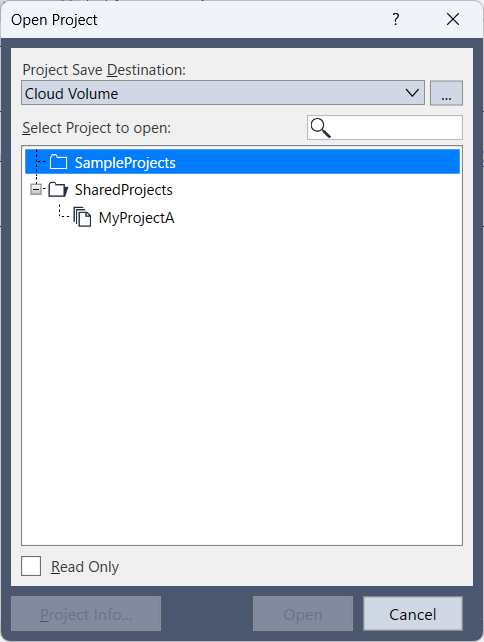
若專案已儲存在本地,則直接開啟專案。
若專案尚未儲存在本地,則從儲存區下載專案後開啟。
開啟特定版本
開啟版本歷史記錄中顯示的過去版本。
- 從版本歷史記錄中選擇要開啟的版本
- 按下右鍵,然後點選[以此版本開啟]
- 在確認訊息中點選[OK]
提示
在開啟過去版本的狀態下,顯示的內容會與目前作業分支的最新狀態不同。若要返回最新狀態,請執行[簽出]並切換至作業分支。
結束版本管理
結束專案的版本管理。
- 點選操作功能表中的[停止版本管理]
- 查看確認訊息
- 點選[OK]
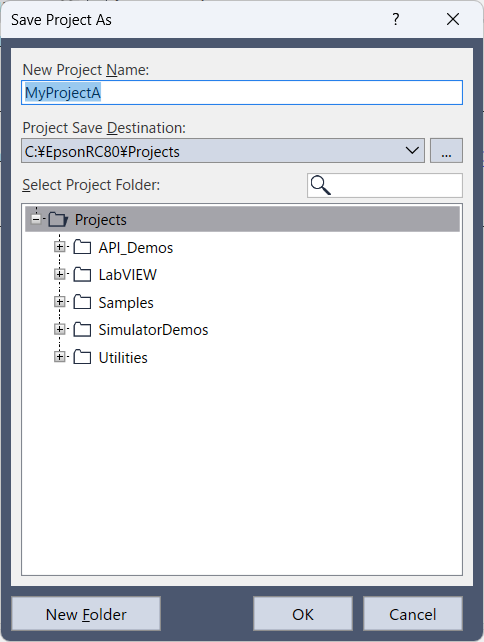
若為已設定儲存區的專案,可在結束版本管理後選擇專案的儲存位置。
若不需要儲存專案,請在[以指定名稱儲存專案]對話方塊中點選[取消]。
提示
已儲存在儲存區上的專案不會被刪除。只有本地專案會結束版本管理。