Web版RC+
本機能は、RC+のインストールをせずに、ブラウザ上でRC+を利用できる機能です。
RC+ Cloud Portalの [RC+を開く]下部の注意事項をご確認のうえ使用してください。
システム要件
ウェブブラウザ
以下ウェブブラウザの最新3バージョンをサポートします。
- Microsoft Edge
- Google Chrome
ブラウザ拡張機能やプラグインは必要ありません。
画面
画面解像度 1024 × 768 以上をサポートします。
入力デバイス
マウス操作およびキーボード操作をサポートします。
タッチパネル操作は、サポート外となります。
機能
Web版RC+の機能は、以下の機能を除き、従来のRC+と同様です。
- USB接続、RS-232C通信(PCポート利用)、FieldBus Master、PC Vision、RC+API
- PCポートを利用する通信機能、PCに別途アプリのインストールが必要な機能
以下では、Web版RC+固有の操作方法について説明します。
ワールドワイド環境
ファイルのアップロード/ダウンロード
ブラウザ上のRC+実行環境とPCのローカル環境の間で、ファイルのアップロード/ダウンロードが可能です。
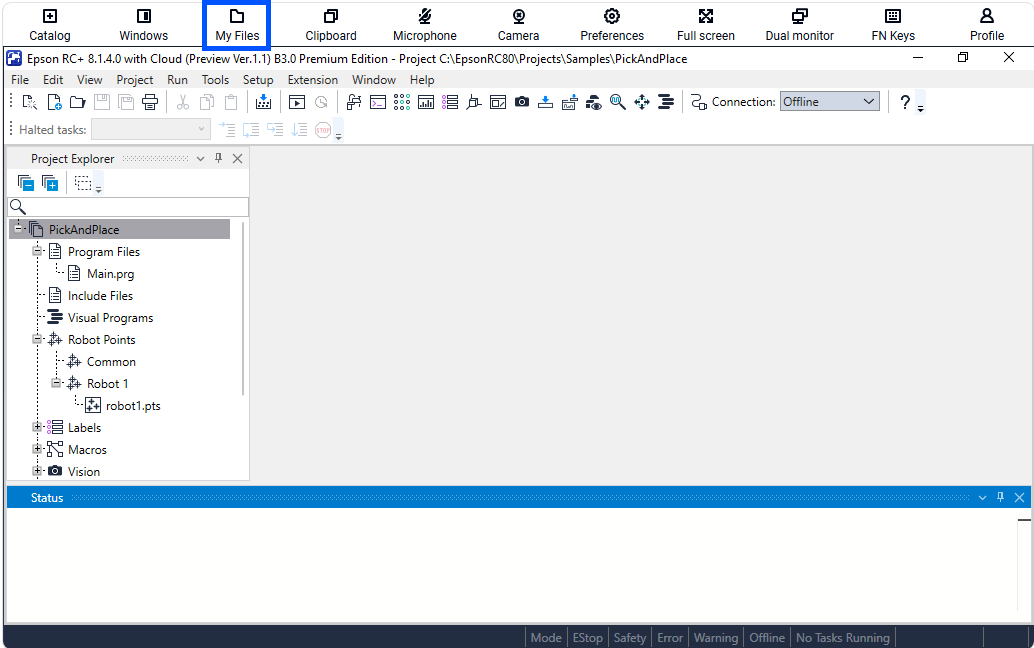
ブラウザ画面上部のメニューから[My Files]を選択し、[My Files] 画面を表示してください。
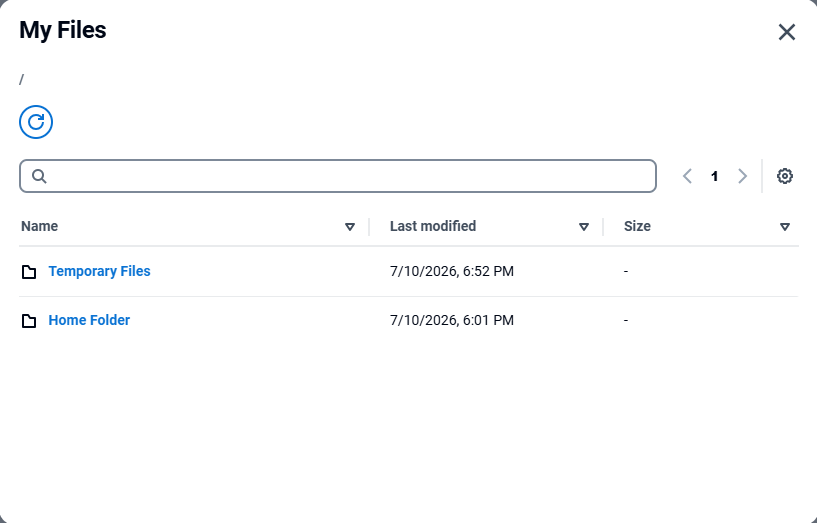
[My Files] 画面には以下フォルダが表示されます。
| フォルダ名 | 説明 |
|---|---|
| Temporary Files | 現在のセッション中だけ保持される、一次フォルダ |
| Home Folder | 現在のセッション終了後も保持される、永続的なフォルダ |
アップロード
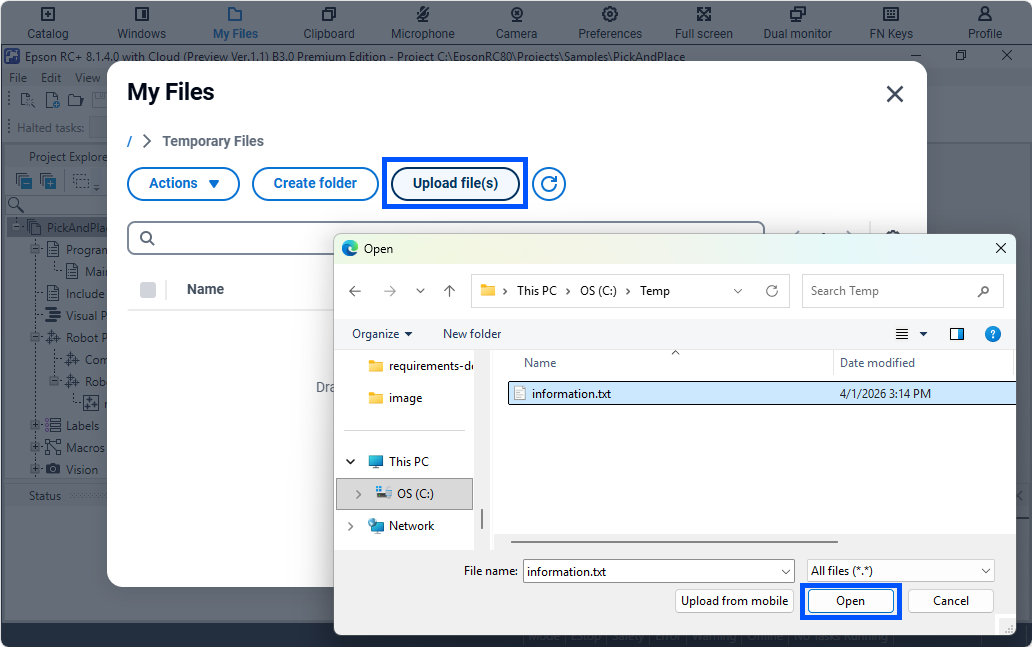
[My Files] 画面でアップロード先のフォルダを開き、[Upload file(s)]をクリックします。
ファイル選択ダイアログで、ローカル環境のアップロード対象のファイルを選択して、[開く] をクリックします。
キーポイント
プロジェクトの保存先を追加する場合や、拡張機能マネージャーのローカルソースを設定する場合などは、Home Folder 配下に任意のフォルダを作成し、そのフォルダを指定してください。
ダウンロード
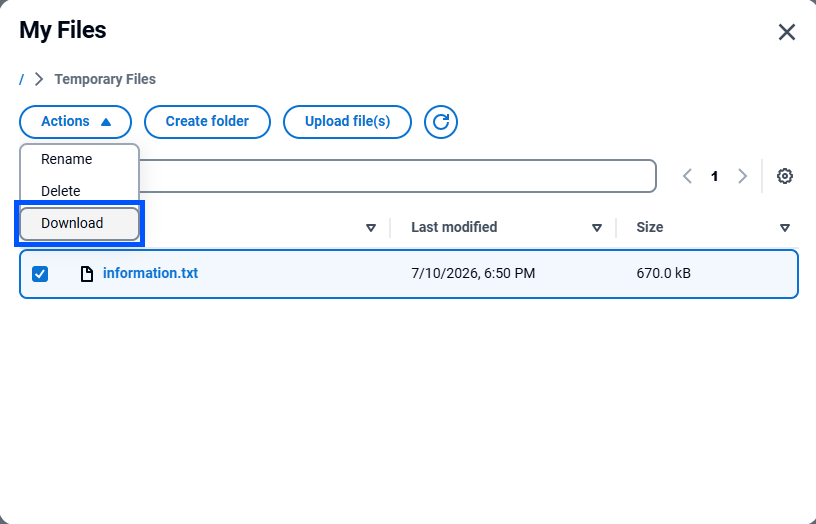
[My Files] 画面でダウンロードするファイルを選択し、[Actions] メニューから[ダウンロード]をクリックします。
ローカル環境のダウンロードフォルダに対象ファイルがダウンロードできます。
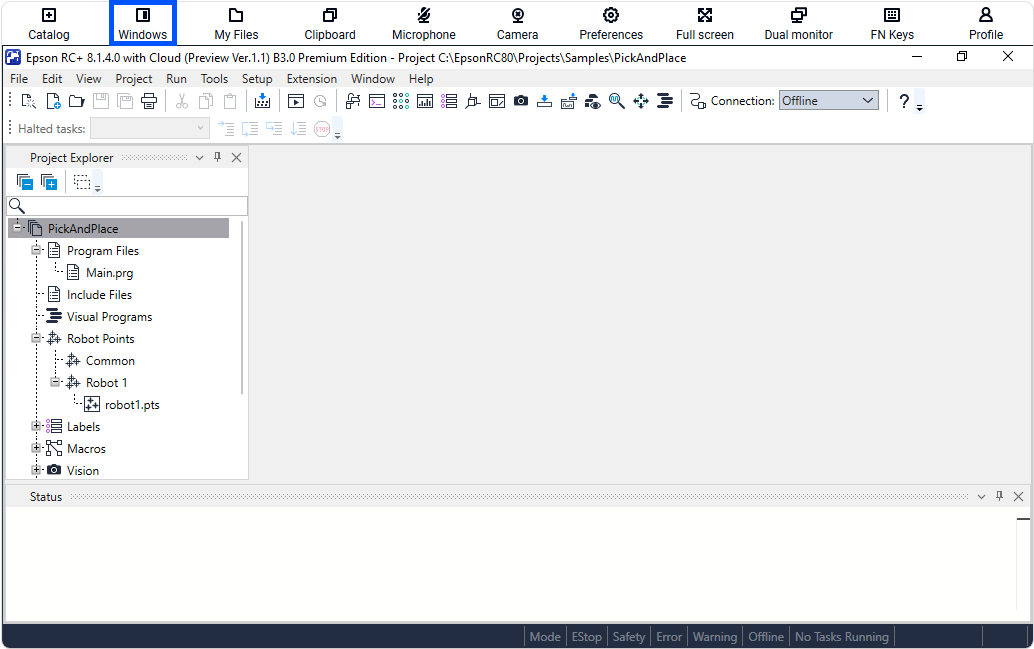
RC+を再表示する方法
RC+を閉じた場合、ブラウザ画面上部のメニューから[Windows]を選択することで再表示が可能です。
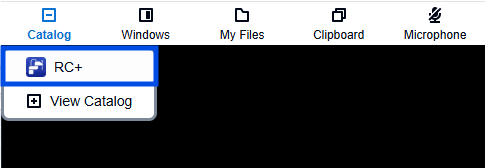
RC+を閉じた場合、ブラウザ画面上部の[Catalog]メニューから [RC+] を選択し、RC+を再起動します。
言語設定
Web版RC+の表示言語は、PCの地域設定とは連携していません。デフォルトは英語になっています。
そのため、Web版RC+の表示言語を変更する場合は、以下の手順が必要です。
- 実行環境のロケール設定を変更する
- RC+の言語設定を変更する
1. 実行環境のロケール設定を変更する
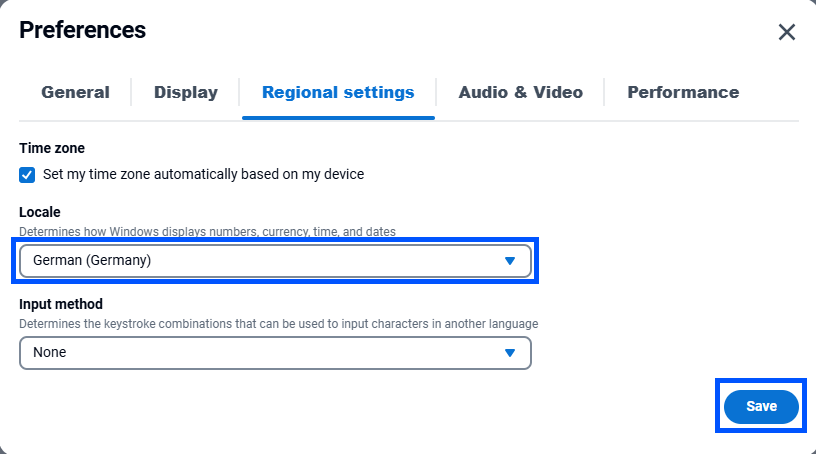
ブラウザ画面上部のメニューから[Preferences]を選択し、[Preferences] 画面を表示します。
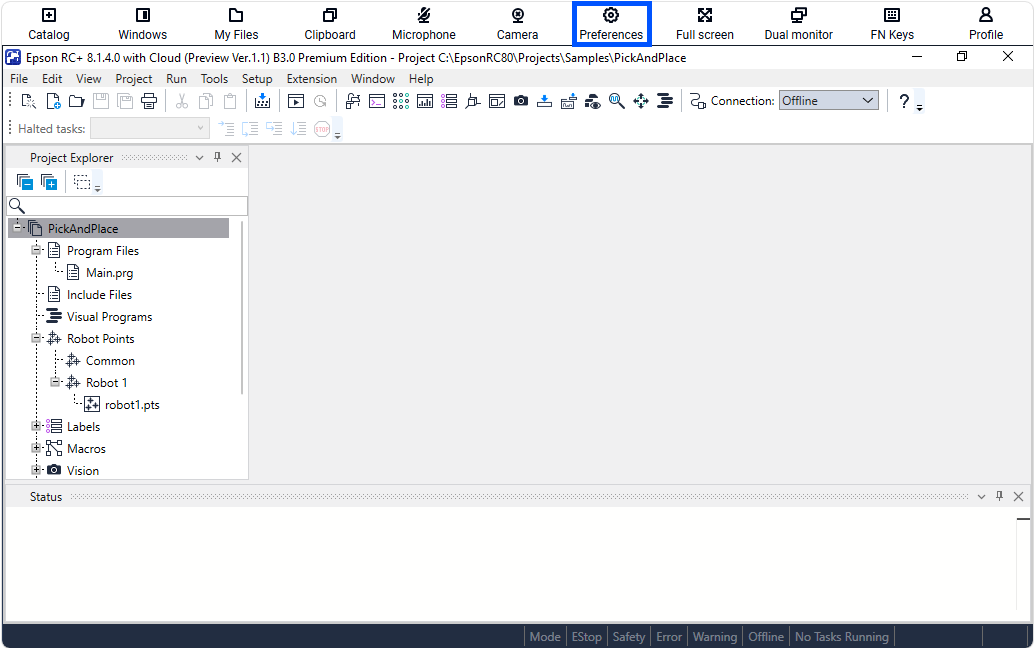
[Preferences] 画面で [Regional Settings] タブを開き、[Locale] を表示したい言語に変更して、[Save]をクリックします。
2. RC+の言語設定を変更する
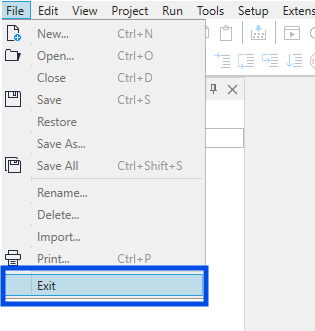
実行環境のロケール設定をRC+に反映させるために、[ファイル] - [終了]メニューからRC+を終了します。
ブラウザ画面上部の[Catalog]メニューから [RC+] を選択し、RC+を再起動します。
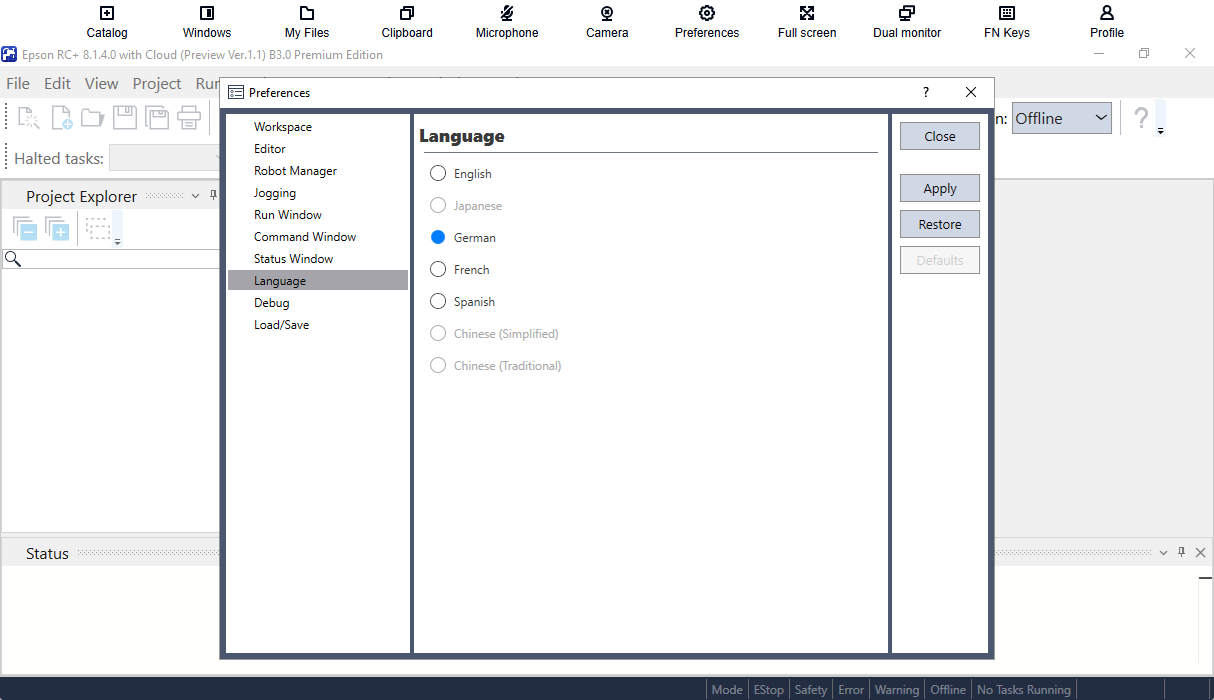
開発環境画面を開き、表示したい言語に設定します。
入力方式
Web版RC+の入力方式が変更可能です。
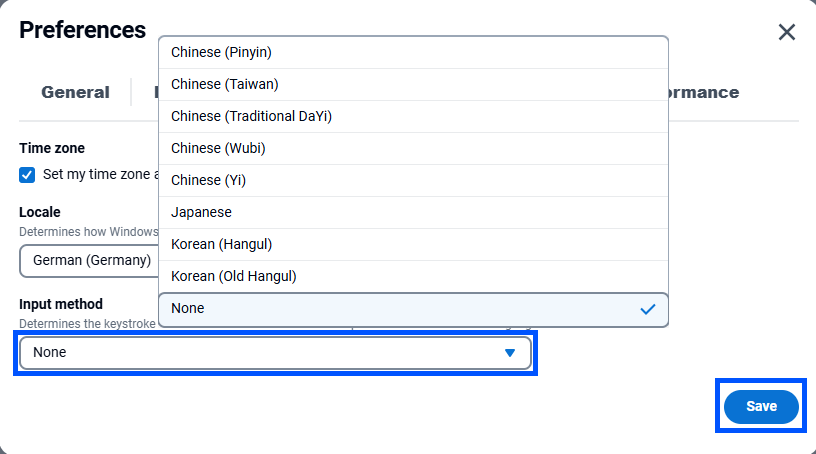
ブラウザ画面上部のメニューから[Preferences]を選択し、[Preferences] 画面を表示します。
[Preferences] 画面で、[Regional Settings]タブを開き、[Input method] を利用する入力方式に変更して、[Save]をクリックします。
キーポイント
利用したい入力方式が [Input method] のリストに表示されている場合は、必ずそちらを選択してください。
例 日本語入力を利用する場合は、[Japanese] を選択
利用したい入力方式がリストに存在しない場合は、[None] を選択してください。
中国向け環境
ファイルのアップロード/ダウンロード
ブラウザ上のRC+実行環境とPCのローカル環境の間で、ファイルのアップロード/ダウンロードが可能です。
アップロード
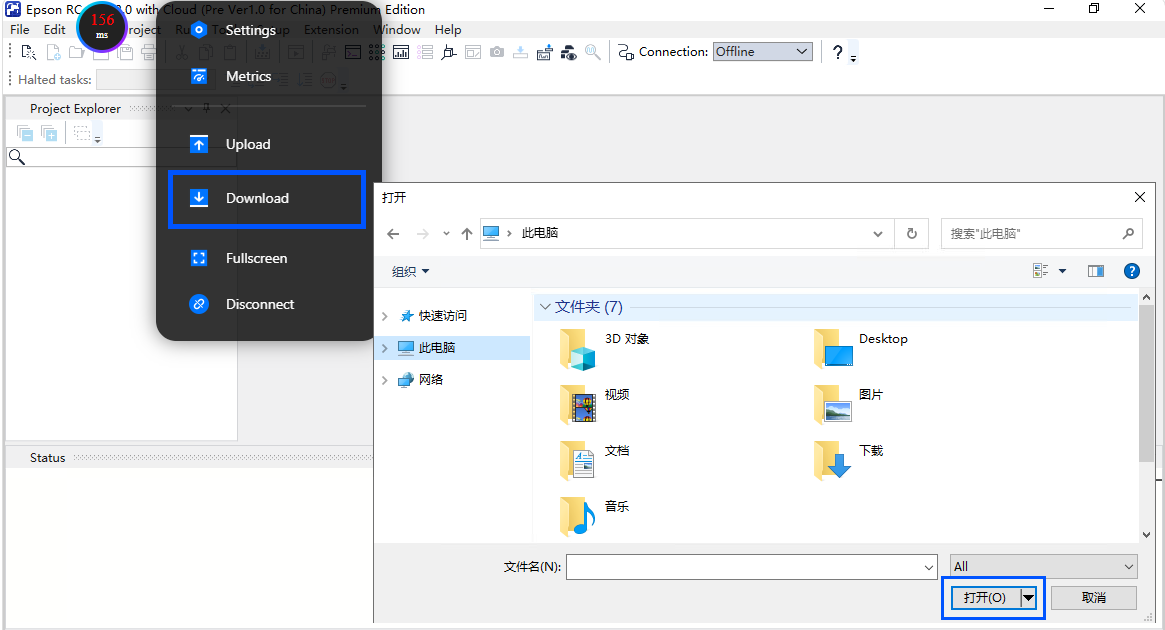
ブラウザ画面上部のメニューから[Upload]をクリックします。
ファイル選択ダイアログで、ローカル環境のアップロード対象のファイルを選択して、[開く] をクリックします。
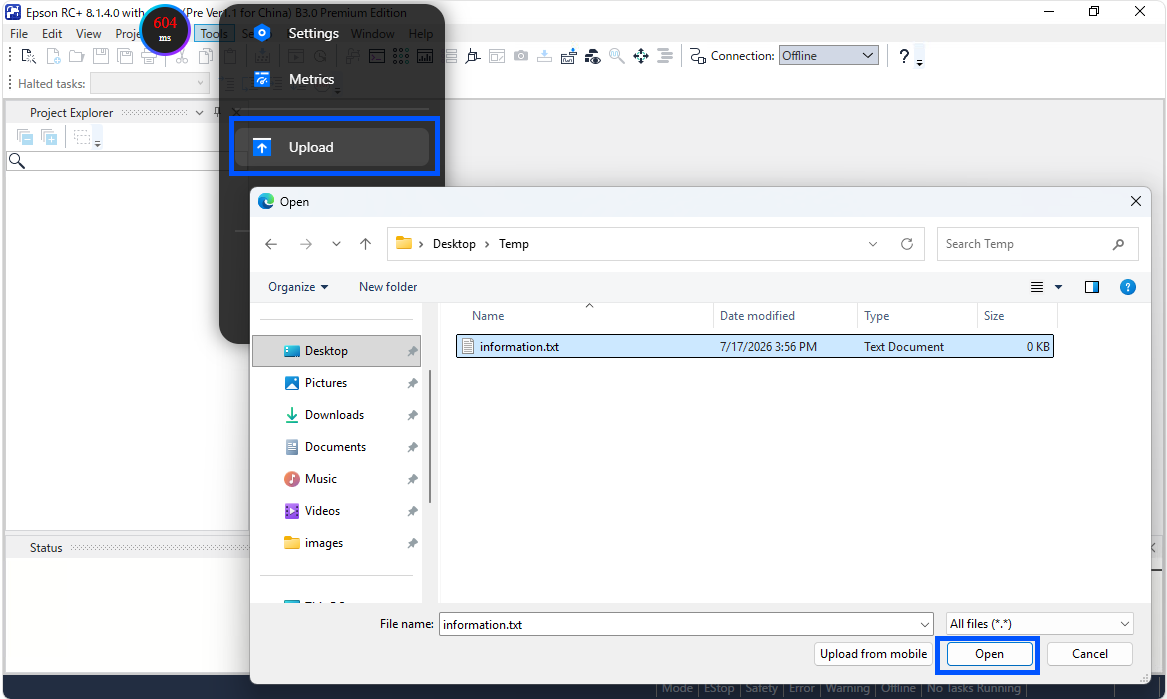
ブラウザ上のRC+実行環境のダウンロードフォルダに対象ファイルがアップロードできます。
C:\Users\Administrator\HomeFolder 配下のデータは、セッション終了後も保持されます。
アップロードしたデータをセッション終了後も保持したい場合は、HomeFolder 配下に配置してください。
キーポイント
プロジェクトの保存先を追加する場合や、拡張機能マネージャーのローカルソースを設定する場合などは、Home Folder 配下に任意のフォルダを作成し、そのフォルダを指定してください。
ダウンロード
ブラウザ画面上部のメニューから[Download]をクリックします。
ファイル選択ダイアログで、ブラウザ上のRC+実行環境からダウンロードしたいファイルを選択して、[開く]をクリックします。
ローカル環境のダウンロードフォルダに対象ファイルがダウンロードできます。