Web版RC+
本功能無需安裝RC+,即可在瀏覽器上使用RC+。
請確認RC+ Cloud Portal中[開啟RC+]下方的注意事項後再使用。
系統需求
網頁瀏覽器
支援以下網頁瀏覽器的最新3個版本。
- Microsoft Edge
- Google Chrome
不需要瀏覽器擴充功能或外掛程式。
畫面
支援1024 × 768以上的畫面解析度。
輸入裝置
支援滑鼠操作及鍵盤操作。
不支援觸控面板操作。
功能
Web版RC+的功能除以下功能外,與以往的RC+相同。
- USB連線、RS-232C通信(使用PC連接埠)、FieldBus Master、PC Vision、RC+API
- 使用PC連接埠的通信功能、需要另外在PC上安裝應用程式的功能
以下說明Web版RC+特有的操作方法。
全球環境
檔案上傳/下載
可在瀏覽器上的RC+執行環境與PC的本地環境之間上傳/下載檔案。
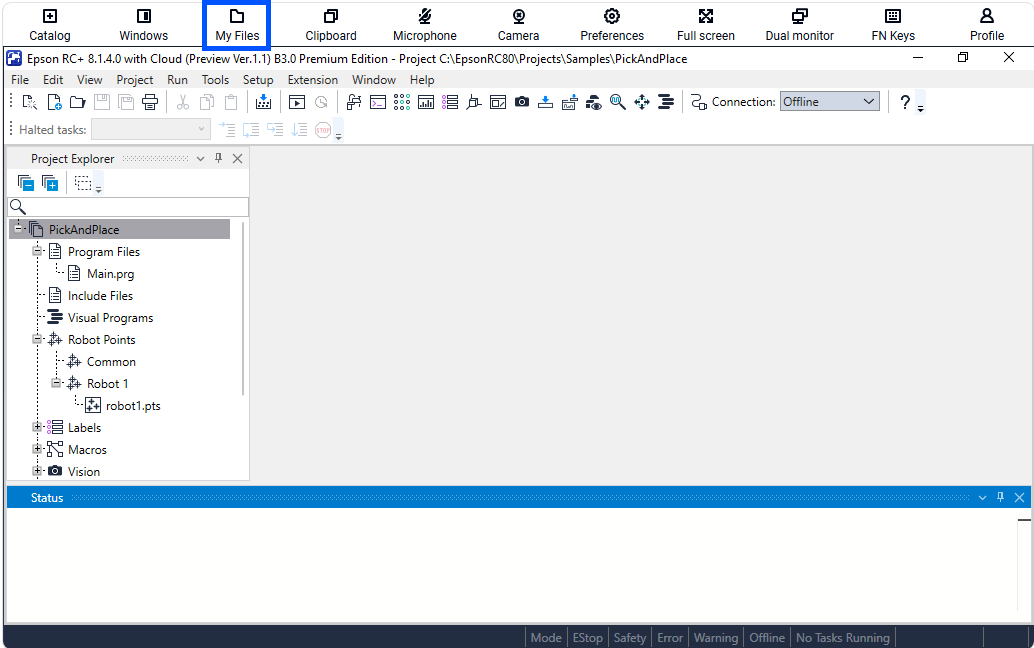
從瀏覽器畫面上方的功能表選擇[My Files],顯示[My Files]畫面。
[My Files]畫面會顯示以下資料夾。
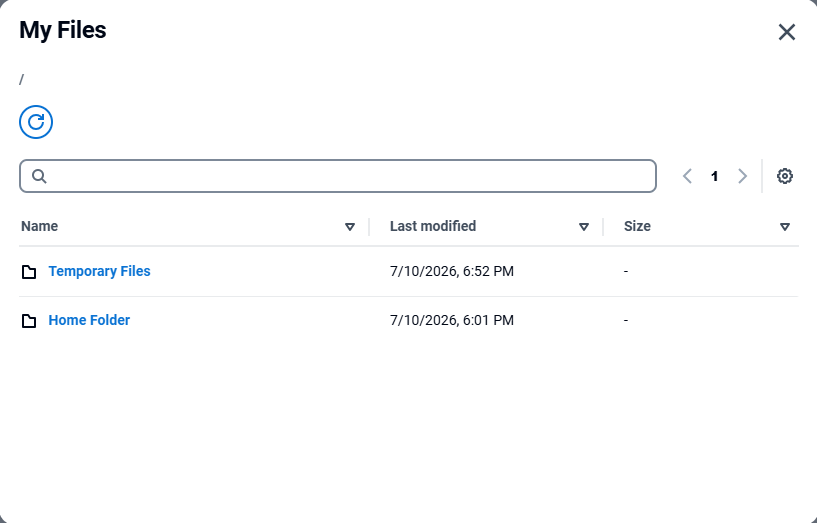
| 資料夾名稱 | 說明 |
|---|---|
| Temporary Files | 僅在目前工作階段中保留的暫存資料夾 |
| Home Folder | 目前工作階段結束後仍會保留的永久資料夾 |
上傳
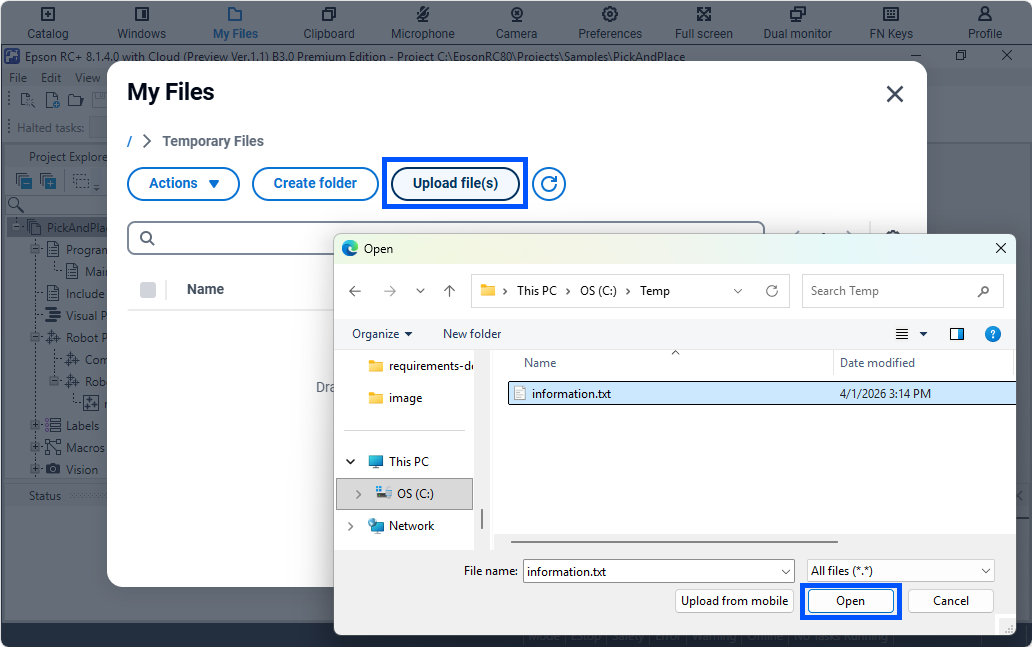
在[My Files]畫面中開啟上傳目標資料夾,然後點選[Upload file(s)]。
在檔案選擇對話方塊中,選擇本地環境中要上傳的檔案,然後點選[開啟]。
提示
新增專案的儲存位置或設定擴充功能管理員的本地來源時,請在Home Folder下建立任意資料夾,並指定該資料夾。
下載
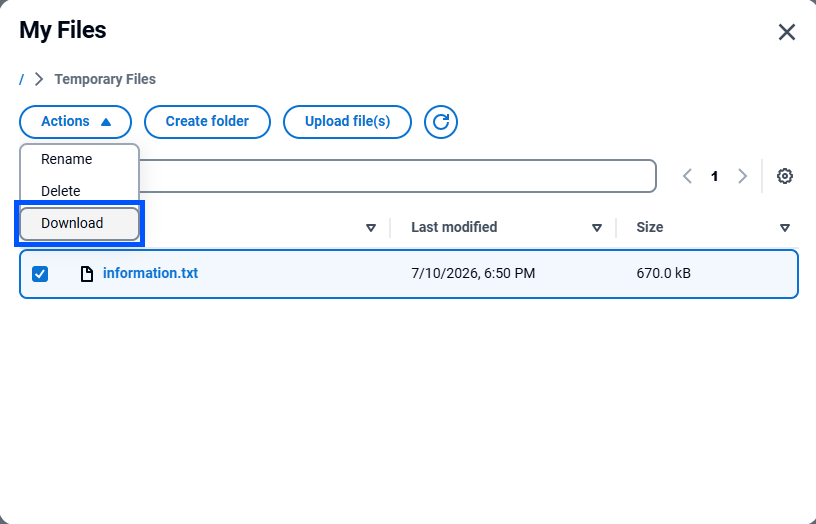
在[My Files]畫面中選擇要下載的檔案,然後從[Actions]功能表點選[下載]。
可將目標檔案下載至本地環境的下載資料夾。
重新顯示RC+的方法
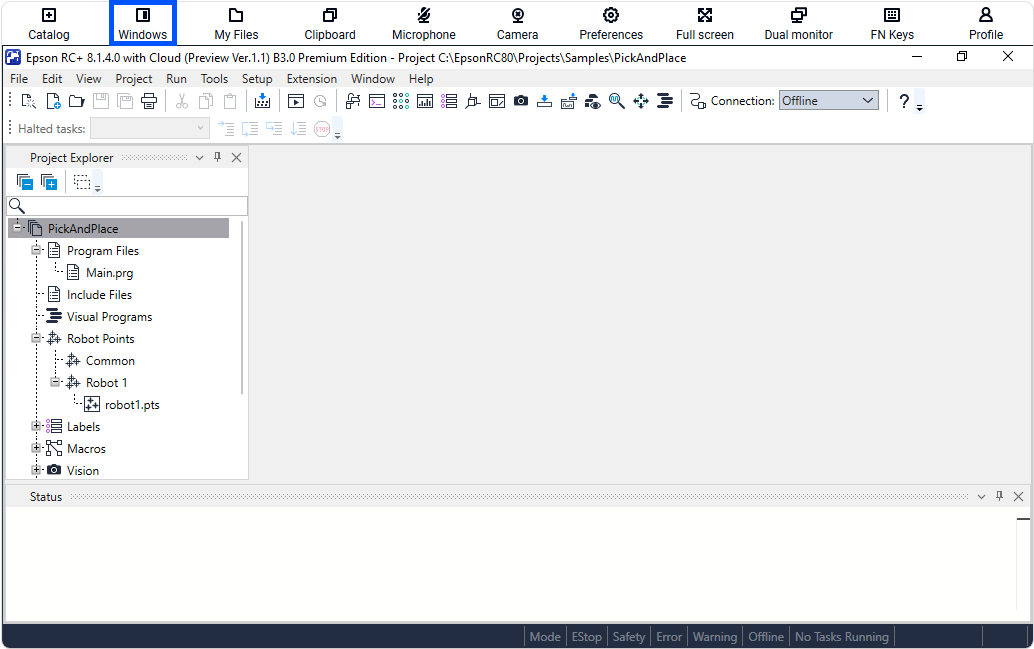
若RC+視窗已最小化,可從瀏覽器畫面上方的功能表選擇[Windows]以重新顯示。
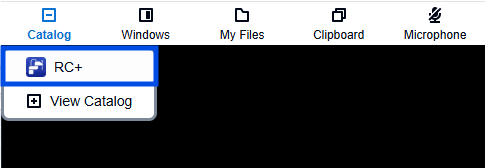
若已關閉RC+,從瀏覽器畫面上方的[Catalog]功能表選擇[erc80],重新啟動RC+。
語言設定
Web版RC+的顯示語言不會與PC的地區設定連動。預設為英文。
因此,若要變更Web版RC+的顯示語言,需要執行以下步驟。
- 變更執行環境的地區設定
- 變更RC+的語言設定
1. 變更執行環境的地區設定
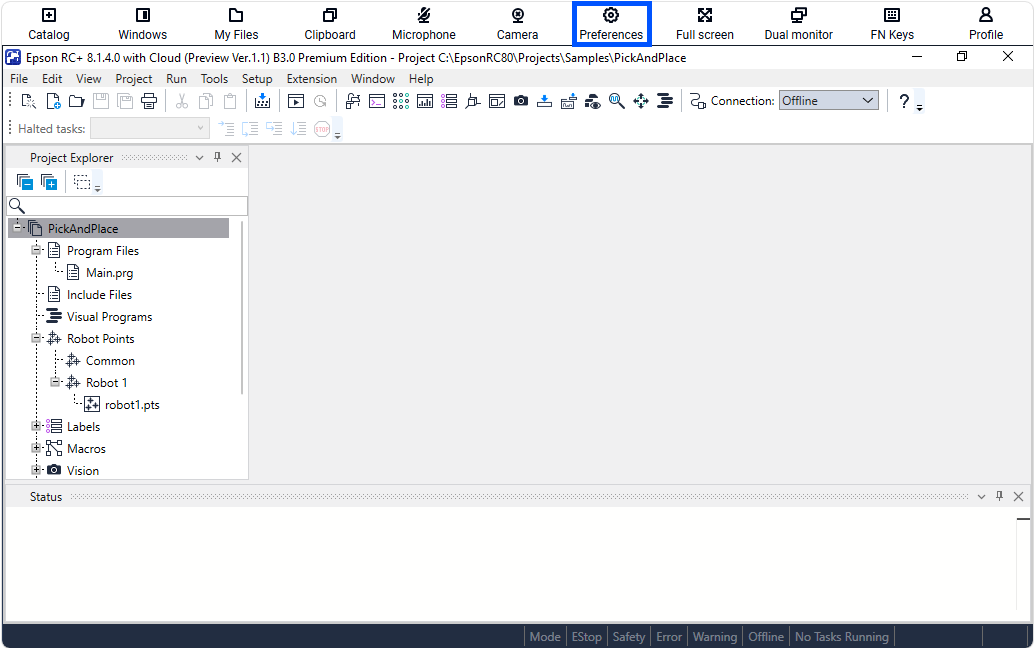
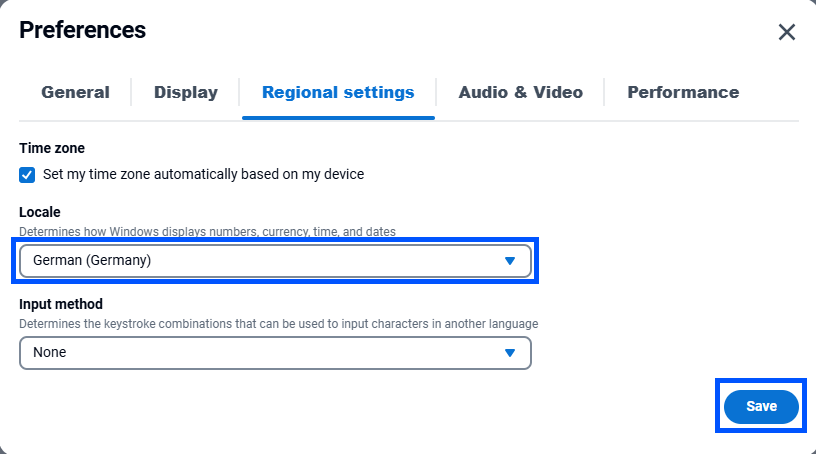
從瀏覽器畫面上方的功能表選擇[Preferences],顯示[Preferences]畫面。
在[Preferences]畫面中開啟[Regional Settings]選項卡,將[Locale]變更為要顯示的語言,然後點選[Save]。
2. 變更RC+的語言設定
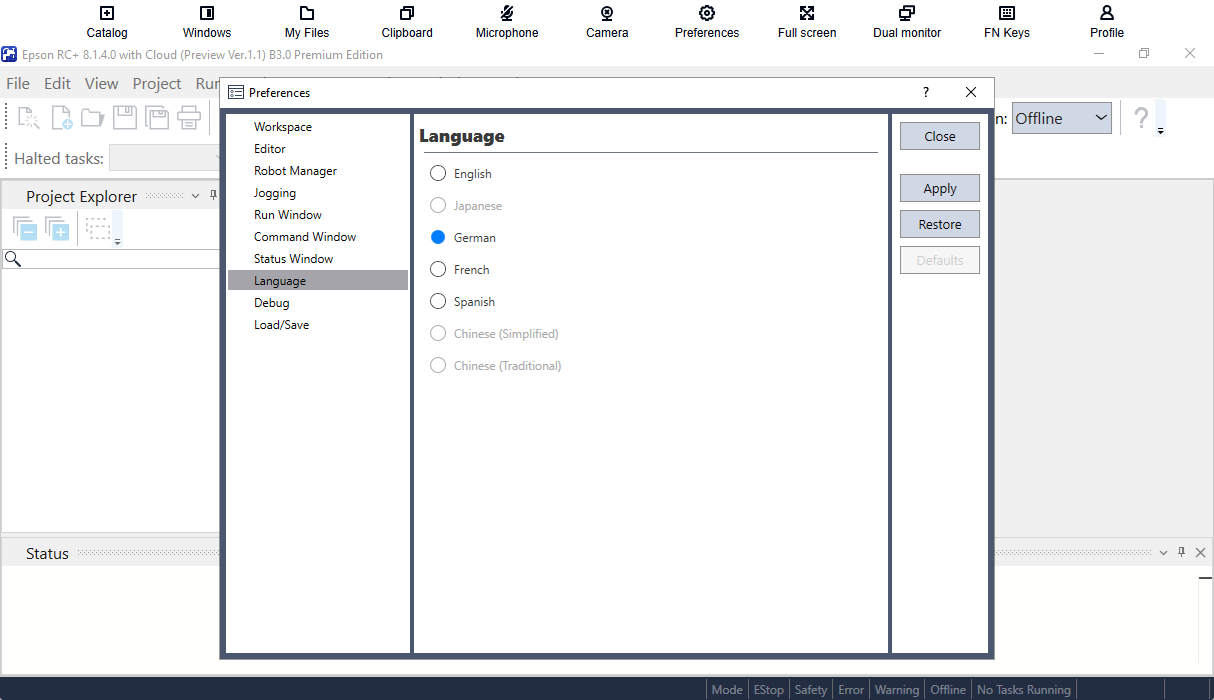
為了將執行環境的地區設定反映至RC+,請從[File] - [close]選單結束RC+。
RC+啟動後,開啟開發環境畫面,設定為要顯示的語言。
輸入法
可變更Web版RC+的輸入法。
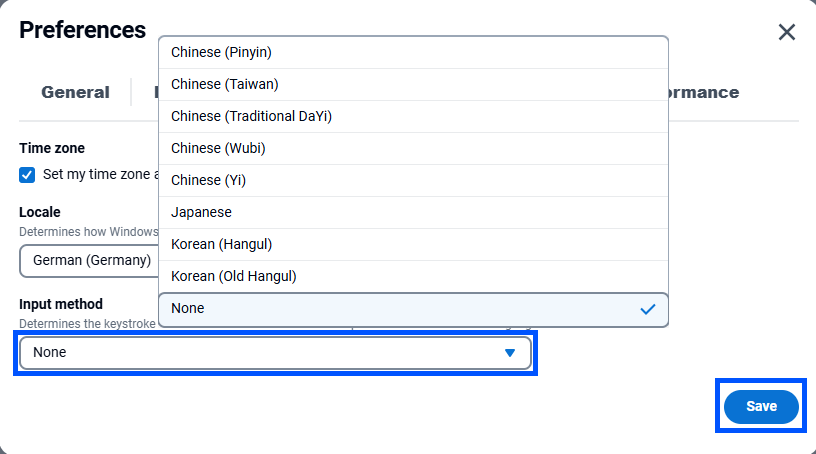
從瀏覽器畫面上方的選單選擇[Preferences],顯示[Preferences]畫面。
在[Preferences]畫面中開啟[Regional Settings]選項卡,將[Input method]變更為要使用的輸入法,然後點選[Save]。
提示
若要使用的輸入法顯示在[Input method]清單中,請務必選擇該輸入法。
例:若要使用日文輸入,選擇[Japanese]
若要使用的輸入法不在清單中,選擇[None]。
中國版環境
檔案上傳/下載
可在瀏覽器上的RC+執行環境與PC的本地環境之間上傳/下載檔案。
上傳
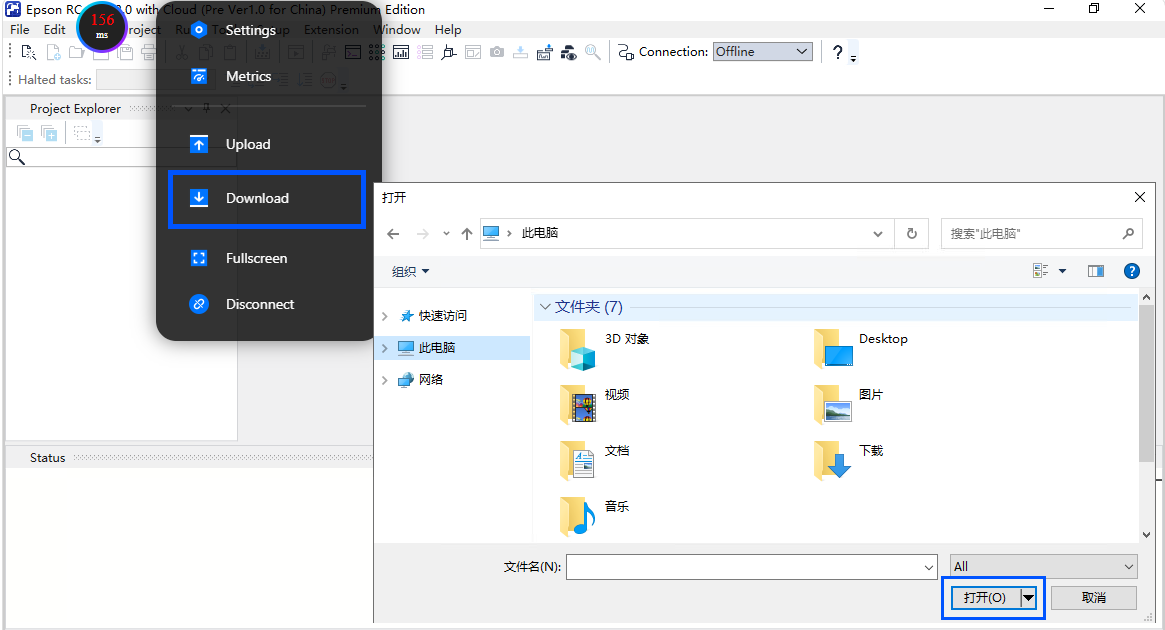
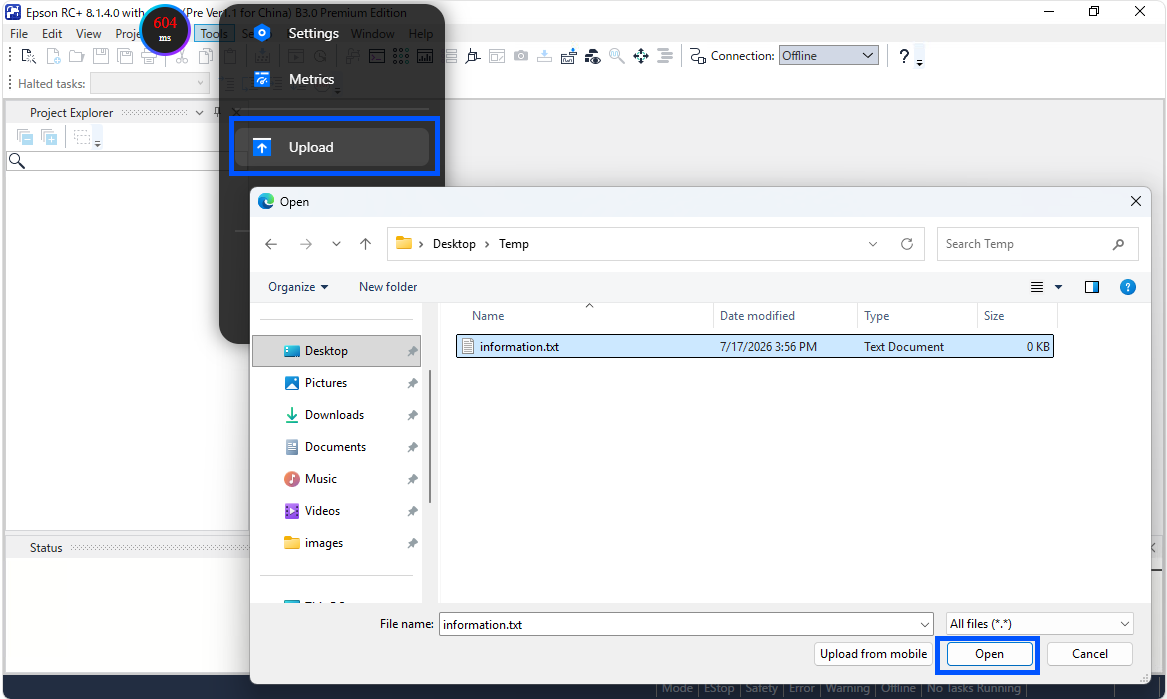
從瀏覽器畫面上方的功能表點選[Upload]。
在檔案選擇對話方塊中,選擇本地環境中要上傳的檔案,然後點選[開啟]。
可將目標檔案上傳至瀏覽器上的RC+執行環境之下載資料夾。
若要在目前工作階段結束後仍保留上傳的檔案,將檔案放置於以下永久資料夾。永久資料夾以外的資料夾僅在目前工作階段中保留。
C:\EpsonRC80\BackupC:\EpsonRC80\CloudProjectsC:\EpsonRC80\projectsC:\EpsonRC80\LogC:\EpsonRC80\VisionC:\EpsonRC80\_SpelAssistantHistoryC:\EpsonRC80\HotExit
提示
新增專案的儲存位置或設定擴充功能管理員的本地來源時,請在Home Folder下建立任意資料夾,並指定該資料夾。
下載
從瀏覽器畫面上方的功能表點選[Download]。
在檔案選擇對話方塊中,從瀏覽器上的RC+執行環境選擇要下載的檔案,然後點選[開啟]。
可將目標檔案下載至本地環境的下載資料夾。