Web版RC+
本功能无需安装RC+,即可在浏览器上使用RC+。
使用前,请确认RC+ Cloud Portal中[打开RC+]下方的注意事项。
系统要求
网页浏览器
支持以下网页浏览器的最新三个版本。
- Microsoft Edge
- Google Chrome
无需安装浏览器扩展程序或插件。
画面
支持1024 × 768以上的屏幕分辨率。
输入设备
支持鼠标操作和键盘操作。
不支持触摸屏操作。
功能
Web版RC+除以下功能外,其他功能与原来的RC+相同。
- USB连接、RS-232C通信(使用PC端口)、FieldBus Master、PC Vision、RC+ API
- 使用PC端口的通信功能、需要在PC上另行安装应用程序的功能
以下介绍Web版RC+特有的操作方法。
全球环境
文件上传/下载
可以在浏览器上的RC+运行环境与PC本地环境之间上传/下载文件。
请从浏览器画面顶部的菜单中选择[My Files],以显示[My Files]页面。
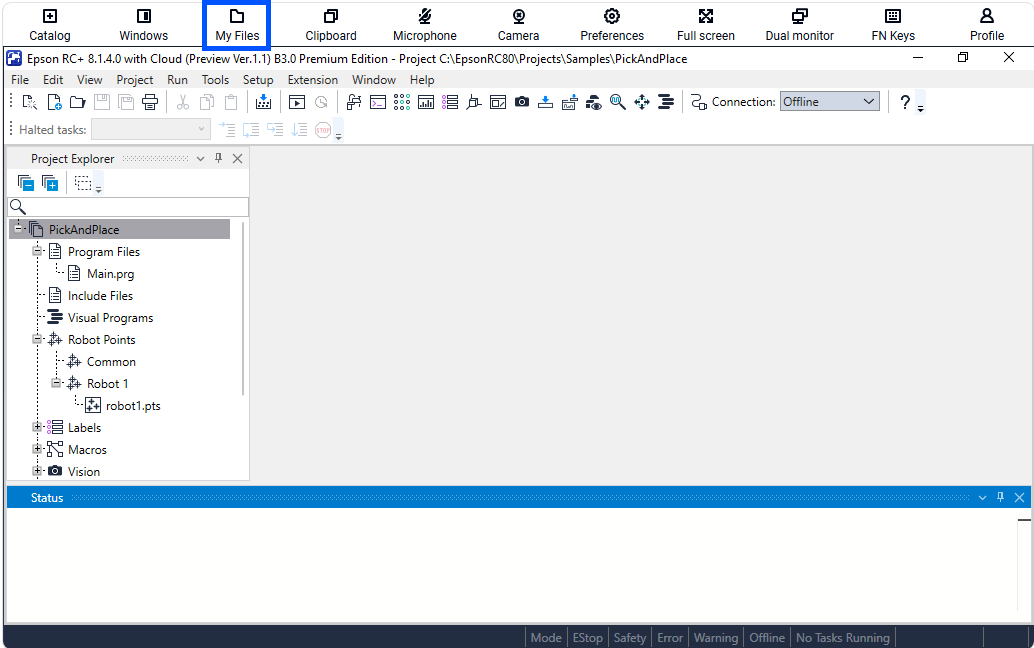
[My Files]画面显示以下文件夹。
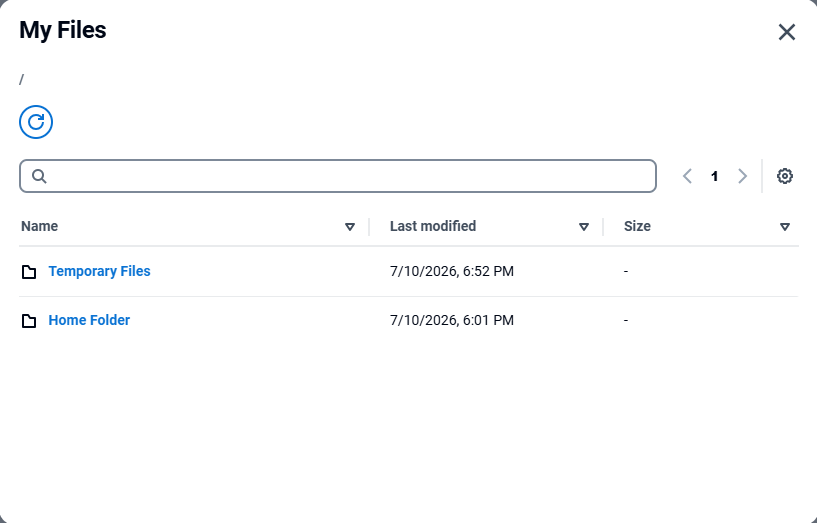
| 文件夹名 | 描述 |
|---|---|
| Temporary Files | 仅在当前会话期间保留的临时文件夹 |
| Home Folder | 当前会话结束后仍会保留的永久文件夹 |
上传
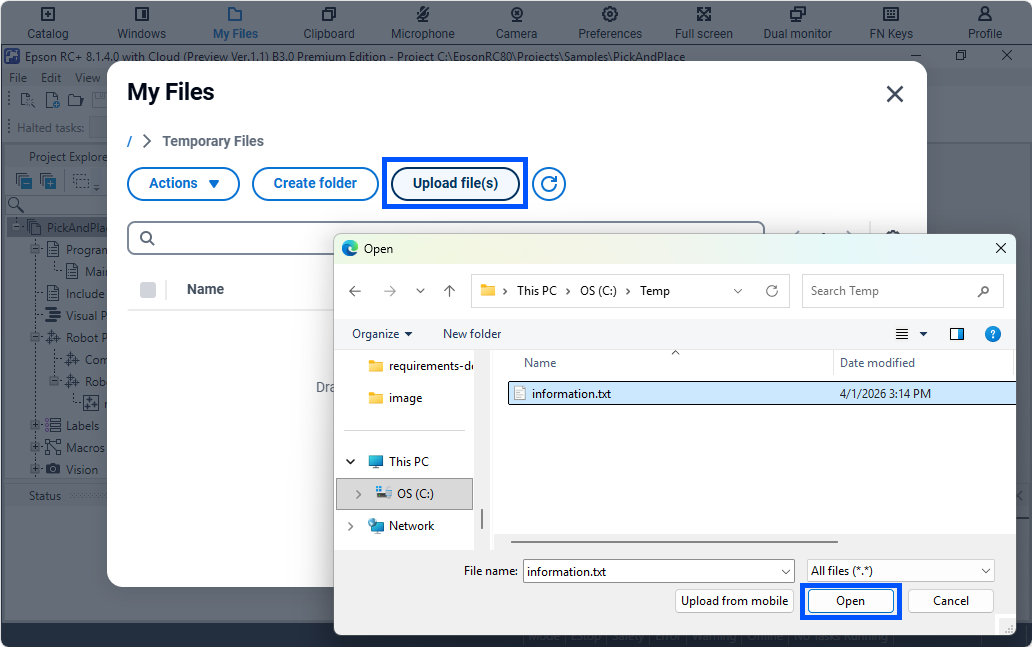
在[My Files]界面中打开上传目标文件夹,然后点击[Upload file(s)]。
在文件选择对话框中,选择本地环境中要上传的文件,然后点击[打开]。
要点
添加项目的保存位置或设置扩展功能管理器的本地源时,请在Home Folder下创建任意文件夹,并指定该文件夹。
下载
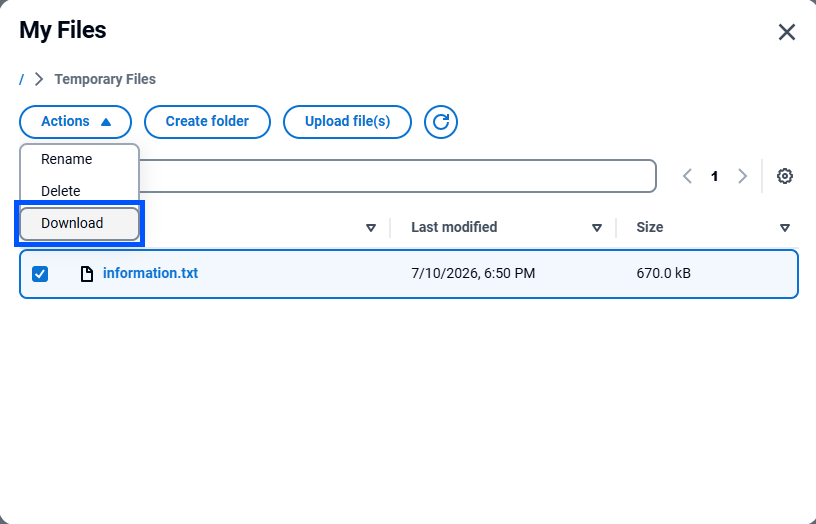
在[My Files]界面中选择要下载的文件,然后从[Actions]菜单中点击[下载]。
目标文件将下载到本地环境的下载文件夹中。
重新显示RC+的方法
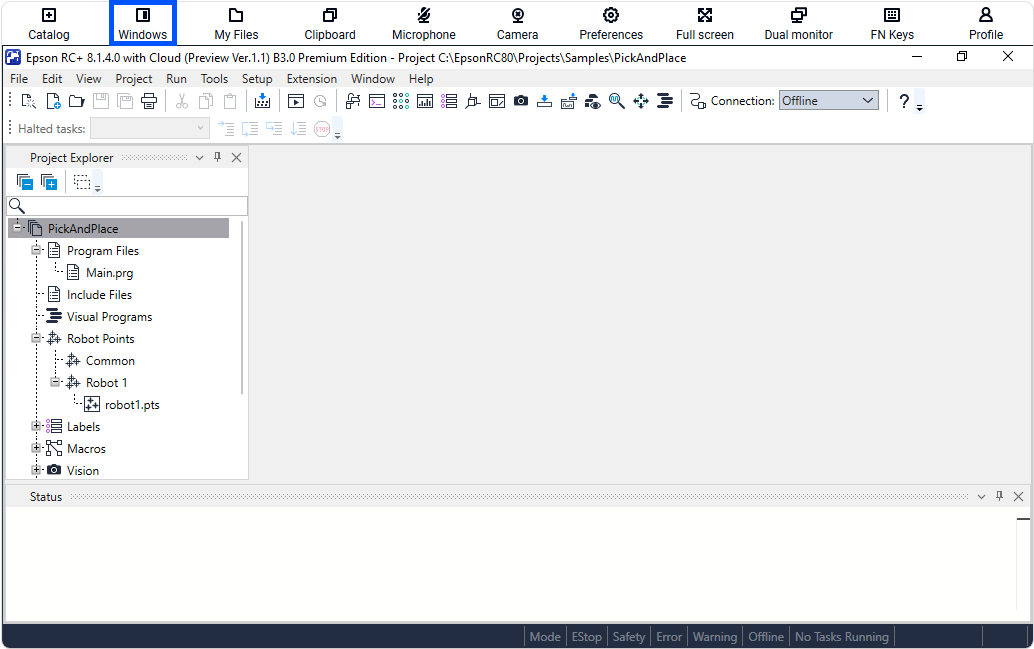
如果RC+窗口已最小化,可以从浏览器画面顶部的菜单中选择[Windows],以重新显示RC+窗口。
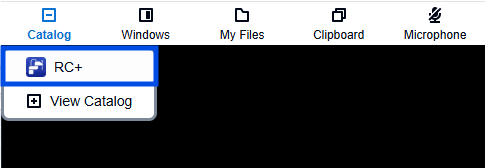
如果已关闭RC+,请从浏览器画面顶部的[Catalog]菜单中选择[erc80],重新启动RC+。
语言设置
Web版RC+的显示语言与PC的区域设置无关。默认语言为英语。
因此,如需更改Web版RC+的显示语言,需要执行以下步骤。
- 更改运行环境的区域设置
- 更改RC+的语言设置
1. 更改运行环境的区域设置
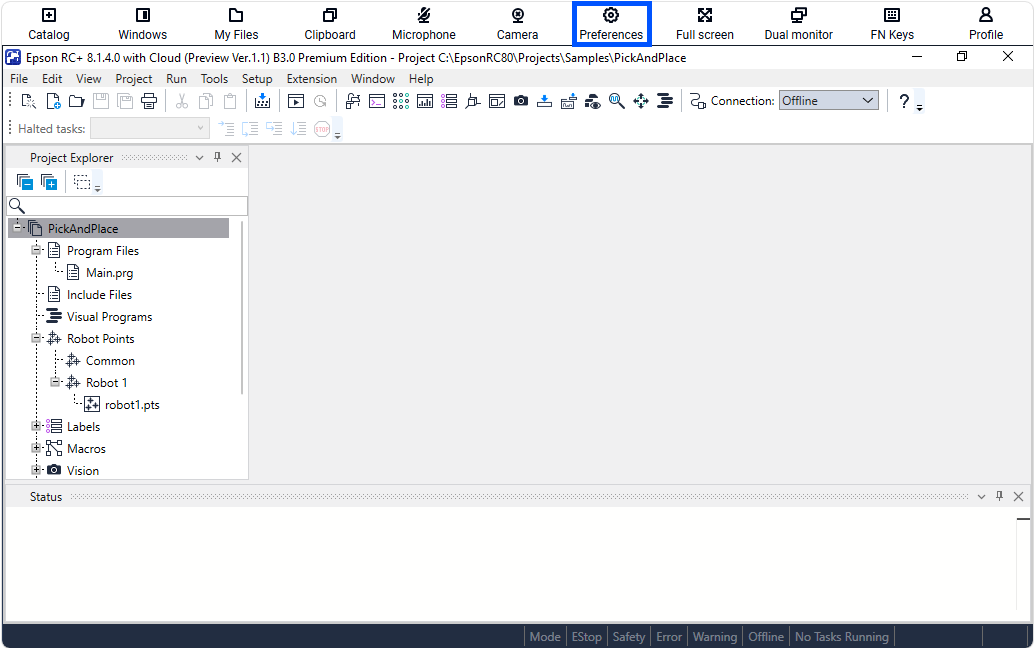
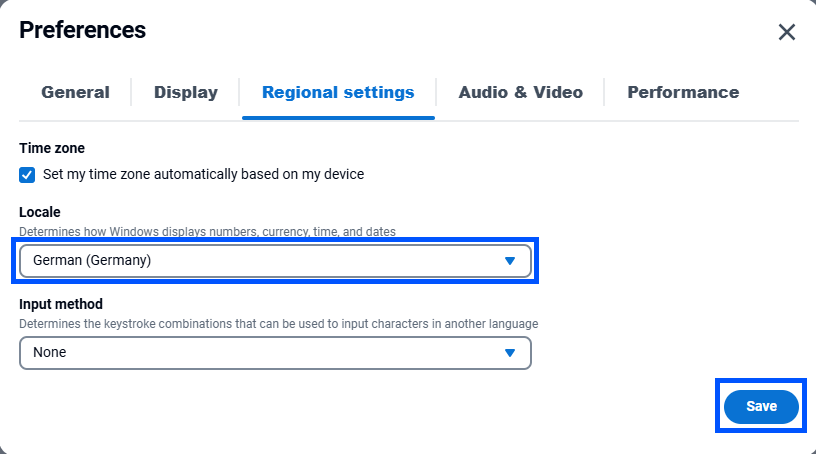
请从浏览器画面顶部的菜单中选择[Preferences],以显示[Preferences]页面。
在[Preferences]界面中打开[Regional Settings]选项卡,将[Locale]更改为要显示的语言,然后点击[Save]。
2. 更改RC+的语言设置
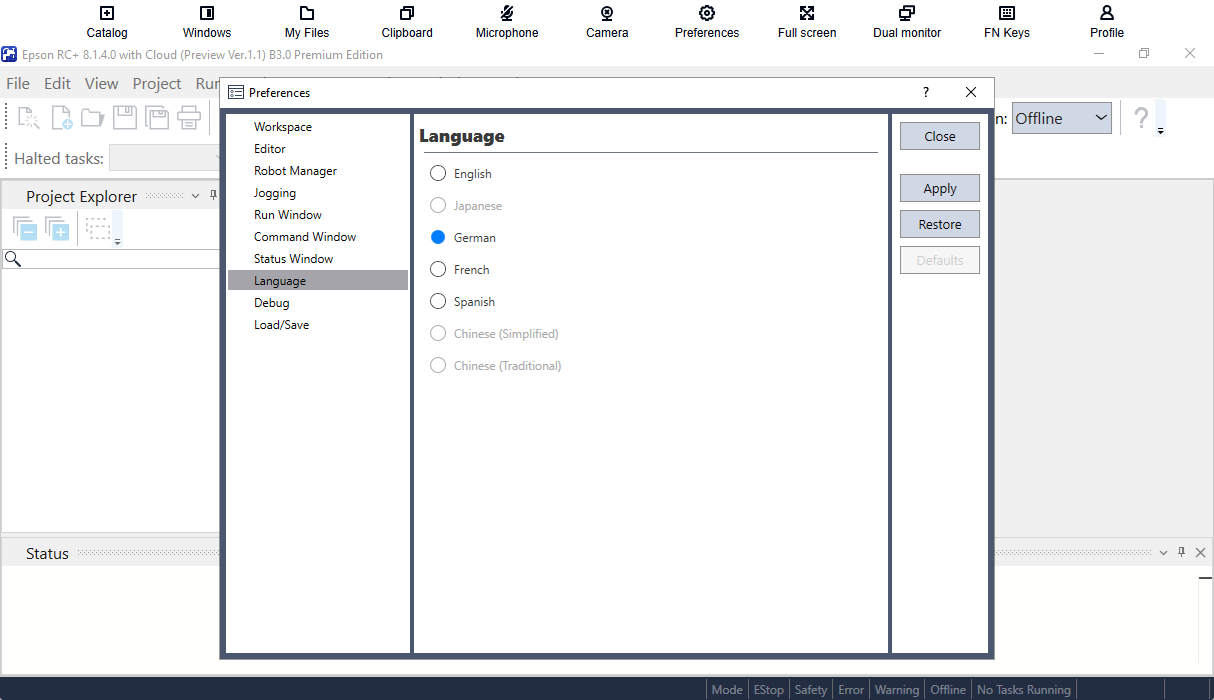
为了将运行环境的区域设置反映到RC+中,请从[File] - [close]菜单退出RC+。
RC+启动后,打开开发环境界面,并设为要显示的语言。
输入法
可以更改Web版RC+的输入法。
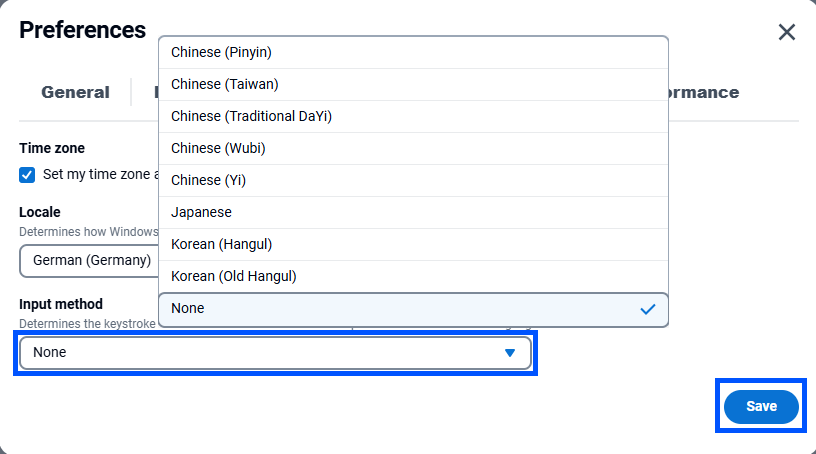
请从浏览器画面顶部的菜单中选择[Preferences],以显示[Preferences]页面。
在[Preferences]界面中打开[Regional Settings]选项卡,将[Input method]更改为要使用的输入法,然后点击[Save]。
要点
如果要使用的输入法显示在[Input method]列表中,请务必从列表中选择。
例如:使用日语输入时,请选择[Japanese]。
如果要使用的输入法不在列表中,请选择[None]。
中国环境
文件上传/下载
可以在浏览器上的RC+运行环境与PC本地环境之间上传/下载文件。
上传
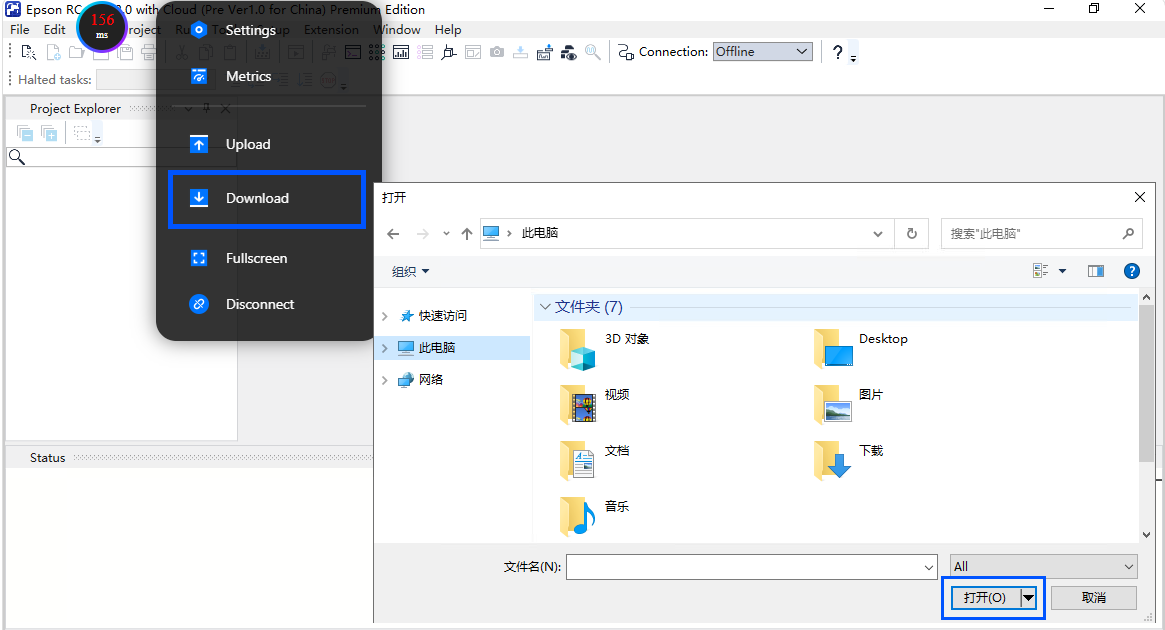
从浏览器画面顶部的菜单中点击[Upload]。
在文件选择对话框中,选择本地环境中要上传的文件,然后点击[打开]。
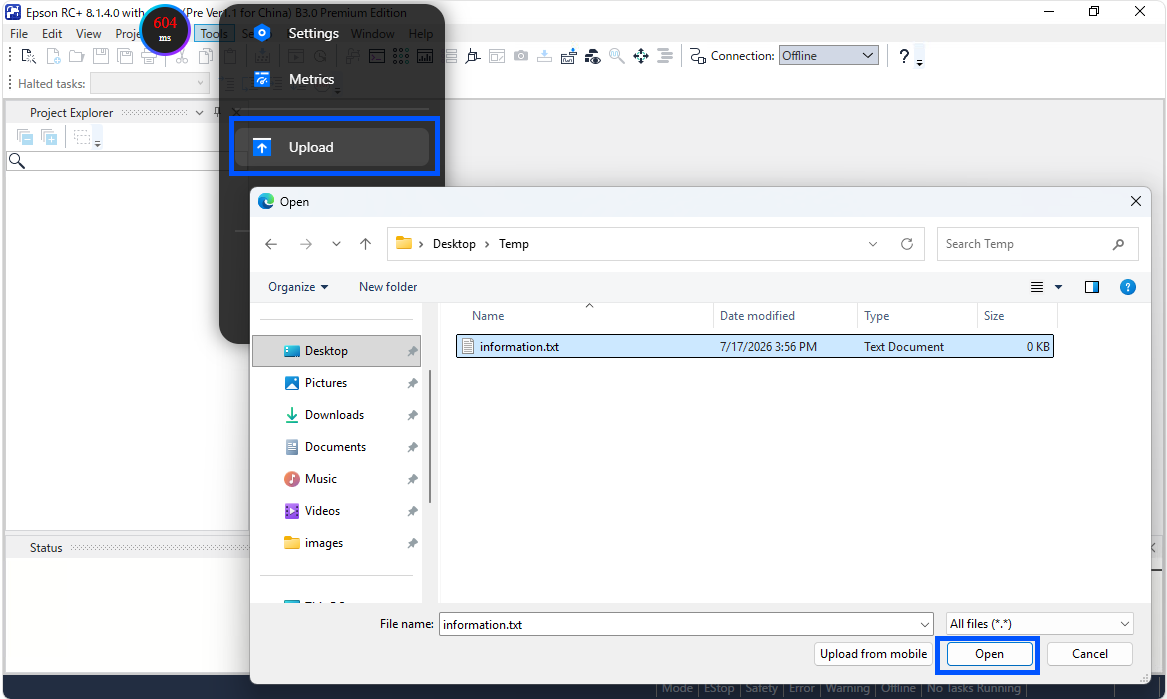
目标文件将上传到浏览器上的RC+运行环境的下载文件夹中。
如果希望上传的文件在当前会话结束后仍保留,请将其放置到以下永久文件夹中。除永久文件夹以外,其他文件夹仅在当前会话期间保留。
C:\EpsonRC80\BackupC:\EpsonRC80\CloudProjectsC:\EpsonRC80\projectsC:\EpsonRC80\LogC:\EpsonRC80\VisionC:\EpsonRC80\_SpelAssistantHistoryC:\EpsonRC80\HotExit
要点
添加项目的保存位置或设置扩展功能管理器的本地源时,请在Home Folder下创建任意文件夹,并指定该文件夹。
下载
从浏览器画面顶部的菜单中点击[Download]。
在文件选择对话框中,选择要从浏览器中的RC+运行环境下载的文件,然后点击[打开]。
目标文件将下载到本地环境的下载文件夹中。