トラブルシューティング
プロキシ環境で利用できない
プロキシ環境でゲートウェイマネージャーを利用する場合は、事前にプロキシ設定が必要です。プロキシ設定されていない状態では外部通信が遮断されるため、ゲートウェイマネージャーは正常に動作しません。サービスモードでインストールされた場合、ゲートウェイマネージャーはユーザーのログイン状態に依存せずバックグラウンドで動作するため、個別にプロキシ設定が必要です。適切に設定されていない場合、接続エラーや通信失敗が発生します。
バージョン管理を開始できない
バージョン管理の開始画面で、(起動モードを問わず) ボリュームを選択して開始した場合に、何らかの原因で開始に失敗すると、以後同じボリュームに同じ名前のプロジェクトをアップロードすることができなくなります。アップロード先のボリュームを変更するか、プロジェクト名を変更して再実行してください。
ボリュームとのやり取りを含むバージョン管理操作に失敗する
以下を確認してください。
- (A) 他のPCから同じボリュームのプロジェクトを操作していないか
- (B) アドバンスドモードでバージョン管理した後、ボリューム設定し、その設定に失敗していないか
(A)の場合、他のPCでの操作が完了してから、再実行してください。
(B)の場合、アップロード先のボリュームを変更するか、プロジェクト名を変更して再実行してください。
上記以外の場合、内部処理の影響で、一時的に操作できなくなっていることがあります。5分以上待ってから再実行してください。
バージョン管理されたプロジェクトをボリュームからダウンロードできない
ダウンロード対象のプロジェクトが、ボリューム設定がされただけの状態で、まだプッシュされていない可能性があります。プロジェクトの作成者に、プッシュしたかどうかご確認ください。
RC+からボリューム上のプロジェクトを削除したのに、プロジェクトを開く画面で確認すると、削除したプロジェクトが一覧に表示される
RC+の[プロジェクト] > [プロジェクトの削除]画面で削除するプロジェクトは、ローカルにダウンロードしたプロジェクトが対象です。ボリューム上のプロジェクトは、RC+ Cloud Portalから削除する必要があります。
バージョン管理モードを途中で変えたい
バージョン管理モードを途中で変更することはできません。
自身が持つ権限が不要になったので削除したい
ユーザーにリソースが権限を持つのには、4つのパターンがあります。
- (A) 組織のオーナーがその組織が所有するリソースの権限を持っている
- (B) リソースがユーザーに権限を直接付与している
- (C) リソースがグループに権限を付与し、ユーザーがそのグループに所属することで権限が付与されている
- (D) リソースが組織に権限を付与し、ユーザーがその組織に所属することで権限が付与されている
(A)の場合、権限を削除することはできません。
(B)~(D) の場合、以下の方法で権限を削除することができます。
- リソースの管理権限ユーザーもしくは、オーナーに依頼して権限を削除する。
- 付与された側で権限を削除する。(権限返上)
グループの権限返上は、グループ管理、組織の権限返上は組織管理を参照してください。
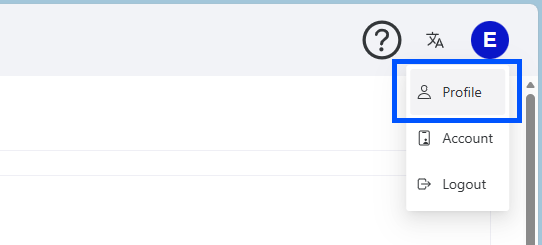
ユーザーの権限返上は、自身のユーザーページ (右上アイコン > [Profile]) から実施できます。
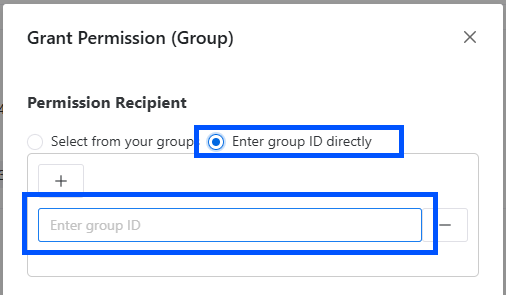
権限付与時やユーザー追加時などでユーザー・グループ・組織を選択する際、選択肢に目的のユーザー・グループ・組織が表示されない
ユーザー・グループ・組織の選択肢に表示されるのは、以下の条件を満たすユーザー・グループ・組織のみです。
- ユーザー: 操作しているユーザーを同じ組織に所属しているユーザー
- グループ: 操作しているユーザーが所属しているグループ
- 組織: 操作しているユーザーが所属している組織
この他のユーザー・グループ・組織を選択する場合、直接IDを入力するようにしてください。
データ共有の操作でエラーが発生した
以下を確認してください。
- 他のPCから同じボリュームを操作していないか
- (アップロード時のエラーの場合) 対象ファイルまたは、フォルダを他のアプリケーションで使用していないか
上記に該当しない場合、内部処理の影響で一時的に操作できなくなっていることがあります。
この場合は、60分以上待ってから再度お試しください。
データ共有でデータのアップロードに何度も失敗する
ファイルまたは、フォルダが他のアプリケーションで使用中の可能性があります。
別の場所にコピーしてから、再度アップロードしてください。
データ共有で空のフォルダをアップロードできない
ボリュームに空のフォルダを作成する場合、データ共有画面からボリュームもしくはフォルダを右クリックし、フォルダを作成してください。
データ共有でコントローラーバックアップやフォルダの上書きアップロードに失敗する
上書き対象のコントローラーバックアップまたは、フォルダを一度削除してから、再アップロードしてください。