疑難排解
無法在Proxy環境中使用
在Proxy環境中使用閘道管理員時,需要事先進行Proxy設定。在未進行Proxy設定的狀態下,外部通訊會被阻斷,因此閘道管理員無法正常運行。以服務模式安裝時,閘道管理員不受使用者登入狀態影響而在背景執行,因此需要個別進行Proxy設定。若未正確設定,將發生連線錯誤或通訊失敗。
無法開始版本管理
在版本管理的開始畫面中,選擇儲存區並開始時(無論啟動模式為何),若因某種原因開始失敗,之後將無法將同名專案上傳至同一儲存區。請變更上傳目的地的儲存區,或變更專案名稱後重新執行。
包含與儲存區互動的版本管理操作失敗
請確認以下項目。
- (A) 是否正在從其他PC操作同一儲存區的專案
- (B) 以進階模式進行版本管理後,設定儲存區後該設定是否失敗
若為(A),請等待其他PC上的操作完成後再重新執行。
若為(B),請變更上傳目的地的儲存區,或變更專案名稱後重新執行。
若不屬於上述情況,可能是因內部處理的影響而暫時無法操作。請等待5分鐘以上再重新執行。
無法從儲存區下載已進行版本管理的專案
要下載的專案可能僅完成儲存區設定,尚未推送。請向專案建立者確認是否已推送。
已從RC+刪除儲存區上的專案,但在開啟專案畫面中確認時,已刪除的專案仍顯示在清單中
在RC+的[專案] > [刪除專案]畫面中刪除的專案,是已下載至本機的專案。儲存區上的專案需要從RC+ Cloud Portal刪除。
想在中途變更版本管理模式
無法在中途變更版本管理模式。
不再需要自己擁有的權限,因此想要刪除
使用者擁有資源權限有以下4種模式。
- (A) 組織擁有者擁有該組織所擁有資源的權限
- (B) 資源直接授予使用者權限
- (C) 資源授予群組權限,使用者因隸屬於該群組而獲得權限
- (D) 資源授予組織權限,使用者因隸屬於該組織而獲得權限
若為(A),無法刪除權限。
若為(B)~(D),可透過以下方法刪除權限。
- 要求具有資源管理權限的使用者或擁有者刪除權限。
- 由獲得授予權限的一方刪除權限。(返還權限)
關於群組的權限返還與組織的權限返還,請分別參閱群組管理與組織管理。
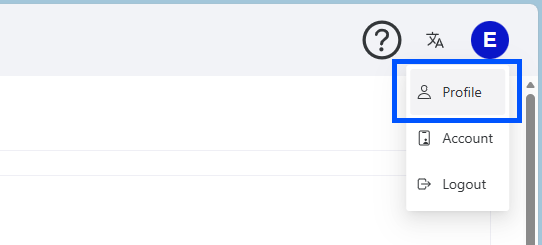
使用者可從自己的使用者頁面(右上角圖示 > [Profile])返還權限。
在授予權限或新增使用者等情況下選擇使用者、群組或組織時,選項中未顯示所需的使用者、群組或組織
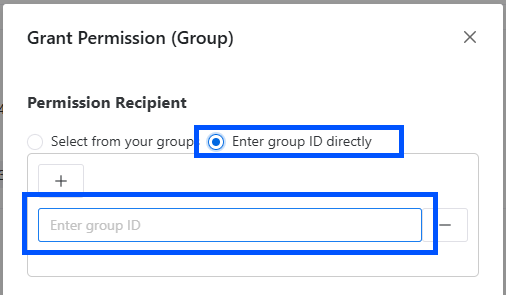
使用者、群組及組織的選項中,只會顯示符合以下條件的使用者、群組及組織。
- 使用者: 與目前操作的使用者隸屬於同一組織的使用者
- 群組: 目前操作的使用者所隸屬的群組
- 組織: 目前操作的使用者所隸屬的組織
若要選擇其他使用者、群組或組織,請直接輸入ID。
資料共享操作發生錯誤
請確認以下項目。
- 是否正在從其他PC操作同一儲存區
- (上傳時發生錯誤的情況) 目標檔案或資料夾是否正在由其他應用程式使用
若不屬於上述情況,可能是因內部處理的影響而暫時無法操作。
此時,請等待60分鐘以上再試一次。
在資料共享中多次上傳資料失敗
檔案或資料夾可能正在由其他應用程式使用。
複製到其他位置後,再次上傳。
無法在資料共享中上傳空白資料夾
若要在儲存區中建立空白資料夾,在資料共享畫面中於儲存區或資料夾按下右鍵,然後建立資料夾。
在資料共享中覆寫上傳控制器備份或資料夾失敗
先刪除要覆寫的控制器備份或資料夾,然後重新上傳。
← 疑難排解