开始使用
按照以下步骤创建 RC+ Extensions 项目。
- 在 Visual Studio 中选择 [新建项目]。
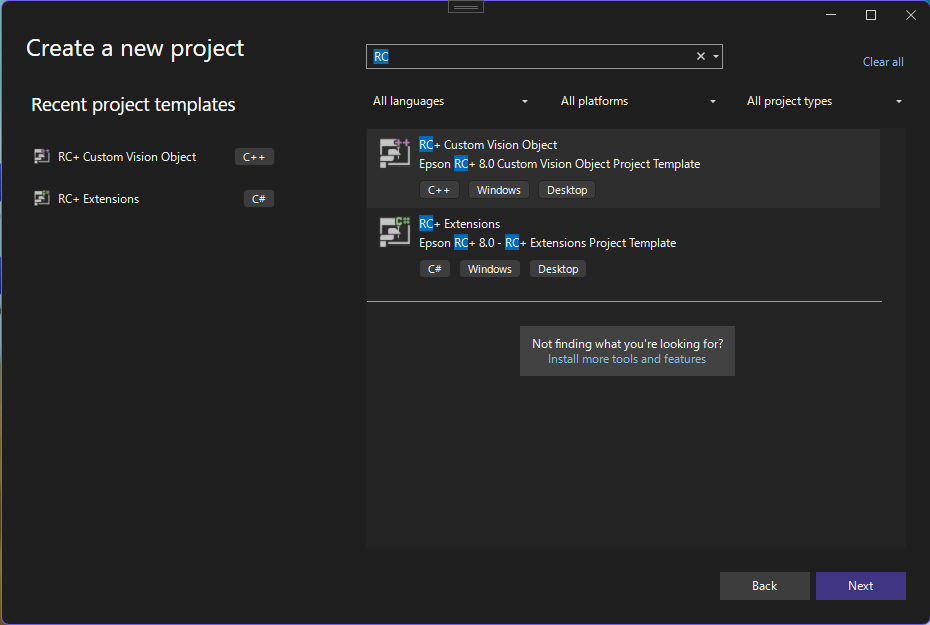
- 选择 [RC+ Extensions] 项目模板。
- 在 [Initial Feature] 窗口中,选择要使用的功能。
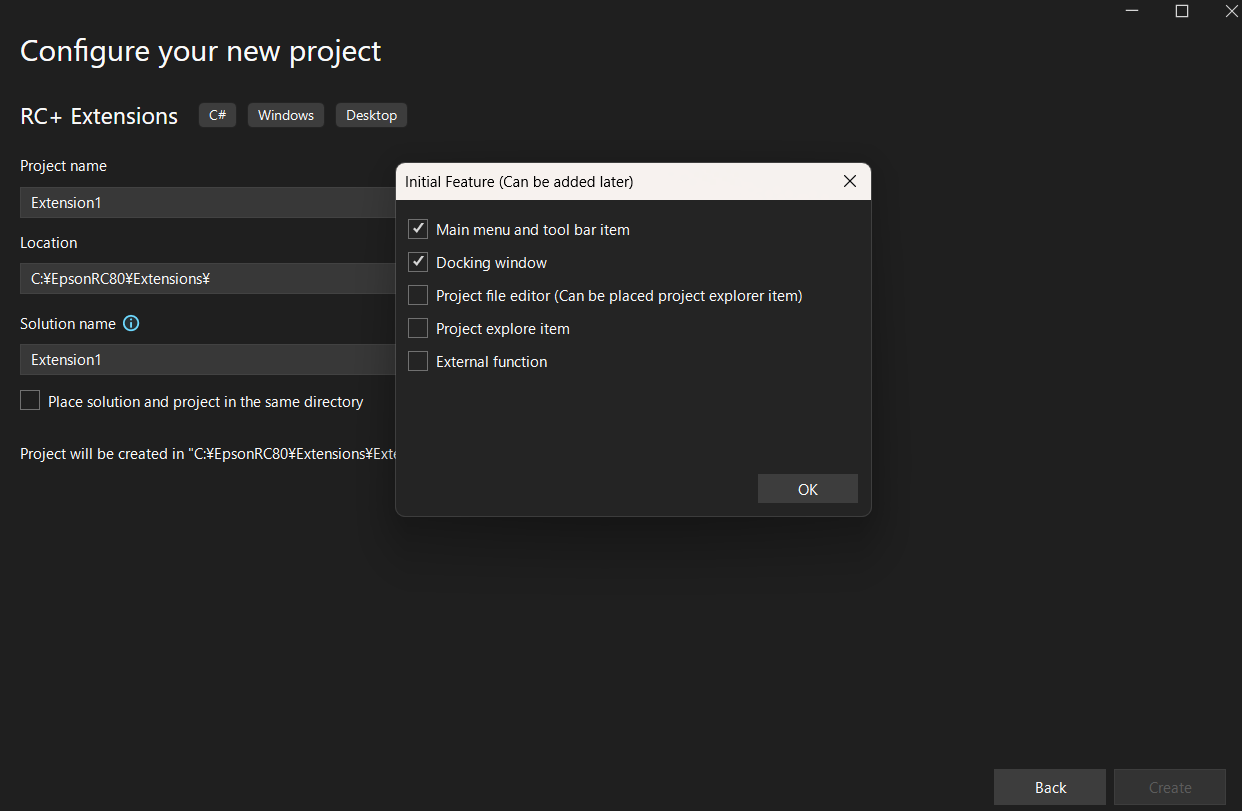
- 主菜单和工具栏项: 可以在 Epson RC+ 主窗口的菜单及工具栏中添加 Extension 专用菜单。
- 停靠窗口: 可以在 Epson RC+ 主窗口中添加 Extension 专用的停靠窗口。
- 项目文件编辑器: 可以在项目管理下添加 Extension 专用的专有文件。
- 项目浏览器项: 可以在项目浏览器中添加 Extension 专用的项目。
- 外部函数: 可以通过 SPEL+ 的 Declare 语句调用 Extension 专用的处理。
要点
后续如需其他功能的文件模板,可以进行添加。右键点击解决方案资源管理器,选择 [添加]-[新建项],并通过 [RC+] 进行搜索和添加。
创建完成的项目可直接进行构建,并在 RC+ 安装状态下进行调试。
通过选择菜单-[调试]-[开始调试],可以构建 Extension,完成后 Epson RC+ 将启动。Epson RC+ 启动后,请确认所选功能 (窗口或菜单) 是否显示。主窗口标题中将显示 [EXP],表示 Extension 的调试状态。
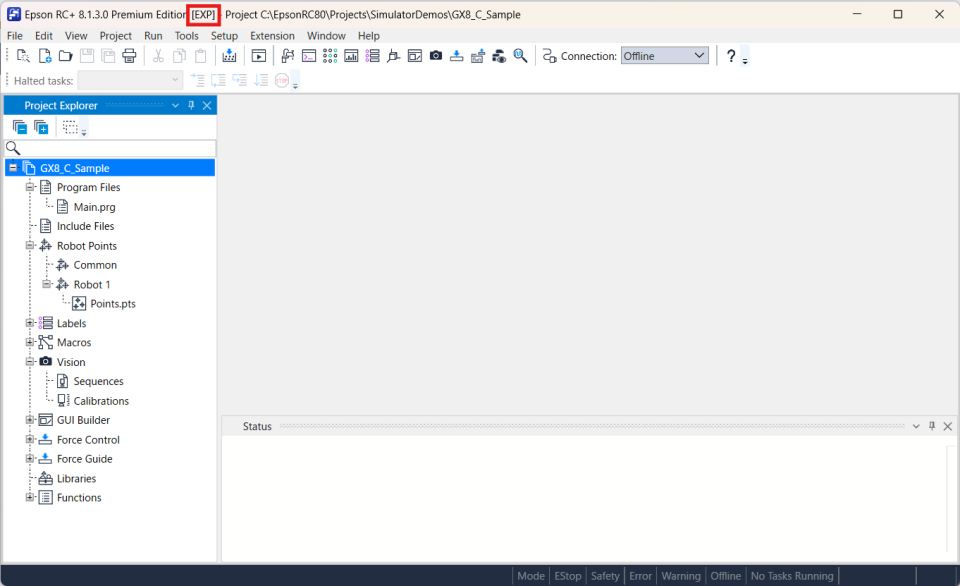
RC+ 启动时,如存在已运行的 RC+ 实例,请先关闭。
我们已在 GitHub 提供 API 参考文档及示例程序。请参考有关程序实现方法的详细信息。请参阅以下 URL。
https://github.com/Epson-Robots/rcplus-extensions (opens new window)
← 安装 Extension 的分发 →