利用開始
以下の手順で、RC+ Extensionsプロジェクトを作成します。
- Visual Studioで[新しいプロジェクトの作成]を選択します。
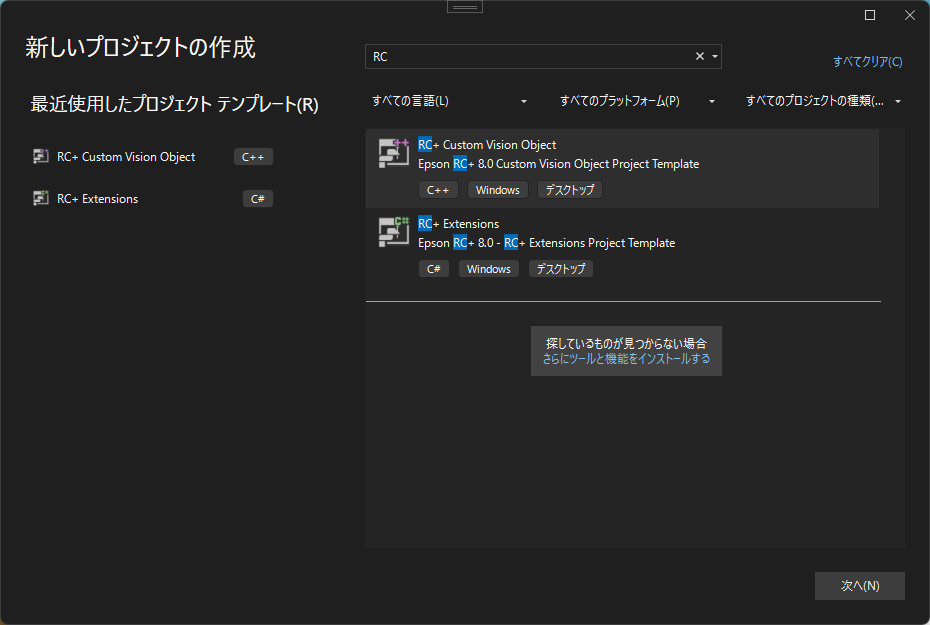
- [RC+ Extensions]のプロジェクトテンプレートを選択します。
- [Initial Feature]ウィンドウにて利用する機能を選択します。
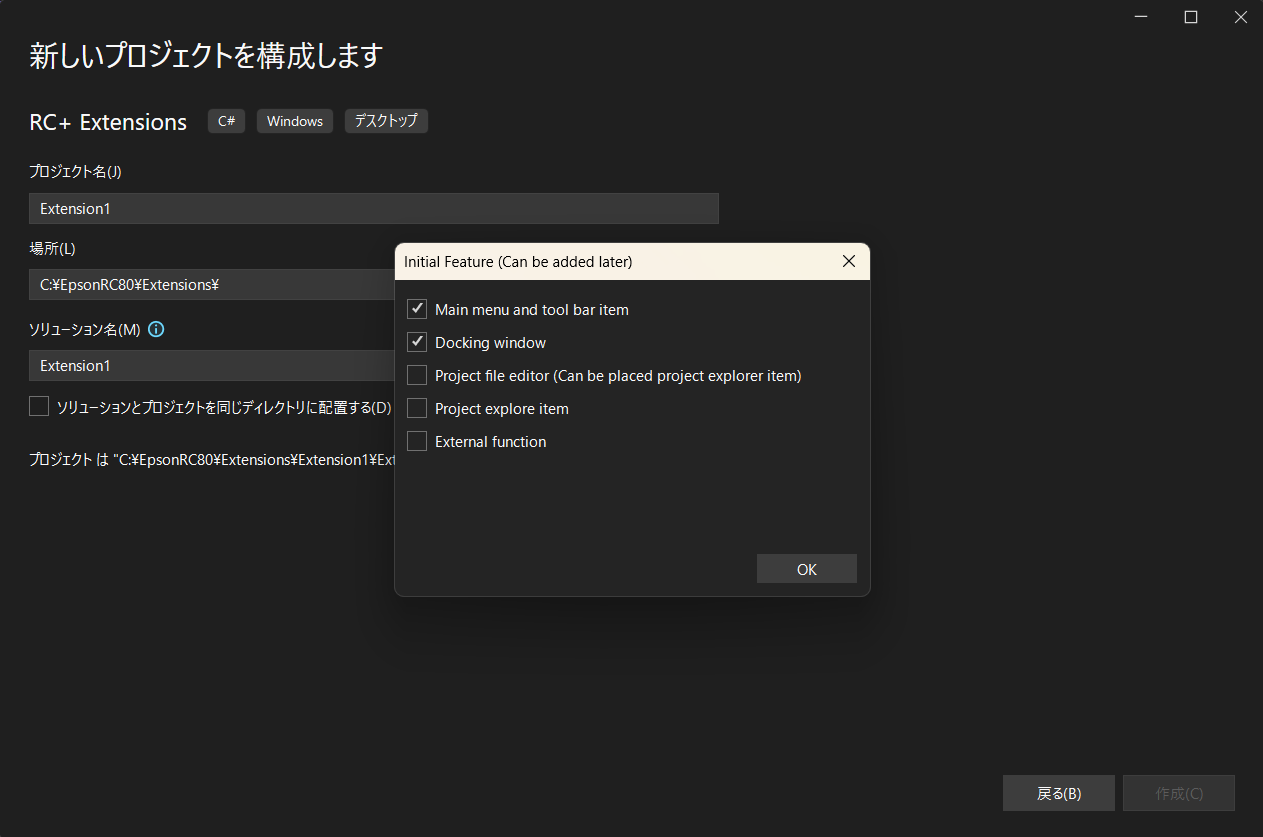
- Main menu and tool bar item: Epson RC+のメインウィンドウのメニューおよびツールバーにExtension専用のメニューを追加できます。
- Docking window: Epson RC+のメインウィンドウにExtension専用のドッキングウィンドウを追加できます。
- Project file editor: プロジェクト管理下にExtension専用の独自ファイルを追加できます。
- Project explore item: プロジェクトエクスプローラーにExtension専用の項目を追加できます。
- External function: SPEL+からDeclareステートメントでExtension専用の処理を呼び出すことができます。
キーポイント
後から必要な機能のファイルテンプレートは追加可能です。ソリューションエクスプローラーを右クリックし、[追加]-[新しい項目]を選択して[RC+]で検索して追加します。
作成されたプロジェクトはそのままビルドし、RC+にインストールした状態でデバッグが可能です。
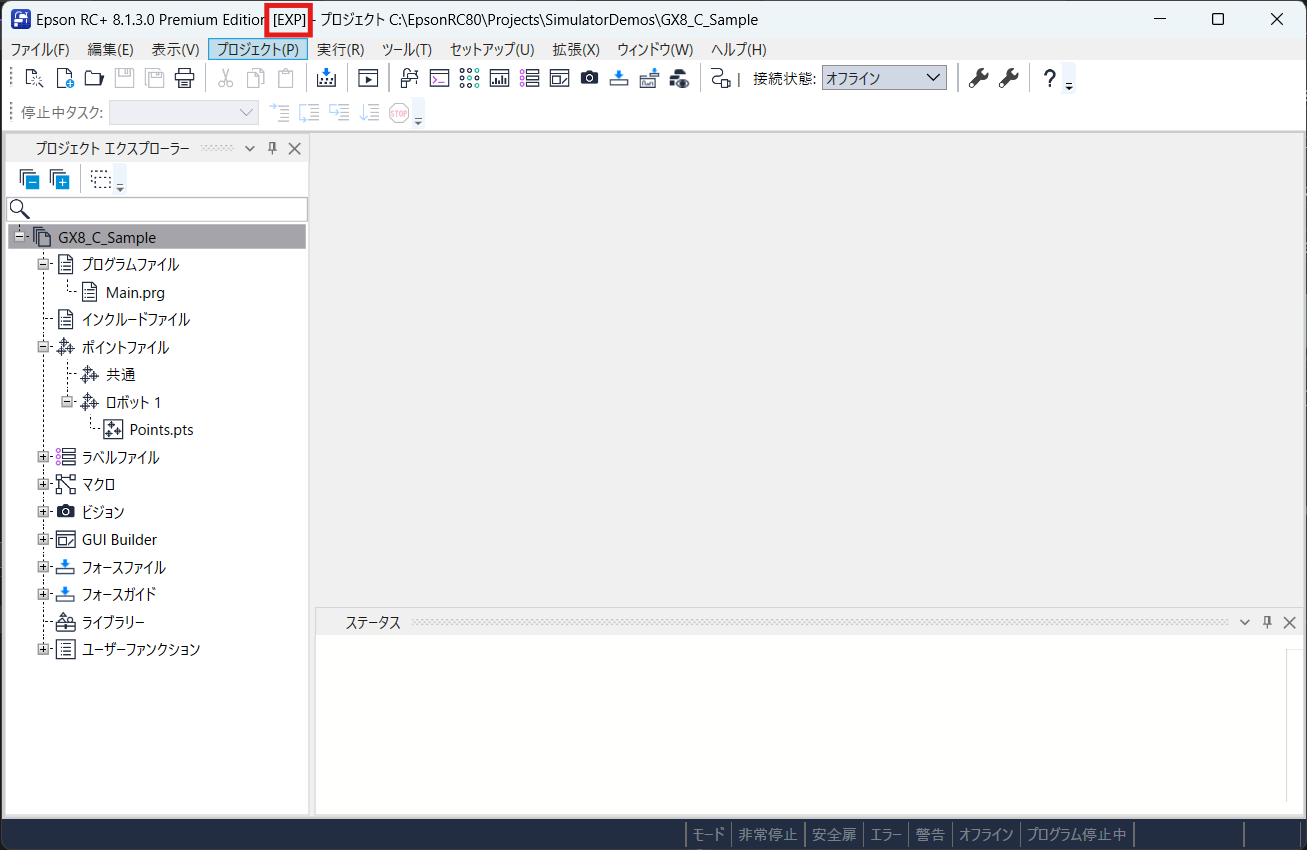
メニュー-[デバッグ]-[デバッグの開始]を選択することで、Extensionをビルドし、完了後にEpson RC+が起動します。Epson RC+が起動した後、選択した機能(ウィンドウやメニュー)が表示されることを確認してください。メインウィンドウのタイトルにはExtensionのデバッグ状態を示す[EXP]が表示されます。
RC+が起動する際、既存のRC+インスタンスがある場合は終了してください。
GitHubにAPIリファレンス、およびサンプルプログラムを用意しております。プログラムの実装方法の詳細について参考ください。以下のURLを参照してください。
https://github.com/Epson-Robots/rcplus-extensions (opens new window)
← インストール Extensionの配布 →