開始使用
請依照以下步驟建立 RC+ Extensions 專案。
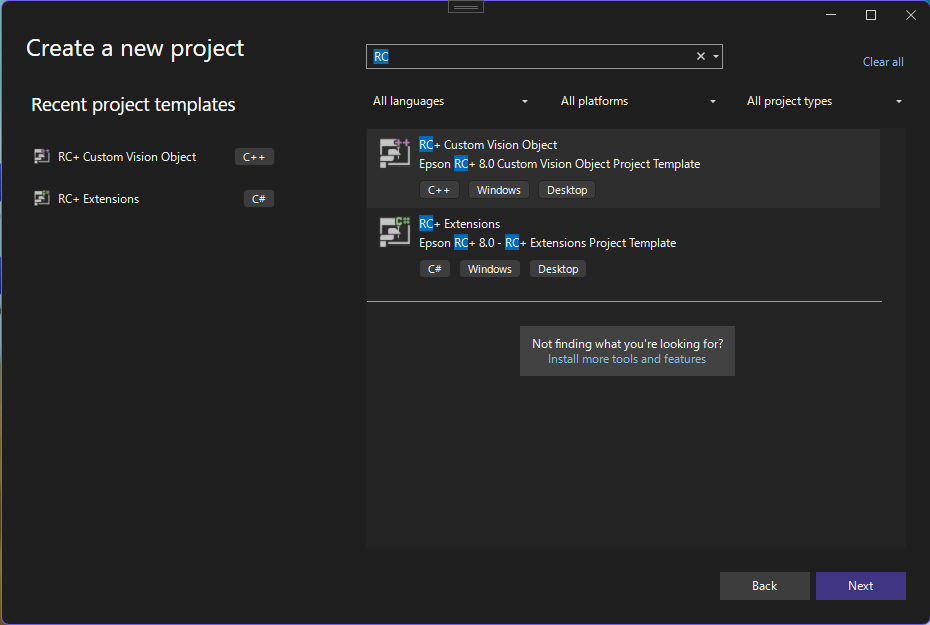
- 於 Visual Studio 中選擇「建立新專案」。
- 選擇「RC+ Extensions」的專案範本。
- 在「Initial Feature」視窗中選擇要使用的功能。
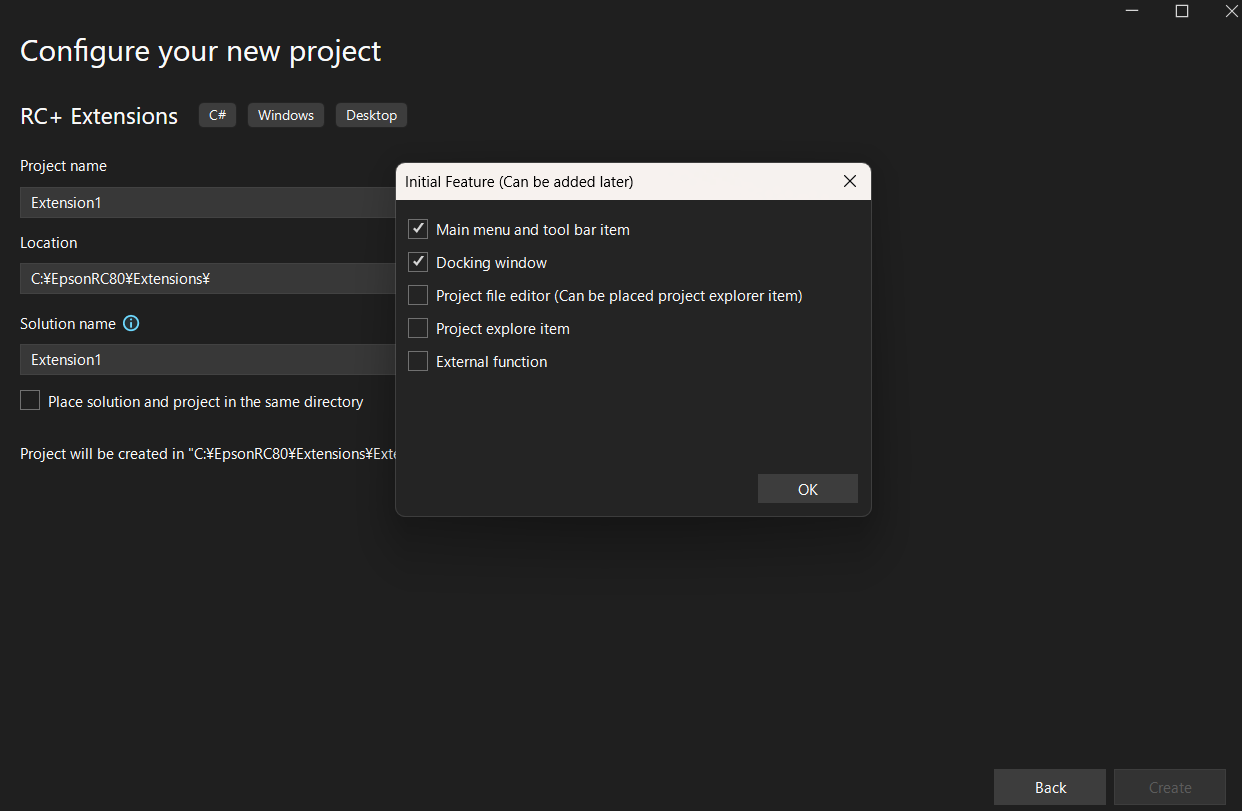
- Main menu and tool bar item:可於 Epson RC+ 主視窗的功能表及工具列新增 Extension 專用的選單。
- Docking window:可於 Epson RC+ 主視窗新增 Extension 專用的停駐視窗。
- Project file editor:可於專案管理下新增 Extension 專用的自定義檔案。
- Project explore item:可於專案總管中新增 Extension 專用的項目。
- External function:可自 SPEL+ 透過 Declare 陳述式呼叫 Extension 專用的處理程序。
提示
日後如有需要,可另外新增所需功能的檔案範本。於方案總管上按右鍵,選擇「新增」-「新項目」,並以「RC+」為關鍵字搜尋後新增。
建立完成的專案可直接進行建置,並於安裝至 RC+ 後進行偵錯。
於選單中選擇「偵錯」-「開始偵錯」,即可建置 Extension,完成後會啟動 Epson RC+。Epson RC+ 啟動後,請確認所選功能(視窗或選單)已正確顯示。主視窗標題會顯示 [EXP],以表示 Extension 處於偵錯狀態。
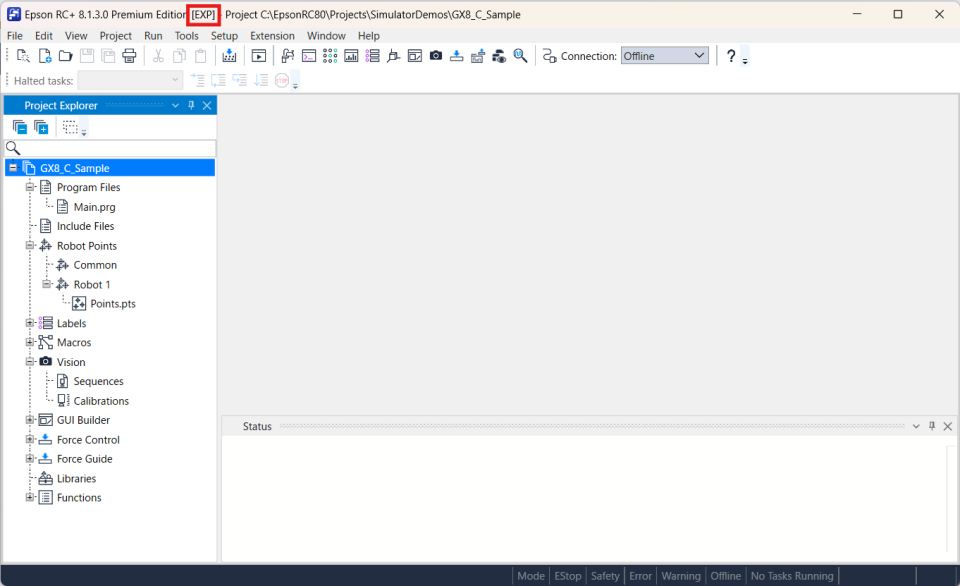
RC+ 啟動時,如已有其他 RC+ 執行個體,請先將其結束。
GitHub 上提供有 API 參考文件及範例程式。請參考程式實作方法的詳細說明。請參閱以下 URL。
https://github.com/Epson-Robots/rcplus-extensions (opens new window)
← 安裝 Extension 的發佈 →