Extension 的發佈
若要在其他環境中使用所開發的 Extension,需將其封裝成套件。在 RC+ Extensions 中,可透過 Visual Studio 的建置選單輕鬆建立套件。
請依下列步驟進行套件封裝。
- 於 Visual Studio 開啟專案,選擇選單 [建置] - [建置方案]。
- 建置順利完成後,專案根目錄下的
bin資料夾會產生 DLL 等產出檔案。
- 建置順利完成後,專案根目錄下的
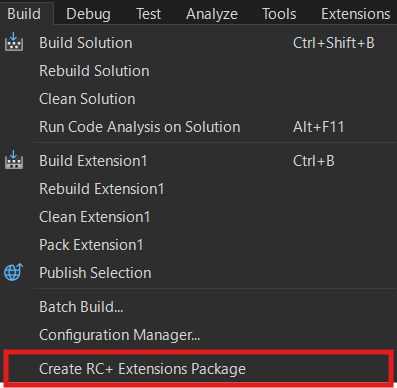
- 選擇選單 [建置] - [Create RC+ Extensions Package]。
- 如以下圖所示,Visual Studio 的建置選單中已新增專用項目。
- 執行後,專案根目錄下的
bin\Release或bin\Debug資料夾會產生.rcxpkg檔案。 .rcxpkg檔案為可於 Epson RC+ 擴展功能管理器安裝的格式。
- 如以下圖所示,Visual Studio 的建置選單中已新增專用項目。
所建立的 .rcxpkg 可依下列步驟安裝至 Epson RC+。
- 請將
.rcxpkg檔案放置於電腦內任意資料夾或組織內的共用資料夾。 - 啟動 Epson RC+,於 [擴展] 選單中選擇 [擴展功能管理器]。
- 於畫面右上方的本機來源設定按鈕,將剛才放置的資料夾路徑新增為本機來源。如此一來,於擴展功能管理器的瀏覽分頁中即可顯示所建立的 Extension,並可進行下載與安裝。
- 詳細內容請參閱 [Extension 的使用]。
<補充說明>
進行 Extension 的衍生開發時,需要修改作為 Extension 識別碼使用的 ID(包含 GUID),以避免與其他 Extension 重複。
Extension 的 ID 包含於以下位置,且皆需要替換為新的 ID:
- PackageItems/manifest.rcxmanifest 內的 id
(例) id: SimpleJog_d2525b11-6852-4164-bba0-1a0469afa2d1 - 在 Main.CommonId 中定義的 ID 字串
- 專案檔案(.csproj)的
若這些 ID 與其他 Extension 相同,可能會導致無法顯示於擴展功能管理器、或發生 Extension 誤識別等問題。
用於 ID 的 GUID,可透過 Visual Studio 的 [工具] – [建立 GUID] 產生。