Extensionの配布
開発したExtensionを他の環境で利用するためには、パッケージ化をします。RC+ Extensionsでは、Visual Studioのビルドメニューから簡単にパッケージを作成できます。
以下の手順で、パッケージ化します。
- Visual Studioでプロジェクトを開き、メニュー-[ビルド]-[ソリューションのビルド] を選択します。
- ビルドが正常に完了すると、プロジェクト直下の
binフォルダーにDLLなどの成果物が生成されます。
- ビルドが正常に完了すると、プロジェクト直下の
- メニュー-[ビルド]-[Create RC+ Extensions Package] を選択します。
- 以下の図のように、Visual Studioのビルドメニューに専用項目が追加されています。
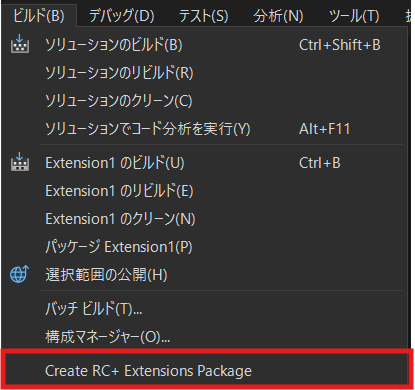
- 実行すると、プロジェクト直下の
bin\Releaseまたはbin\Debugフォルダーに.rcxpkgファイルが生成されます。 .rcxpkgファイルは、Epson RC+の拡張機能マネージャーでインストール可能な形式です。
- 以下の図のように、Visual Studioのビルドメニューに専用項目が追加されています。
作成した.rcxpkgは以下手順でEpson RC+にインストールすることができます。
.rcxpkgファイルをPC内の任意のフォルダーや組織内の共有フォルダーに配置します。- Epson RC+を起動し、[拡張]メニューから[拡張機能マネージャー]を選択します。
- 画面右上のローカルソースの設定ボタンから、先ほど配置したフォルダーのパスをローカルソースとして追加します。これにより拡張機能マネージャーの参照タブに作成したExtensionが表示されダウンロード・インストールができるようになります。
- 詳細は [Extensionの利用] をご確認ください。
<補足>
Extensionの派生開発を行う場合、Extension の識別子として利用される ID(GUID を含む)が他のExtensionと重複しないよう変更する必要があります。
ExtensionのIDは、以下の箇所に含まれており、いずれも新しいIDに置き換える必要があります:
- PackageItems/manifest.rcxmanifest内のid
(例) id: SimpleJog_d2525b11-6852-4164-bba0-1a0469afa2d1 - Main.CommonIdに定義されたID文字列
- プロジェクトファイル(.csproj)の <AssemblyName>
これらのIDが他Extensionと同一の場合、拡張機能マネージャーに表示されない、Extensionの誤認識などの問題につながる可能性があります。
IDに使用するGUIDは、Visual Studioの [ツール] – [GUID の作成] で生成できます。