(1) Effectuer des actions avec les paramètres par défaut et vérifier le fonctionnement.
Au moment de l’expédition depuis l’usine, les paramètres par défaut sont enregistrés dans l’ID de pièce 26, qui est sauvegardé dans la mémoire flash de l’unité du distributeur. Les paramètres par défaut sont des valeurs déterminées expérimentalement par notre entreprise comme étant adaptées à divers types de pièces. Ils peuvent ne pas être optimaux pour toutes les pièces et conditions.
Premièrement, exécutez chaque action de mouvement de A à K en utilisant les paramètres par défaut et vérifiez le fonctionnement.
POINTS CLÉS
- Le distributeur vibre. Les vibrations peuvent provoquer des bruits forts.
- Les pièces risquent d’être projetées hors de la plateforme. Lorsque vous utilisez le distributeur pour la première fois, nous vous recommandons de vérifier son fonctionnement sans pièces ni pièces factices.
Ouvrez l’application. L’écran [Vibrations] - [Ajustement] s’affiche.
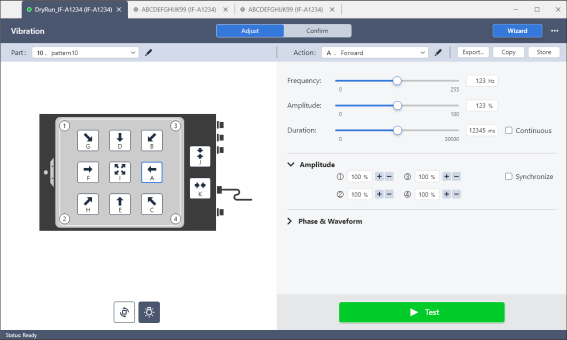
Placez la pièce dont vous souhaitez ajuster les paramètres sur la plateforme du distributeur.
Appuyez sur les boutons d’actions de A à K pour faire vibrer le distributeur et observez le mouvement des pièces.
- Si la pièce se déplace à une vitesse appropriée dans la direction des flèches de chaque bouton d’action de A à K, vous pouvez utiliser les paramètres par défaut.
- Si vous rencontrez des problèmes, par exemple si le mouvement est trop petit, si la vitesse de mouvement est trop lente ou si la pièce tombe de la plateforme, ajustez les paramètres à l’aide de la méthode détaillée dans la section ci-dessous.
POINTS CLÉS
- Si les paramètres par défaut ont été écrasés, copiez et utilisez les paramètres en lecture seule enregistrés dans l’ID de pièce 26. Pour savoir comment copier ces paramètres, voir ci-dessous.
Vibrations : mode d’ajustement - Si l’orientation du distributeur, telle qu’elle est perçue depuis la zone de travail, diffère considérablement de l’orientation dans laquelle il est installé, appuyez sur le bouton « Faire pivoter l’écran » pour faire pivoter l’écran de 180 degrés et pouvoir le consulter plus facilement.