选择要连接的供料器
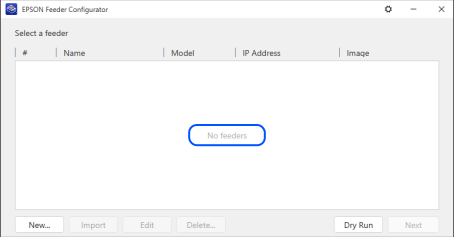
启动Epson Feeder Configurator后,将显示选择要连接的供料器的画面。首次启动或以前未登记供料器时,由于没有可选择的供料器,将显示 [没有供料器]。
如果有登记信息,将显示可选择已登记供料器的画面。
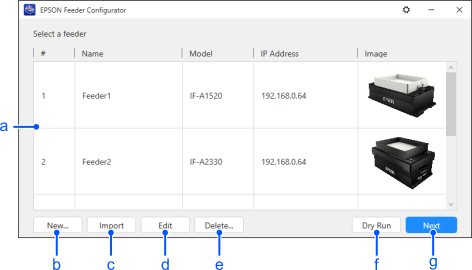
| 项目 | 说明 | |
|---|---|---|
| a | 已登记供料器列表 | 显示Epson Feeder Configurator中已登记的供料器列表。 |
| b | 新建... | 显示 [添加供料器] 对话框并登记新供料器。 |
| c | 导入 | 可以复用其他型号使用过的参数。选择使用该型号时导出的文件并导入参数。 |
| d | 编辑 | 更改已登记供料器的名称和网络设置。 |
| e | 删除 | 删除选定的供料器。 |
| f | 试运行 | 以试运行模式显示主画面。有关详细信息,请参阅以下内容。 |
| g | 下一步 | 使用选定的供料器显示主画面。 |
要点
一次不能选择多台供料器。
要登记新供料器,请单击 [新建...]。在添加供料器画面中输入各项内容,然后单击 [保存]。供料器信息将登记到Epson Feeder Configurator中。
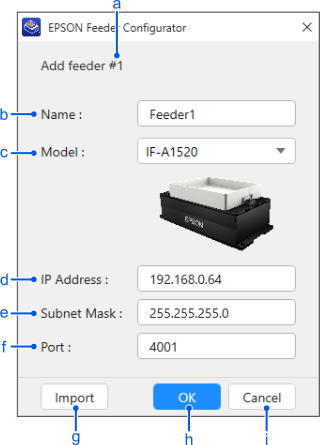
| 项目 | 说明 | |
|---|---|---|
| a | 供料器编号 | 要登记的供料器编号。自动分配1~8的编号。 |
| b | 名称 | 可以为供料器指定任意名称。
|
| c | 型号 | 选择供料器型号。 |
| d | IP地址 | 指定供料器的IP地址。 初始值:192.168.0.64 |
| e | 子网掩码 | 指定供料器的子网掩码。 初始值:255.255.255.0 |
| f | 端口 | 指定供料器的TCP端口号。 初始值:4001 |
| g | 导入 | 可以复用其他型号使用过的参数。选择使用该型号时导出的文件并导入参数。 |
| h | OK | 使用输入的内容登记供料器。 |
| i | Cancel | 放弃输入的内容并返回供料器型号选择画面。 |
要点
- 最多可登记8台供料器。
- 登记信息不正确时,无法连接供料器。
可以编辑已登记的供料器信息。可以更改名称、型号和网络设置。
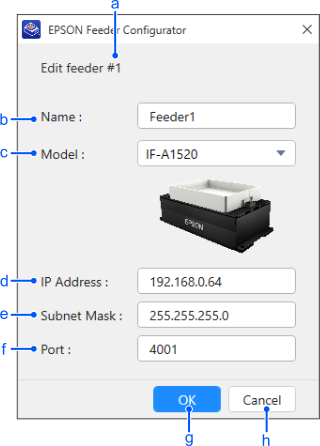
| 项目 | 说明 | |
|---|---|---|
| a | 供料器编号 | 要更改内容的供料器编号。 |
| b | 名称 | 可以为供料器指定任意名称。
|
| c | 型号 | 选择供料器型号。 |
| d | IP地址 | 指定供料器的IP地址。 初始值:192.168.0.64 |
| e | 子网掩码 | 指定供料器的子网掩码。 初始值:255.255.255.0 |
| f | 端口 | 指定供料器的TCP端口号。 初始值:4001 |
| g | OK | 使用输入的内容登记供料器。 |
| h | Cancel | 放弃输入的内容并返回供料器型号选择画面。 |
正确连接到选定的供料器后,将显示主画面。可从该画面设置供料器动作。
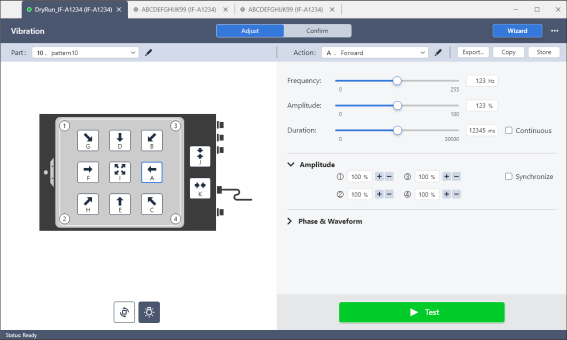
有关主画面的详细信息,请参阅以下内容。
主画面