接続するフィーダーの選択
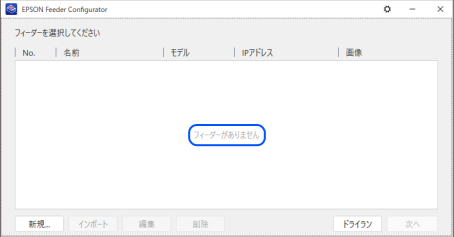
Epson Feeder Configuratorを起動すると、接続するフィーダーを選択する画面が表示されます。初回起動時や過去にフィーダーを登録していない場合は、選択できるフィーダーがないため、[フィーダーがありません]が表示されます。
登録情報がある場合は、登録済みのフィーダーを選択できる画面が表示されます。
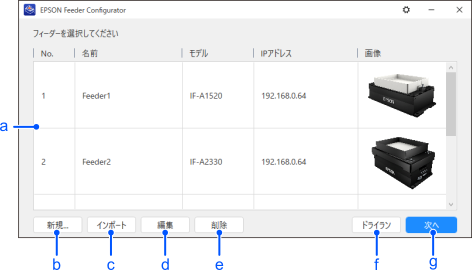
| 項目 | 説明 | |
|---|---|---|
| a | 登録フィーダー一覧 | Epson Feeder Configuratorに登録されているフィーダー一覧が表示されます。 |
| b | 新規... | [フィーダー追加]ダイアログを表示し、新しいフィーダーを登録します。 |
| c | インポート | 他のモデルで使用したパラメーターを再利用できます。使用したモデルでエクスポートしたファイルを選択して、パラメーターをインポートします。 |
| d | 編集 | すでに登録されているフィーダーの、名前やネットワーク設定を変更します。 |
| e | 削除 | 選択したフィーダーを削除します。 |
| f | ドライラン | ドライランモードでメイン画面を表示します。詳細は以下を参照してください。 |
| g | 次へ | 選択したフィーダーでメイン画面を表示します。 |
キーポイント
一度に複数のフィーダーは選択できません。
新しくフィーダーを登録するには、[新規...]をクリックします。フィーダーの追加画面で各項目を入力し、[保存]をクリックします。フィーダーの情報がEpson Feeder Configuratorに登録されます。
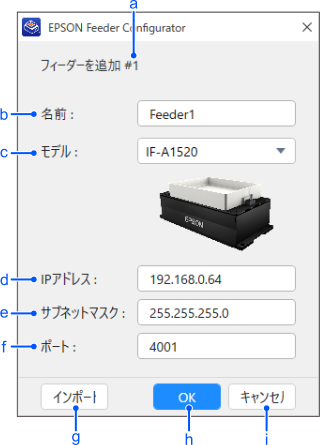
| 項目 | 説明 | |
|---|---|---|
| a | フィーダーの番号 | 登録するフィーダーの番号です。1~8の番号が自動的に付与されます。 |
| b | 名前 | フィーダーに好きな名前を付けることができます。
|
| c | モデル | フィーダーのモデルを選択します。 |
| d | IPアドレス | フィーダーのIPアドレスを指定します。 初期値: 192.168.0.64 |
| e | サブネットマスク | フィーダーのサブネットマスクを指定します。 初期値: 255.255.255.0 |
| f | ポート | フィーダーのTCPポート番号を指定します。 初期値: 4001 |
| g | インポート | 他のモデルで使用したパラメーターを再利用できます。使用したモデルでエクスポートしたファイルを選択して、パラメーターをインポートします。 |
| h | OK | 入力した内容でフィーダーを登録します。 |
| i | キャンセル | 入力した内容を破棄し、フィーダーモデルの選択画面に戻ります。 |
キーポイント
- 登録できるフィーダーは最大8台です。
- 登録情報が正しくない場合は、フィーダーに接続できません。
登録済みのフィーダー情報は、編集できます。名前やモデル、ネットワーク設定を変更できます。
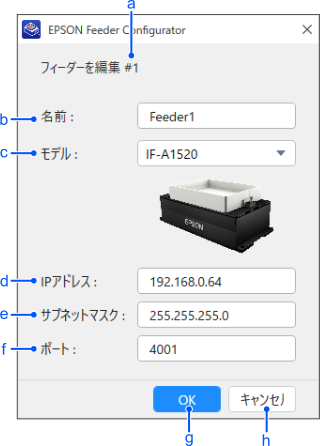
| 項目 | 説明 | |
|---|---|---|
| a | フィーダーの番号 | 内容を変更するフィーダーの番号です。 |
| b | 名前 | フィーダーに好きな名前を付けることができます。
|
| c | モデル | フィーダーのモデルを選択します。 |
| d | IPアドレス | フィーダーのIPアドレスを指定します。 初期値: 192.168.0.64 |
| e | サブネットマスク | フィーダーのサブネットマスクを指定します。 初期値: 255.255.255.0 |
| f | ポート | フィーダーのTCPポート番号を指定します。 初期値: 4001 |
| g | OK | 入力した内容でフィーダーを登録します。 |
| h | キャンセル | 入力した内容を破棄し、フィーダーモデルの選択画面に戻ります。 |
選択したフィーダーに正しく接続されると、メイン画面が表示されます。この画面から、フィーダー動作を設定できます。
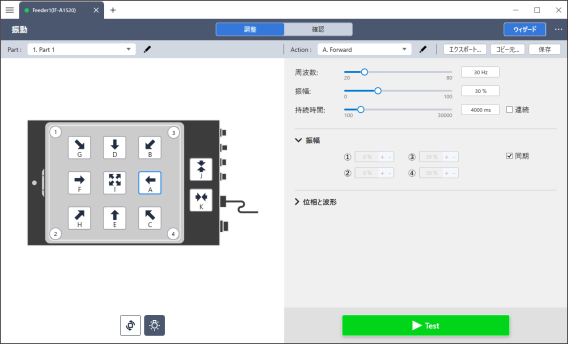
メイン画面について詳細は、以下を参照してください。
メイン画面
← アプリケーションの起動 ドライランモード →