選取要連接的給料器
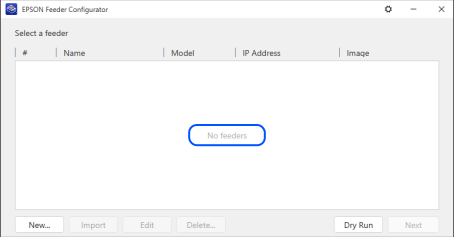
啟動Epson Feeder Configurator後,將顯示選取要連接的給料器的畫面。首次啟動或以前未登錄給料器時,由於沒有可選取的給料器,將顯示 [沒有給料器]。
若有登錄資訊,將顯示可選取已登錄給料器的畫面。
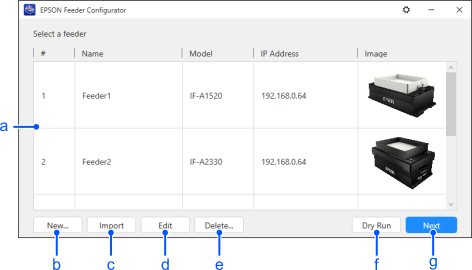
| 項目 | 說明 | |
|---|---|---|
| a | 已登錄給料器清單 | 顯示Epson Feeder Configurator中已登錄的給料器清單。 |
| b | 新增... | 顯示 [新增給料器] 對話方塊並登錄新給料器。 |
| c | 匯入 | 可重複使用其他型號使用過的參數。選取使用該型號時匯出的檔案並匯入參數。 |
| d | 編輯 | 變更已登錄給料器的名稱和網路設定。 |
| e | 刪除 | 刪除所選的給料器。 |
| f | 試執行 | 以試執行模式顯示主畫面。如需詳細資訊,請參閱以下內容。 |
| g | 下一步 | 使用所選的給料器顯示主畫面。 |
提示
一次不能選取多台給料器。
要登錄新給料器,請按一下 [新增...]。在新增給料器畫面中輸入各項內容,然後按一下 [儲存]。給料器資訊將登錄到Epson Feeder Configurator中。
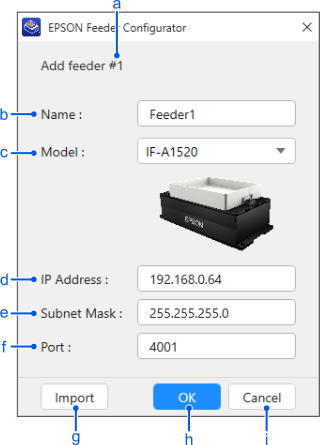
| 項目 | 說明 | |
|---|---|---|
| a | 給料器編號 | 要登錄的給料器編號。自動分配1~8的編號。 |
| b | 名稱 | 可為給料器指定任意名稱。
|
| c | 型號 | 選取給料器型號。 |
| d | IP位址 | 指定給料器的IP位址。 初始值:192.168.0.64 |
| e | 子網路遮罩 | 指定給料器的子網路遮罩。 初始值:255.255.255.0 |
| f | 連接埠 | 指定給料器的TCP連接埠號。 初始值:4001 |
| g | 匯入 | 可重複使用其他型號使用過的參數。選取使用該型號時匯出的檔案並匯入參數。 |
| h | OK | 使用輸入的內容登錄給料器。 |
| i | Cancel | 捨棄輸入內容並返回料器型號選取畫面。 |
提示
- 最多可登錄8台給料器。
- 登錄資訊不正確時,無法連接給料器。
可編輯已登錄的給料器資訊。可變更名稱、型號和網路設定。
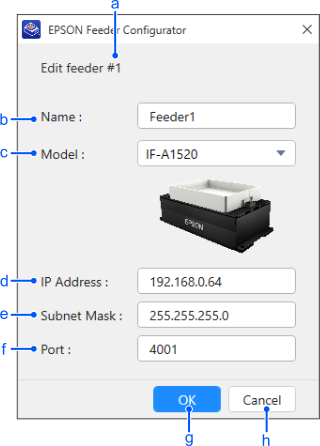
| 項目 | 說明 | |
|---|---|---|
| a | 給料器編號 | 要變更內容的給料器編號。 |
| b | 名稱 | 可為給料器指定任意名稱。
|
| c | 型號 | 選取給料器型號。 |
| d | IP位址 | 指定給料器的IP位址。 初始值:192.168.0.64 |
| e | 子網路遮罩 | 指定給料器的子網路遮罩。 初始值:255.255.255.0 |
| f | 連接埠 | 指定給料器的TCP連接埠號。 初始值:4001 |
| g | OK | 使用輸入的內容登錄給料器。 |
| h | Cancel | 捨棄輸入內容並返回料器型號選取畫面。 |
正確連接到所選的給料器後,將顯示主畫面。可從該畫面設定給料器動作。
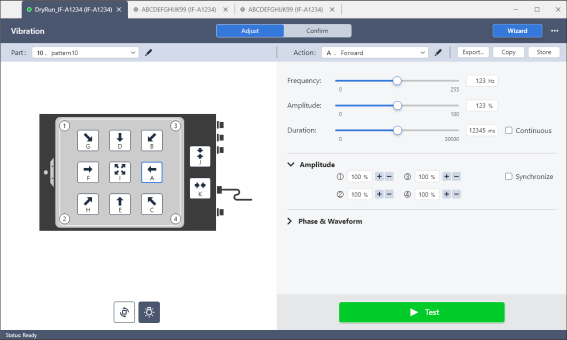
關於主畫面的詳細資訊,請參閱以下內容。
主畫面