診斷工具
在設定EtherNet/IP主機裝置、新增及設定網路,並下載機板中的設定後,即可利用診斷工具測試所有裝置的狀態。
選擇選單命令「Protocol/Diagnostic…」或選擇[/ (Diagnostic)]  圖示,以啟動此工具。
若要顯示說明,請選擇[開始]-[程式]-[Direct-Link]-[applicomIO 2.3]-[Help]。
Ethernet診斷上的Ethernet/IP頻道
可透過選擇MULTI-MSG ETH頻道,顯示Ethernet 頻道診斷資訊上的EtherNet/IP。

所有配置中的裝置,皆透過對應applicomIO裝置編號的LED視覺化。
視裝置錯誤狀態而定,LED可能是紅色或綠色。
TCP/IP層的診斷
此對話方塊會顯示TCP/IP層的狀態。
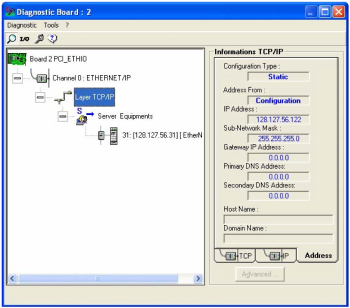
指示 說明 Configuration Type 在配置中選擇的模式類型:DHCP、BOOTP、靜態 Address From 如何取得IP位址:伺服器、快閃記憶體或原廠位址。 IP Address 本頻道上的applicomIO主機板IP位址。 Sub-Network Mask 本頻道上的applicomIO主機板子網路位址。 Gateway IP Address 在本頻道applicomIO 主機板上設定的閘道位址。 Primary DNS Address 主要DNS伺服器的IP位址。 Secondary DNS Address 次要DNS伺服器的IP位址。 Host Name 本頻道上的applicomIO主機板主機名稱。 Domain Name 本頻道上的applicomIO主機板網域名稱。 TCP標籤
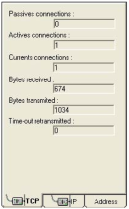
指示 說明 Passive connections 被動連線數量。 Active connections 主動連線數量。 Current connections 目前連線數量。 Bytes received 已接收的位元組數。 Bytes transmitted 已傳送的位元組數。 Retries on time-out 收到逾時的重試次數。 IP標籤
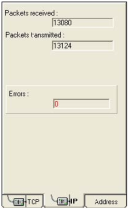
指示 說明 Packets received 已接收的封包數量。 Packets transmitted 已傳送的封包數量。 Errors IP錯誤數量。 伺服器裝置診斷
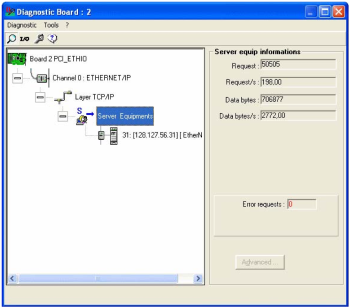
指示 說明 Requests 要求數量。 Requests / s 每秒要求數量。 Useful bytes 實用資料位元組數量。 Useful bytes / s 每秒實用資料位元組數量。 Requests in error 錯誤要求數量。 整體裝置診斷
選擇對應裝置的節點,以檢視設定中的裝置診斷資訊。
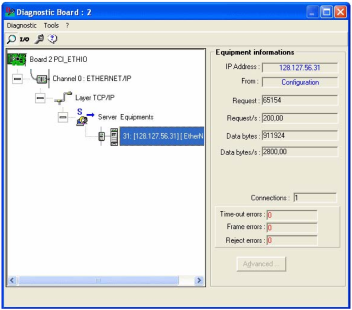
指示 說明 IP Address 裝置的IP位址。 From 取得裝置IP位址的方式: 從配置從DNS伺服器(已解析裝置的IP位址)
Requests 要求數量。 Requests / s 每秒要求數量。 Useful bytes 實用資料位元組數量。 Useful bytes / s 實用資料位元組數量。 Connections 在此裝置建立的連線數量。 Time-out errors 本裝置接收的逾時數量。 Frame errors 本裝置的訊框錯誤數量。 Refusal errors 除逾時及訊框錯誤以外的錯誤數量。
TCP/IP工具
在[ ]圖示中按一下並選擇[TCP/IP layer],[services]視窗就會顯示下列選項。
- DNS
- ICMP (ping)
若要顯示說明,請選擇[開始]-[程式]-[Direct-Link]-[applicomIO 2.3]-[Help]。
解析IP位址或名稱
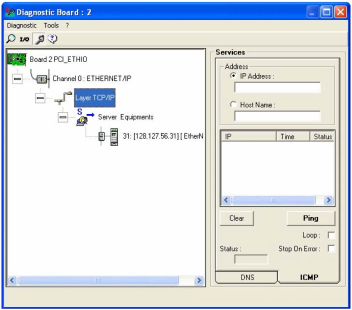
可選擇applicomIO選單-[Protocol/Diagnostic…]-即[DNS]標籤,以啟用DNS功能。
- 選擇要執行的解析類型。
指示 說明 IP Address 從主機名稱取得IP位址。 Host Name 從主機名稱取得IP位址。 執行解析。
Status: 執行解析的狀態
腳位編號 說明 0 無錯誤 33 超過回應逾時 132 DNS伺服器否定回覆(SERVER FAILURE等) Ping
可選擇applicomIO選單-[Protocol/Diagnostic…]-即[ICMP]標籤,以啟用ICMP ECHO「PING」功能。
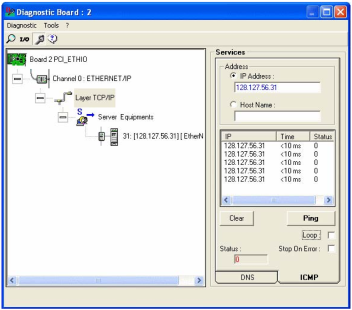
輸入IP位址或遠端站台名稱欄位。
顯示取得結果的欄位:
狀態 說明 Status 0 已有站台且已回應 (在Time欄位中,已指定回應時間)
Status 33 站台不存在 命令欄位
指示 說明 Clear 清除結果清單 Ping 傳送PING命令 Loop 重複執行PING命令 Stop on Error 若已選擇Loop,除非發生錯誤否則不會停止 Status PING要求的狀態 0:OK
33 : 超過回應逾時
132: 解析錯誤