異常内容確認ツール
すべてのデバイスを異常内容確認ツールでテストする前に、EtherNet/IPマスターを設定し、ネットワークのデバイスを追加、および設定し、設定を基板にダウンロードします。
メニュー - [Protocol/Diagnostic…]を選択して、または[(Diagnostic)]  をクリックして、診断ツールを開始します。
参照: [スタート] - [プログラム] - [Direct-Link] - [applicomIO 2.3] - [Help]を選択し、ヘルプを表示します。
EthernetのEthernet/IPチャンネルの異常内容の確認
MULTI-MSG ETHチャンネルを選択すると、EthernetチャンネルのEtherNet/IP異常内容の確認情報が表示されます。

設定されているすべてのデバイスが、applicomIOのデバイス番号に対応してLEDに表示されます。
デバイスエラーステータスによってLEDは赤、および緑で表示されます。
TCP/IPレイヤーの異常内容の確認
この画面は、TCP/IPレイヤーの状態を表示します。
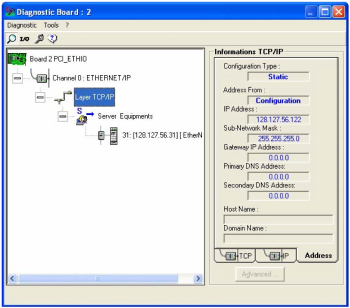
表示 説明 Configuration Type 選択した設定タイプ: DHCP, BOOTP, Static Address From IPアドレスの取得方法サーバーから、フラッシュメモリーから、または工場アドレス IP address applicomIOマスターのIPアドレス Sub-Network Mask applicomIOマスターのSub-networkアドレス Gateway IP Address applicomIOマスターのGateway IPアドレス Primary DNS Address 第1 DNSサーバーのIPアドレス Secondary DNS Address 第2 DNSサーバーのIPアドレス Host Name applicomIOマスターのホスト名 Domain Name applicomIOマスターのドメイン名 TCPタブ
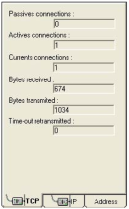
表示 説明 Passive connections パッシブ接続数 Active connections アクティブ接続数 Current connections 現在の接続数 Bytes received 受信バイト数 Bytes transmitted 送信バイト数 Retries on time-out タイムアウトによる受信の再実行回数 IPタブ
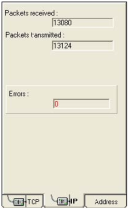
表示 説明 Packets received 受信パケット数 Packets transmitted 送信パケット数 Errors IPエラー数 サーバーデバイスの異常内容の確認
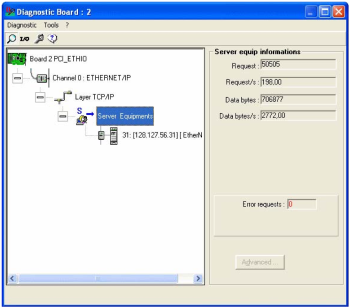
表示 説明 Requests リクエスト数 Requests / s 1秒あたりのリクエスト数 Useful bytes 有効データバイト数 Useful bytes / s 1秒あたりの有効データバイト数 Requests in error エラーリクエスト数 デバイスの異常内容の確認
設定からデバイスに対応するノードを選択し、デバイスの異常内容確認情報を表示します。
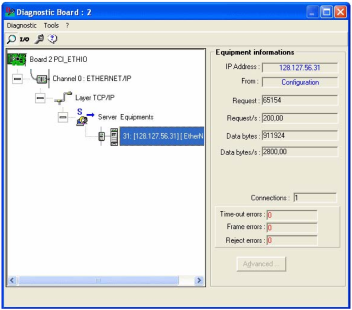
表示 説明 IP Address デバイスのIPアドレス From デバイスのIPアドレス取得方法: 設定からDNSサーバー (デバイスのIPアドレスを求めた)
Requests リクエスト数 Requests / s 1秒あたりのリクエスト数 Useful bytes 有効データバイト数 Useful bytes / s 1秒あたりの有効データバイト数 Connections 接続数 Time-out errors 受信したタイムアウトの数 Frame errors Frame Errorの数 Refusal errors タイムアウトとFrame Error以外のエラーの数
TCP/IPツール
[鍵マーク] をクリックし、[TCP/IP layer]を選択すると、[services]ウィンドウに、次のオプションが表示されます。
- DNS
- ICMP (ping)
参照: [スタート] - [プログラム] - [Direct-Link] - [applicomIO 2.3] - [Help]を選択し、ヘルプを表示します。
IPアドレスまたはホスト名を取得
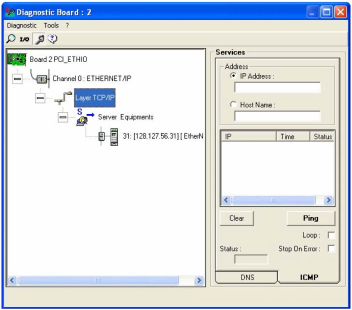
メニュー - [Protocol/Diagnostic…] - [DNS]タブを選択すると、applicomIOでDNSファンクションを使用できます。
- 取得項目を選択します。
表示 説明 IP Address IPアドレスからホスト名を取得 Host Name ホスト名からIPアドレスを取得 選択した項目を取得します。
Status: 取得時のステータスを表示
番号 説明 0 エラーなし 33 応答タイムアウト時間を超える 132 DNSサーバーからの否定応答 (サーバー不具合など) Ping
メニュー - [Protocol/Diagnostic…] - [ICMP]タブを選択すると、applicomIOでICMP ECHO PINGファンクションを使用できます。
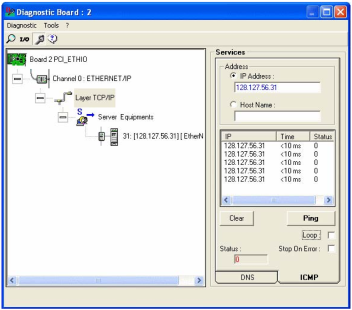
リモートする局のIPアドレス、またはホスト名を入力します。
結果が表示されます。
ステータス 説明 Status 0 この局は公開しており、応答あり ([Time]列に応答時間が表示されます)
Status 33 この局は未公開 ボタンとチェックボックスの説明
表示 説明 Clear リザルト一覧をクリア Ping PINGを送信 Loop PINGをループで実行 Stop on Error Loopを実行した場合、エラー発生時に停止 Status PINGリクエスト時のステータス 0: OK
33: タイムアウト
132: 分析エラー