诊断工具
配置EtherNet/IP主站、添加并配置网络设备以及在板中下载配置之后,即可用诊断工具测试所有设备的状态。
选择菜单指令“Protocol/Diagnostic…”或选择[/ (Diagnostic)]  图标启动此工具。
若要显示帮助,可选择[开始]-[程序]-[Direct-Link]-[applicomIO 2.3]-[Help]
Ethernet诊断的Ethernet/IP通道
选择MULTI-MSG ETH通道即可显示有关Ethernet通道诊断信息的EtherNet/IP。

配置中的所有设备均可通过与applicomIO设备编号对应的LED直观显示出来。
LED会根据设备错误状态显示红色或绿色。
TCP/IP层的诊断
该对话框会显示TCP/IP层的状态。
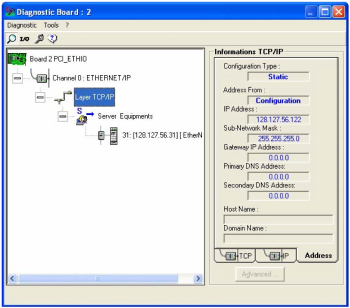
表示 描述 Configuration Type 在配置中选择的模式类型: DHCP, BOOTP, Static Address From IP地址的获取方式:来自服务器、闪存或工厂地址。 IP address 本通道applicomIO主站的IP地址。 Sub-Network Mask 本通道applicomIO主站的子网地址。 Gateway IP Address 本通道applicomIO 主站配置的网关地址。 Primary DNS Address 主DNS服务器的IP地址。 Secondary DNS Address 辅助DNS服务器的IP地址。 Host Name 本通道applicomIO主站的主机名。 Domain Name 本通道applicomIO主站的域名。 TCP选项卡
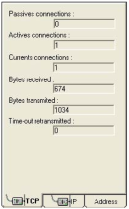
表示 描述 Passive connections 被动连接数。 Active connections 主动连接数。 Current connections 当前连接数。 Bytes received 接收到的字节数。 Bytes transmitted 已传输的字节数。 Retries on time-out 收到超时时重试的次数。 IP选项卡
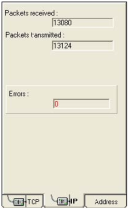
表示 描述 Packets received 接收到的数据包数。 Packets transmitted 已传输的数据包数。 Errors IP错误数。 服务器设备的诊断
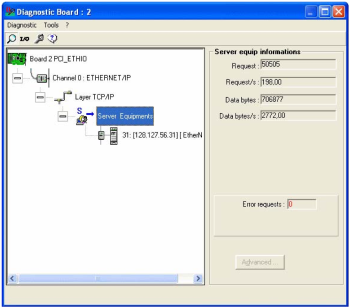
表示 描述 Requests 请求数。 Requests / s 每秒的请求数。 Useful bytes 有用的数据字节数。 Useful bytes / s 每秒的有用数据字节数。 Requests in error 错误请求数。 总体设备诊断
通过选择与设备对应的节点可查看配置设备上的诊断信息。
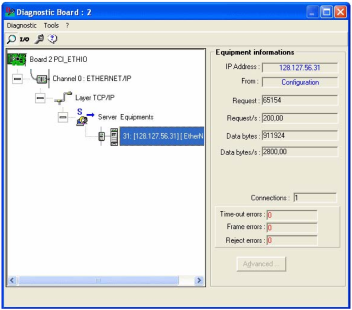
表示 描述 IP Address 设备的IP地址。 From 设备IP地址的获取方式: 通过配置通过DNS服务器(已解决设备的IP地址)
Requests 请求数。 Requests / s 每秒的请求数。 Useful bytes 有用的数据字节数。 Useful bytes / s 每秒的有用数据字节数。 Connections 为该设备创建的连接数。 Time-out errors 该设备接收到的超时数。 Frame errors 该设备的帧错误数。 Refusal errors 除超时和帧错误以外的错误数。
TCP/IP工具
点击[ ]图标并选择[TCP/IP layer],[services]窗口便会显示以下选项。
- DNS
- ICMP (ping)
若要显示帮助,可选择[开始]-[程序]-[Direct-Link]-[applicomIO 2.3]-[Help]
IP 地址或名称解析
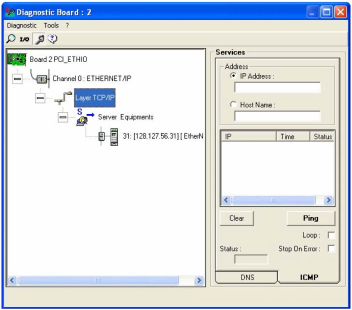
通过选择applicomIO 菜单-[Protocol/Diagnostic…]-[DNS]选项卡可启用DNS 功能。
- 选择项目
表示 描述 IP Address 主机名通过IP 地址获取。 Host Name IP 地址通过主机名获取。 执行解析。
状态:执行解析的状态
终端编号 说明 0 无错误 33 响应超时 132 DNS 服务器的否定答复(服务器故障等) Ping
通过选择applicomIO 菜单-[Protocol/Diagnostic…]-[ICMP]选项卡可启用ICMP ECHO “PING”功能。
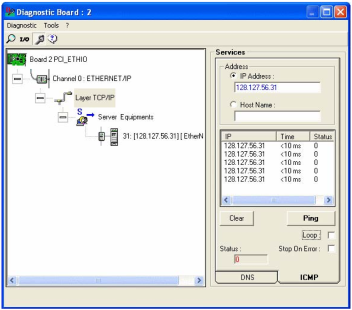
IP 地址或远程站名的输入字段。
显示获取结果的字段:
Status 説明 Status 0 站存在并已响应 (响应时间位于时间栏)
Status 33 站不存在 指令字段:
表示 描述 Clear 清除结果列表 Ping 发出PING 指令 Loop 循环执行PING 指令 Stop on Error 如果检测到循环,则在发生错误时停止 Status PING 请求的状态 0: OK
33: 响应超时
132: DNS 服务器的否定答复(服务器故障等)