配布用ライブラリーの作成
ライブラリーの使用を希望するユーザー (以下、ライブラリーユーザー)に配布するための、ライブラリーの作成方法を説明します。
ライブラリーの配布に際し、利用できるライブラリーユーザーを特定することができます。配布形態に応じたライブラリーの価格設定を行う場合などに利用ください。
| 記号 | 利用可能なライブラリーユーザー | 用途 | 必要な情報 |
|---|---|---|---|
| a | 指定したコントローラーの利用者のみ | 特定のコントローラーでの利用を許可します。 ライブラリーユーザーは動作させたいコントローラーの台数分のライブラリーを購入し、有効化する必要があります。 ライブラリー開発者は台数分のシリアル番号を入手し、認証キーを発行してください。 | Distribution License, ライブラリーユーザーのコントローラーのシリアル番号(ライブラリーユーザーのRC+からも出力可能です。事前に入手してください) |
| b | 指定したPCの利用者のみ | 特定のPCで動作するRC+の仮想コントローラーでの利用を許可します。 実機のコントローラーとは異なります。 ライブラリーユーザーは動作させたいPCの台数分のライブラリーを購入し、有効化する必要があります。 ライブラリー開発者は台数分のPCハードウェアIDを入手し、認証キーを発行してください。 | Distribution License, ライブラリーユーザーのPCハードウェアID (ライブラリーユーザーのRC+から出力可能です。事前に入手してください) |
| c | 認証キーを受け取った全ての利用者 | ライブラリーユーザーはコントローラーやPCの制限なく利用できます。 ライブラリーユーザーは有効化を行う必要があります。 | Distribution License, ライブラリー開発者が定めた任意の文字列(設定のみに使用しますライブラリーユーザーの有効化には不要です) |
| d | ライブラリーを受け取った全ての利用者 | ライブラリーユーザーはコントローラーやPCの制限なく利用できます。 ライブラリーユーザーは有効化をせずに利用可能です。 | Distribution License |
配布するライブラリーのプロジェクトを開きます。
[拡張]メニューから[Library Builder]を選択します。
プロジェクトのビルドに成功すると、[Library Builder]ダイアログが開きます。
キーポイント
Epson RC+ 8.0 Ver8.1.0.0では、TP4 (操作モード:AUTO)でLibrary Builderを使用できません。
TP4 (操作モード:AUTO)については、以下のマニュアルを参照してください。"ロボットコントローラーオプション ティーチングペンダント TP4マニュアル - 操作モード (TEACH, AUTO,TEST)"
エプソンから配布される Distribution License を入力します。
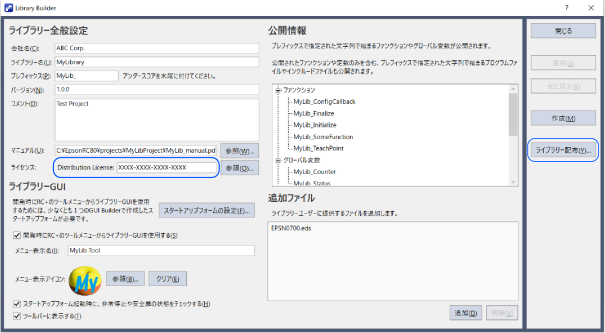
[ライブラリー配布]ボタンをクリックします。
表示された[ライブラリー配布]ウィザードにおいて、配布するライブラリーに対して、認証キーによる有効化を必要とするかどうかを選択します。
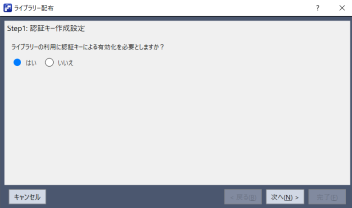
- [はい] : 利用可能なライブラリーユーザーがd以外の場合に選択します。次の手順へ進んでください。
- [いいえ] : 利用可能なライブラリーユーザーがdの場合に選択します。手順9へ進んでください。
利用を特定したいライブラリーユーザーに応じて、ライブラリーを有効化するデバイスを選択します。
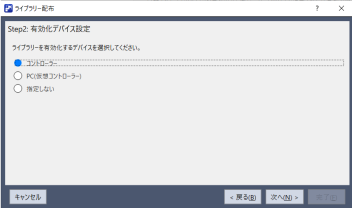
- [コントローラー] : 利用可能なライブラリーユーザーがaの場合に選択します。
- [PC(仮想コントローラー)] : 利用可能なライブラリーユーザーがbの場合に選択します。
- [指定しない] : 利用可能なライブラリーユーザーがcの場合に選択します。
選択したデバイスに応じて、下記情報を入力します。
[コントローラー]を選択した場合:
[追加]ボタンから、ライブラリーユーザーから取得した、コントローラーのシリアル番号が記載されたcsvファイルを読み込みます。
[クリップボードから追加]ボタンをクリックすると、クリップボードの文字列が追加されます。シリアル番号をコピー&ペーストする際にご使用ください。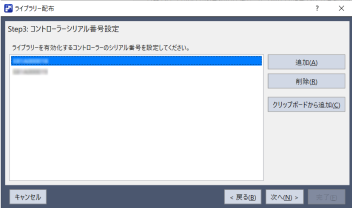
キーポイント
複数のシリアル番号を読み込み、一度に、複数コントローラーの認証キーを生成することができます。
[PC (仮想コントローラー)]を選択した場合:
[追加]ボタンから、ライブラリーユーザーから取得した、PCハードウェアIDが記載されたcsvファイルを読み込みます。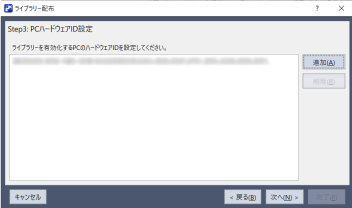
キーポイント
複数のPCハードウェアIDを読み込み、一度に、複数PCの認証キーを生成することができます。
[指定しない]を選択した場合:
任意のキーを入力します。最大32文字の英数字とアンダースコア、ハイフンが使用できます。
キーを入力しなくても「c. 登録を行った利用者のみが利用可能」な配布ライブラリーは作成可能です。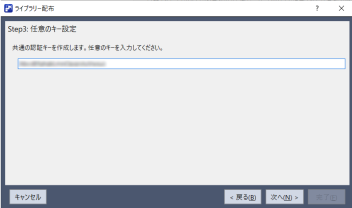
キーポイント
生成される認証キーは、デバイスに関わらず、ライブラリーを有効化できるようになります。
ライブラリーと認証キーの出力先を指定します。
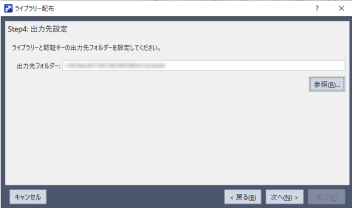
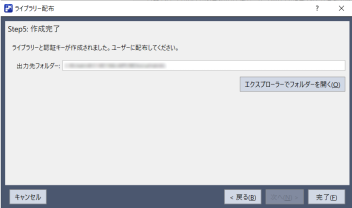
ライブラリーと認証キーが出力されます (手順6で[いいえ]を選択した場合は、認証キーは出力されません)。
[エクスプローラーでフォルダを開く]ボタンをクリックすると、出力先フォルダーが表示されます。