建立發佈用函式庫
說明如何建立用於向有意使用函式庫之使用者(以下稱函式庫使用者)發佈的函式庫。
發佈函式庫時,可指定哪些使用者能使用函式庫。根據發佈形式進行函式庫價格設定等情況下請使用。
| 符號 | 可使用函式庫的使用者 | 用途 | 必需的資訊 |
|---|---|---|---|
| a | 僅指定控制器的使用者 | 允許透過特定控制器使用。 函式庫使用者必須按想執行動作的控制器台數購買函式庫並啟用。 請函式庫開發者按台數取得相應的序號後,發佈驗證金鑰。 | Distribution License, 函式庫使用者的控制器序號(從函式庫使用者的RC+也可輸出。請事先取得) |
| b | 僅指定PC的使用者 | 允許透過在特定PC上運行的RC+之虛擬控制器使用。 與實際控制器不同。 函式庫使用者必須按想執行動作的PC台數購買函式庫並啟用。 請函式庫開發者按台數取得相應的PC硬體ID後,發佈驗證金鑰。 | Distribution License, 函式庫使用者的PC硬體ID (從函式庫使用者的RC+可輸出。請事先取得) |
| c | 取得驗證金鑰的所有使用者 | 函式庫使用者使用時不受控制器、PC限制。 函式庫使用者必須啟用。 | Distribution License, 函式庫開發者規定的任意字串(僅用於設定。啟用函式庫使用者時不需要) |
| d | 取得函式庫的所有使用者 | 函式庫使用者使用時不受控制器、PC限制。 函式庫使用者不需要啟用即可使用。 | Distribution License |
打開要發佈的函式庫之專案。
在[擴張]選單中選擇[Library Builder]。
成功建立專案後,[Library Builder]對話方塊打開。
提示
在Epson RC+ 8.0 Ver8.1.0.0中無法透過TP4(操作模式:AUTO)使用Library Builder。
如需TP4(操作模式:AUTO)的相關資訊,請參閱以下手冊。「機器人控制器選件 教導器TP4手冊 - 操作模式(TEACH、AUTO、TEST)」
輸入EPSON發佈的Distribution License。
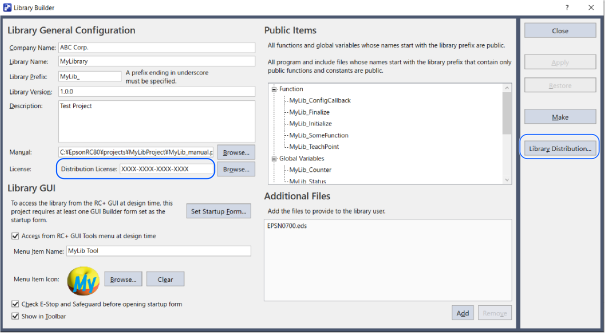
點選[函式庫發佈]按鈕。
在顯示的[函式庫發佈]精靈中,選擇啟用發佈的函式庫是否需要驗證金鑰。
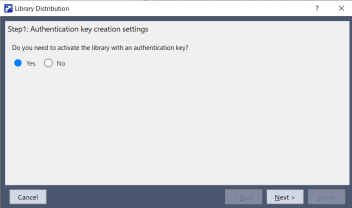
- [是]:可使用函式庫的使用者除d以外時選擇。繼續前往下一步。
- [否]:可使用函式庫的使用者為d時選擇。繼續前往步驟9。
根據想指定的函式庫使用者,選擇啟用函式庫的裝置。
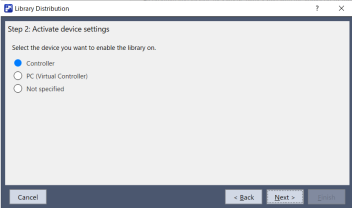
- [控制器]:可使用函式庫的使用者為a時選擇。
- [PC(虛擬控制器)]:可使用函式庫的使用者為b時選擇。
- [不指定]:可使用函式庫的使用者為c時選擇。
依據所選取的裝置,輸入以下資訊。
若選擇[控制器]:
從[添加]按鈕載入從函式庫使用者取得的控制器序號記載csv檔案。
若點選[從剪貼簿添加]按鈕,將添加剪貼簿的字串。複製貼上序號時請使用。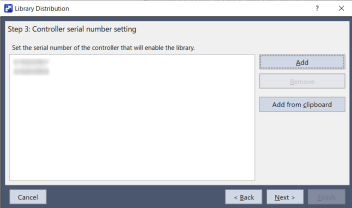
提示
可載入多個序號,一次產生多個控制器的驗證金鑰。
若選擇[PC(虛擬控制器)]:
從[添加]按鈕載入從函式庫使用者取得的PC硬體ID記載csv檔案。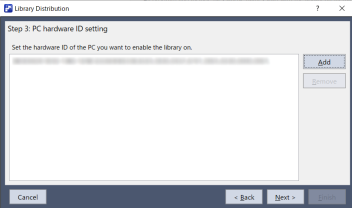
提示
可載入多個PC硬體ID,一次產生多個PC的驗證金鑰。
若選擇[不指定]:
輸入任意金鑰。可使用最多32個字元的英數字元和底線、連字號。
即使不輸入金鑰,也可建立「c. 僅已登錄的使用者可使用」的發佈函式庫。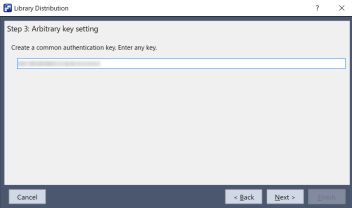
提示
產生的驗證金鑰不論在任何裝置,均可啟用函式庫。
指定函式庫和驗證金鑰的輸出目的地。
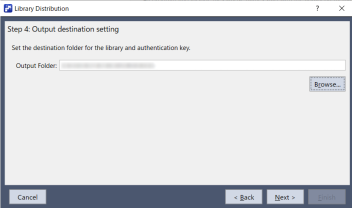
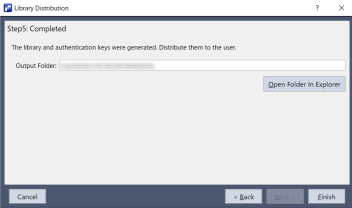
輸出函式庫和驗證金鑰(若步驟6中選擇[否],則不輸出驗證金鑰)。
若點選[使用檔案總管打開資料夾]按鈕,將顯示輸出目的地資料夾。