创建用于分发的库
介绍如何创建库,用于分发给希望使用库的用户(以下称为库用户)。
可以在分发库时指定可使用库的用户。请在根据分发形式设定库的价格等情况下使用。
| 符号 | 可使用库的用户 | 用途 | 必需的信息 |
|---|---|---|---|
| a | 仅指定控制器的使用者 | 允许通过特定控制器使用。 库用户必须按要执行动作的控制器台数购买相应数量的库并启用。 库开发者按台数得到相应数量的序列号后,发布激活密钥。 | Distribution License, 库用户的控制器序列号(也可从库用户的RC+输出。请事先获取) |
| b | 仅指定PC的使用者 | 允许通过特定PC上运行的RC+的虚拟控制器使用。 不同于实际控制器。 库用户必须按要执行动作的PC台数购买相应数量的库并启用。 库开发者按台数得到相应数量的PC硬件ID后,发布激活密钥。 | Distribution License, 库用户的PC硬件ID (可从库用户的RC+输出。请事先获取) |
| c | 获得激活密钥的所有使用者 | 库用户使用时不受控制器、PC限制。 库用户需要进行启用。 | Distribution License, 库开发者指定的任意字符串(仅用于设定。启用库用户时不需要) |
| d | 获得库的所有使用者 | 库用户使用时不受控制器、PC限制。 库用户不需要进行启用即可使用。 | Distribution License |
打开要分发库的项目。
从[扩展]菜单中选择[Library Builder]。
如果项目创建成功,[Library Builder]对话框将打开。
要点
在Epson RC+ 8.0 Ver8.1.0.0中,无法通过TP4(操作模式:AUTO)使用Library Builder。
有关TP4(操作模式:AUTO),请参考以下手册。“机器人控制器选件 示教器TP4手册 - 操作模式(TEACH、AUTO、TEST)”
输入EPSON分发的Distribution License。
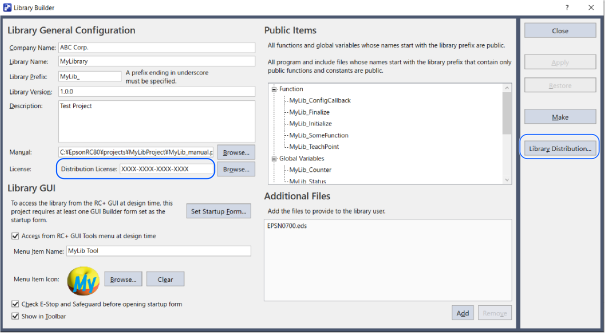
单击[库分发]按钮。
在显示的[库分发]向导中选择启用所分发的库是否需要激活密钥。
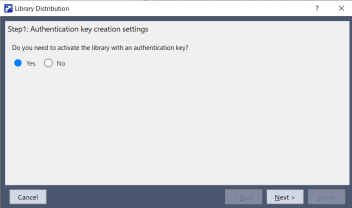
- [是]:可使用库的用户除d以外时选择。请进入下一步。
- [否]:可使用库的用户为d时选择。请进入步骤9。
根据想指定的库用户,选择要启用库的设备。
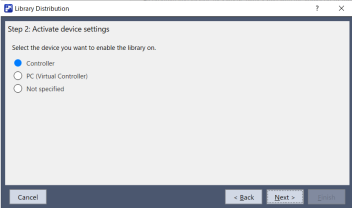
- [控制器]:可使用库的用户为a时选择。
- [PC(虚拟控制器)]:可使用库的用户为b时选择。
- [不指定]:可使用库的用户为c时选择。
根据所选设备,输入以下信息。
选择[控制器]时:
通过[添加]按钮,加载从库用户处获取、写有控制器序列号的csv文件。
单击[从剪贴板添加]按钮后,将添加剪贴板中的字符串。请在复制粘贴序列号时使用。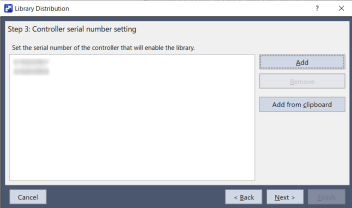
要点
可加载多个序列号,一次性生成多个控制器的激活密钥。
选择[PC(虚拟控制器)]时:
通过[添加]按钮,加载从库用户处获取、写有PC硬件ID的csv文件。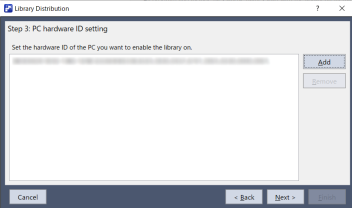
要点
可加载多个PC硬件ID,一次性生成多个PC的激活密钥。
选择[不指定]时:
输入任意密钥。可使用最多32个字符的字母数字和下划线、连字符。
即使不输入密钥,也可创建“c. 仅登记后的使用者可使用”的库进行分发。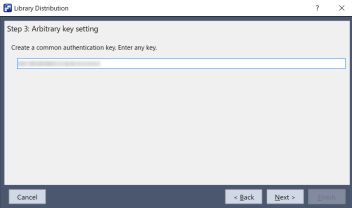
要点
生成的激活密钥无论在哪个设备均可启用库。
指定库和激活密钥的输出目标。
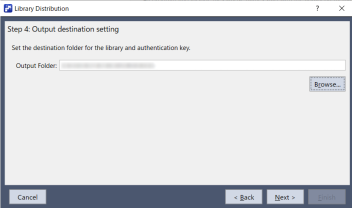
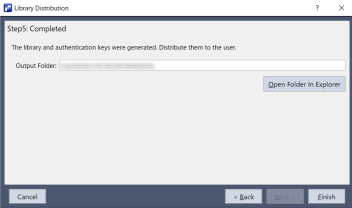
输出库和激活密钥(如果在步骤6中选择[否],则不输出激活密钥)。
单击[使用资源管理器打开文件夹]按钮后,将显示输出目标文件夹。