创建库
打开用于库的项目。
从[扩展]菜单中选择[Library Builder]。
如果项目创建成功,[Library Builder]对话框将打开。
要点
根据TP4的操作模式,如下所示执行动作。
·AUTO时,可使用Epson RC+,但在Epson RC+ 8.0 Ver8.1.0.0中无法创建库(无法启动Library Builder)。
·TEACH、TEST时,无法使用Epson RC+,因此也无法创建库。
·无论TP4的操作模式如何,可在项目中使用已有的库。
有关TP4的操作模式,请参考以下手册。
“机器人控制器选件 示教器TP4手册 - 操作模式(TEACH、AUTO、TEST)”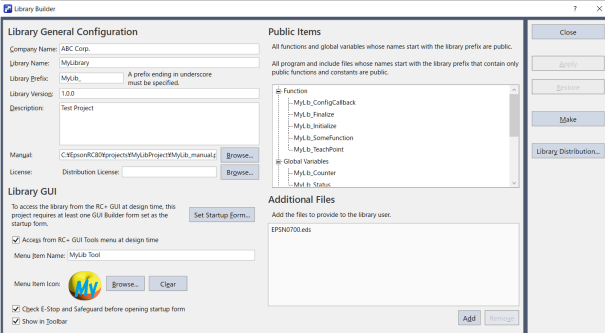
项目 描述 公司名 输入公司名。
最多为32个单字节字符。库名 输入库名。
最多为32个单字节字符。前缀 输入前缀名。
最多为10个单字节字符,需要以下划线结束。版本 输入库的版本。
最多为32个单字节字符。注释 输入库的说明。
最多为255个字符。手册 设定要创建的库的手册(PDF文件)。 Distribution License 输入EPSON分发的Distribution License。
也可从[浏览]按钮加载包含许可证的PDF文件。启动窗体设置 显示启动窗体设置画面。将作为库GUI(库工具)初始显示画面使用的窗体设置为启动窗体。 开发时从RC+的工具菜单使用库GUI 将在GUI Builder中创建的窗体作为从工具菜单启动的库工具嵌入库。项目内存在已设置为启动窗体的窗体时可勾选。
默认为关闭。
有关库工具,请参考以下内容。
使用库工具菜单显示名 输入在工具菜单中作为库工具显示的名称。
最多为32个单字节字符。菜单显示图标 设置在工具菜单中作为库工具显示的图标。 启动窗体启动时检查紧急停止、安全门状态 启动窗体(库工具)启动时,检查紧急停止、安全门状态。
默认为开启。显示在工具栏上 在工具栏上显示启动库工具的图标。 公开信息 显示已添加前缀的函数、全局变量、备份变量、程序文件、包含文件和视觉序列。 添加文件 关于库中使用的设备,添加设备的设置文件(现场总线设置用文件(eds)等)和手册等,以便用户设置、引用。
复制到C:\EpsonRC80\Libraries文件夹中该库文件夹中的AdditionalFiles文件夹。关闭 关闭对话框。 适用 保存更改。 撤销 返回之前的设置。 创建 创建库。 库分发 库分发向导启动。输出分发给用户的库和激活密钥。
有关详细信息,请参阅以下章节。
创建用于分发的库指定前缀。 包含指定前缀的函数、全局变量、备份变量、程序文件、包含文件和视觉序列自动添加至公开信息区。
要点
对于程序文件、包含文件,即使文件名中添加了前缀,如果文件内包含未添加前缀的函数、常数,将不作为公开信息显示。
指定公司名、库名、版本、注释、手册文件、添加文件。
提供库工具时,勾选[开发时从RC+的工具菜单使用库GUI],并指定在Epson RC+工具菜单中显示的菜单显示名以及菜单显示图标。
如果勾选[启动窗体启动时检查紧急停止、安全门状态],控制器将在紧急停止状态、安全门打开状态时显示警告消息,在这些状态解除前,库工具不会启动。单击[应用]按钮以保存设置更改。
单击[创建]按钮以创建库。
在C:\EpsonRC80\Libraries文件夹中生成创建的库文件和zip文件。
← 创建用于库的项目 报告库内定义的用户错误 →