ライブラリーの作成
ライブラリー用プロジェクトを開きます。
[拡張]メニューから[Library Builder]を選択します。
プロジェクトのビルドに成功すると、[Library Builder]ダイアログが開きます。
キーポイント
TP4の操作モードに応じて下記の通り動作します。
・ AUTO の場合、Epson RC+を使用できますが、Epson RC+ 8.0 Ver8.1.0.0ではライブラリーを作成できません(Library Builderを起動できません)。
・ TEACH, TEST の場合、Epson RC+を使用できないため、ライブラリーも作成できません。
・ TP4の操作モードに関わらず、既存のライブラリーをプロジェクトで使用することは可能です。
TP4の操作モードについては、以下のマニュアルを参照してください。
"ロボットコントローラーオプション ティーチングペンダント TP4マニュアル - 操作モード (TEACH, AUTO,TEST)"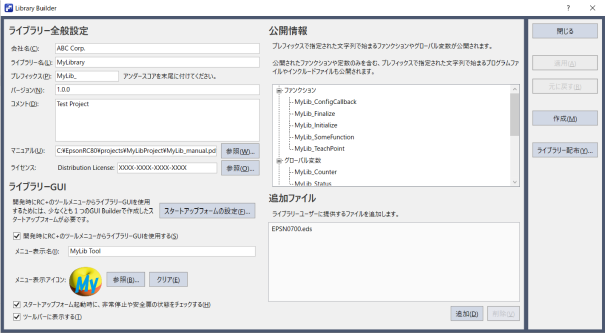
項目 解説 会社名 会社名を入力します。
最大文字数は、半角32文字です。ライブラリー名 ライブラリー名を入力します。
最大文字数は、半角32文字です。プレフィックス プレフィックス名を入力します。
最大文字数は、半角10文字で、アンダースコアで終わる必要があります。バージョン ライブラリーのバージョンを入力します。
最大文字数は、半角32文字です。コメント ライブラリーの説明を入力します。
最大文字数は、255文字です。マニュアル 作成するライブラリーのマニュアル (PDFファイル)を設定します。 Distribution License エプソンから配布される Distribution License を入力します。
[参照]ボタンから、ライセンスが記載されたPDFファイルを読み込むこともできます。スタートアップフォームの設定 スタートアップフォーム設定画面を表示します。ライブラリーGUI (ライブラリーツール)の初期表示画面として使用するフォームをスタートアップフォームに設定します。 開発時にRC+のツールメニューからライブラリーGUIを使用する GUI Builderで作成したフォームを、ツールメニューから起動するライブラリーツールとしてライブラリーに組み込みます。プロジェクト内に、スタートアップフォームに設定されたフォームが存在する場合にチェック可能になります。
デフォルトはオフです。
ライブラリーツールについては以下を参照してください。
ライブラリーツールの利用メニュー表示名 ツールメニューでライブラリーツールとして表示される名前を入力します。
最大文字数は、半角32文字です。メニュー表示アイコン ツールメニューでライブラリーツールとして表示されるアイコンを設定します。 スタートアップフォーム起動時に、非常停止や安全扉の状態をチェックする スタートアップフォーム (ライブラリーツール)起動時に、非常停止や安全扉の状態をチェックします。
デフォルトはオンです。ツールバーに表示する ライブラリーツールを起動するアイコンをツールバーに表示します。 公開情報 プレフィックスが付加されたファンクション、グローバル変数、バックアップ変数、プログラムファイル、インクルードファイル、およびビジョンシーケンスを表示します。 追加ファイル ライブラリーで使用されるデバイスについて、ユーザーが設定、参照しやすいように、デバイスの設定ファイル (フィールドバス設定用ファイル (eds)など)やマニュアルなどを追加します。 C:\EpsonRC80\Librariesフォルダ下の当該ライブラリーフォルダ下、AdditionalFilesフォルダにコピーされます。閉じる ダイアログを閉じます。 適用 変更を保存します。 元に戻す 前の設定に戻します。 作成 ライブラリーを作成します。 ライブラリー配布 ライブラリー配布ウィザードが起動します。ユーザーに配布するライブラリーと認証キーを出力します。
詳細は、以下を参照してください。
配布用ライブラリーの作成プレフィックスを指定します。 指定したプレフィックスを含むファンクション、グローバル変数、バックアップ変数、プログラムファイル、インクルードファイル、およびビジョンシーケンスは、公開情報エリアに自動的に追加されます。
キーポイント
プログラムファイル、インクルードファイルは、ファイル名にプレフィックスが付加されていても、ファイル内にプレフィックスが付加されていないファンクションや定数が含まれると、公開情報として表示されません。
会社名、ライブラリー名、バージョン、コメント、マニュアルファイル、追加ファイルを指定します。
ライブラリーツールを提供する場合は、[開発時にRC+のツールメニューからライブラリーGUIを使用する]にチェックを入れ、Epson RC+のツールメニューに表示するメニュー表示名、および、メニュー表示アイコンを指定します。
[スタートアップフォーム起動時に、非常停止や安全扉の状態をチェックする]にチェックを入れると、コントローラーが非常停止状態、安全扉が開いている状態の場合には、警告メッセージを表示し、これらの状態が解除されるまで、ライブラリーツールは起動されません。[適用]ボタンをクリックして設定の変更を保存します。
[作成]ボタンをクリックしてライブラリーを作成します。
C:\EpsonRC80\Librariesフォルダの下に、作成したライブラリーファイルとzipファイルが生成されます。