建立函式庫
打開函式庫用專案。
在[擴張]選單中選擇[Library Builder]。
成功建立專案後,[Library Builder]對話方塊打開。
提示
根據TP4的操作模式如下所示動作。
·AUTO時,雖可使用Epson RC+,但在Epson RC+ 8.0 Ver8.1.0.0中無法建立函式庫(無法啟動Library Builder)。
·TEACH、TEST時,無法使用Epson RC+,因此也無法建立函式庫。
·無論TP4的操作模式如何,均可在專案中使用現有函式庫。
如需TP4操作模式的相關資訊,請參閱以下手冊。
「機器人控制器選件 教導器TP4手冊 - 操作模式(TEACH、AUTO、TEST)」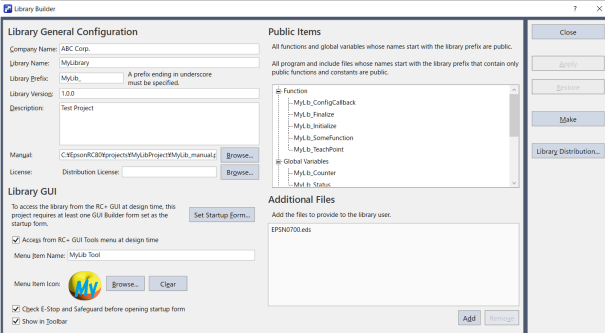
項目 描述 公司名 輸入公司名。
最多32個一位元組字元。函式庫名 輸入函式庫名。
最多32個一位元組字元。前綴 輸入前綴名。
最多10個一位元組字元,需以底線結束。版本 輸入函式庫的版本。
最多32個一位元組字元。註解 輸入函式庫的說明。
最多255個字元。手冊 設定所建立函式庫的手冊(PDF檔案)。 Distribution License 輸入EPSON發佈的Distribution License。
也可從[瀏覽]按鈕載入記載授權的PDF檔案。設定啟動表單 顯示啟動表單設置畫面。將用作函式庫GUI(函式庫工具)初始顯示畫面的表單設為啟動表單。 開發時從RC+的工具選單使用函式庫GUI 將透過GUI Builder建立的表單作為從工具選單啟動的函式庫工具內建在函式庫中。專案內存在設為啟動表單的表單時可核取。
預設為關閉。
如需函式庫工具的相關資訊,請參閱以下內容。
使用函式庫工具選單顯示名 輸入作為函式庫工具顯示在工具選單中的名稱。
最多32個一位元組字元。選單顯示圖示 設定作為函式庫工具顯示在工具選單中的圖示。 啟動表單啟動時檢查緊急停止、安全門的狀態 在啟動表單(函式庫工具)啟動時,檢查緊急停止、安全門的狀態。
預設為開啟。顯示於工具列 在工具列上顯示啟動函式庫工具的圖示。 公開資訊 顯示已添加前綴的函數、全域變數、保留變數、程式檔案、含入檔案和視覺順序。 添加檔案 對函式庫中使用的裝置添加裝置的設定檔案(現場匯流排設定用檔案(eds)等)、手冊等,以便使用者設定、參照。
複製至C:\EpsonRC80\Libraries資料夾下該函式庫資料夾下的AdditionalFiles資料夾中。關閉 關閉對話方塊。 套用 儲存變更。 復原 返回之前的設定。 建立 建立函式庫。 函式庫發佈 函式庫發佈精靈啟動。輸出向使用者發佈的函式庫和驗證金鑰。
如需詳細資訊,請參閱以下內容。
建立發佈用函式庫指定前綴。 包含指定前綴的函數、全域變數、保留變數、程式檔案、含入檔案和視覺順序自動添加至公開資訊區。
提示
程式檔案、含入檔案即便在檔案名中添加了前綴,若檔案內包含未添加前綴的函數、常數,則不作為公開資訊顯示。
指定公司名、函式庫名、版本、註解、手冊檔案、添加檔案。
若提供函式庫工具,核取[開發時從RC+的工具選單使用函式庫GUI]後,指定在Epson RC+工具選單中顯示的選單顯示名和選單顯示圖示。
若核取[啟動表單啟動時檢查緊急停止、安全門的狀態],控制器在緊急停止狀態、安全門打開的狀態下顯示警告訊息,在這些狀態解除前,函式庫工具不會啟動。點選[套用]按鈕儲存設定變更。
點選[建立]按鈕建立函式庫。
在C:\EpsonRC80\Libraries資料夾下產生建立的函式庫檔案和zip檔案。