建立函式庫用專案
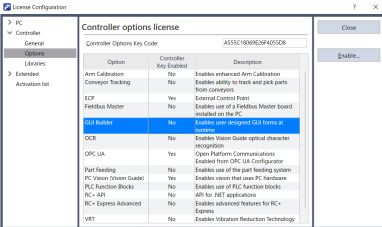
建立函式庫需要Epson RC+ Premium Edition授權。請從供應商購買授權金鑰並啟用授權。
如需如何啟用的相關資訊,請參閱以下手冊。「Epson RC+ 8.0 使用指南 - 系統操作 - Epson RC+ 8.0的啟動 - 授權認證」
新建函式庫用專案。
為對函式庫的使用者公開的資訊添加前綴(前置詞)。前綴請指定包括結尾之底線在內的最多10個字元。
可公開的資訊如下。
| 資訊 | 公開條件 |
|---|---|
| 函數 | 函數應以前綴開始 |
| 全域變數 | 變數名應以前綴開始 |
| 保留變數 | 變數名應以前綴開始 |
| 程式檔案 | 應滿足以下所有條件 ·檔案名應以前綴開始 ·檔案內記載的函數、常數、全域變數、保留變數均以前綴開始 ·檔案內記載的僅為函數、全域變數、保留變數、註解 ·不含未滿足公開條件的含入檔案 |
| 含入檔案 | 應滿足以下所有條件 ·檔案名應以前綴開始 ·檔案內記載的常數均以前綴開始 ·檔案內記載的僅為常數和註解·不含未滿足公開條件的含入檔案 |
| 視覺順序 | 視覺名應以前綴開始 |
例:前綴為“MyLib_”時
Global Integer MyLib_Counter                 'public global variable
Global Preserve Integer MyLib_WorkPieces     'public global preserve variable

Function MyLib_SomeFunction                  'public function
   'some kind of processing
Fend
MyLib_Callbacks.prg:公開程式檔案
提示
使用多個函式庫時,請添加函式庫特有的前綴,以免函數名、變數名等重複。
請開發包含上述公開資訊在內的專案。
提示
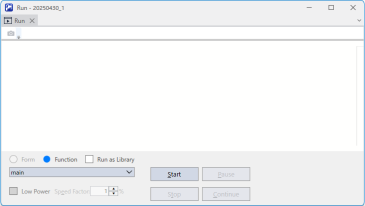
在Epson RC+ Premium Edition中,執行視窗上顯示[作為函式庫執行]核取方塊 。啟用後,可從專案執行僅在函式庫可使用的命令。確認動作時請使用。
若提供函式庫工具,透過[工具]-[GUI Builder]建立作為函式庫工具顯示的表單,並設為啟動表單。
如需函式庫工具的相關資訊,請參閱以下內容。如需GUI Builder使用方法的資訊,請參閱以下手冊。
「EPSON RC+ 8.0選件GUI Builder 8.0」
提示
在Epson RC+ Premium Edition中,即便GUI Builder選件停用,也可執行表單以及GUI Builder相關命令。
如有需要,建立作為函式庫手冊顯示的PDF檔案、作為函式庫工具圖示顯示的影像檔案、裝置設定和手冊等添加檔案。
提示
- 在Epson RC+ 8.0 Ver8.1.0.0中,請勿將其他函式庫登錄至函式庫用專案。具體而言,無法在函式庫A內使用其他的函式庫B建立函式庫A。Library Builder啟動時發生錯誤。
- 可將函式庫內使用的設定值作為函式庫的使用者之專案資料[任意名稱].libcfg保留。
例如,若提供函式庫工具,可將使用者透過GUI設定的值保留在[任意名稱].libcfg中,下次啟動時從該檔案載入上次的設定值並重現上次的設定狀態。
請將[任意名稱]指定為不與其他函式庫重複的名稱。