Escritura del primer programa
Después de instalar el Controlador y el robot, así como el software Epson RC+ en el PC, siga el procedimiento que se indica a continuación para crear un programa de aplicación simple que le sirva para familiarizarse más con el entorno de desarrollo Epson RC+.
Inicie Epson RC+.
Haga doble clic en el icono <Epson RC+> situado en el escritorio. También puede seleccionarlo en el menú de Windows.Cree un nuevo proyecto.
En el menú de Epson RC+, seleccione [Proyecto] - [Nuevo]. Se mostrará el cuadro de diálogo [Nuevo proyecto].
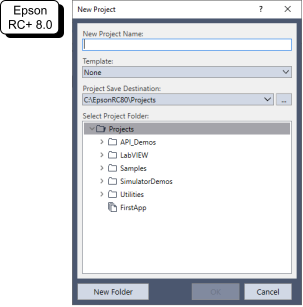
Escriba un nombre de proyecto en el cuadro [Nuevo nombre de proyecto]. (por ejemplo, PrimeraAplicación)
Haga clic en el botón [Aceptar] para crear el nuevo proyecto.
Cuando se crea el nuevo proyecto, también se crea un programa denominado Main.prg.
Se muestra una ventana titulada Main.prg con un cursor que parpadea en la esquina superior izquierda. Ahora, estará listo para comenzar a introducir información en su primer programa.
Edite el programa.
Escriba las siguientes líneas de programa en la ventana de edición Main.prg.Function main Print "This is my first program" Fend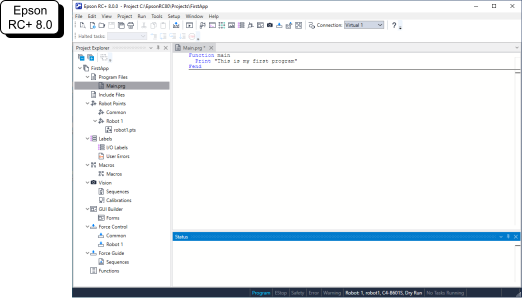
Ejecute el programa.
Presione F5 para mostrar la ventana Ejecutar. (F5 es la tecla de acceso rápido para seleccionar [Ejecutar] - [Ventana de ejecutar] en el menú de Epson RC+). En la parte inferior de la ventana principal, aparece la ventana Estado, que indica el estado de la operación de compilación.
Durante el proceso de compilación del proyecto, el programa se carga en la memoria y se compila. A continuación, los archivos del programa y del proyecto se envían al controlador. Si no hay errores durante el proceso de compilación, aparece ekl cuadro de diálogo Ventana de ejecutar.
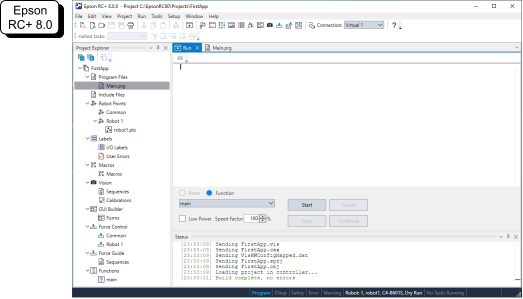
Haga clic en el botón [Inicio] en Ventana de ejecutar para ejecutar el programa.
En la ventana Estado se muestran mensajes como los siguientes.
Tarea principal iniciada
Todas las tareas detenidas
En Ventana de ejecutar se muestra el resultado de la instrucción.
Ahora enseñemos algunos puntos del robot para crear un programa que lo mueva.
PUNTOS CLAVE
La enseñanza de este procedimiento debe realizarse fuera de la protección.
Enseñe los puntos de robot.
Confirme si es posible un funcionamiento seguro del robot. Haga clic en el botón [Administrador de robot] en la barra de herramientas.
Encienda los motores.
2. Asegúrese de que aparezca [Administrador de robot].Haga clic en el botón [Motor: Desactivado].
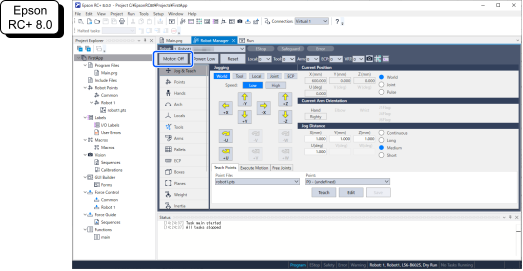
Se le pedirá que confirme la operación.
Haga clic en el botón [Sí].
Haga clic en la pestaña [Mover y enseñar].
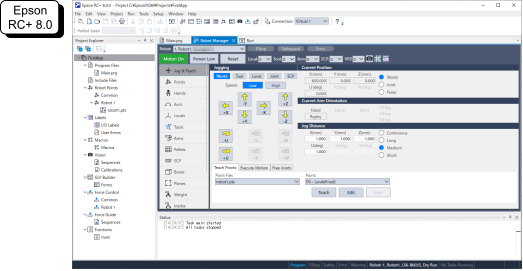
Enseñe el punto P0. Haga clic en el botón [Enseñar] en la esquina inferior derecha de la pantalla. Se le pedirá una etiqueta y una descripción para el punto.
Haga clic en el botón de avance [+Y] para hacer avanzar el robot en la dirección +Y. Mantenga presionado el botón para seguir con el avance. Mueva el robot hasta que llegue más o menos a la mitad del área de trabajo.
Haga clic en el botón [-Z] para bajar el eje Z del robot.
Seleccione "P1" en la lista desplegable [Punto:], que se encuentra junto al botón [Enseñar]. El punto actual se establece en P1.
Haga clic en el botón [Enseñar]. Aparece un mensaje de confirmación para enseñar el punto.
Haga clic en el botón [Sí].
Haga clic en el botón [+X] para hacer avanzar el robot en la dirección +X.
Seleccione "P2" en la lista desplegable [Punto:], que se encuentra junto al botón [Enseñar]. El punto actual se establece en P2.
Haga clic en el botón [Enseñar]. Aparece un mensaje de confirmación para enseñar el punto.
Haga clic en el botón [Sí].
Haga clic en el botón [Guardar proyecto] de la barra de herramientas para guardar los cambios.
Modifique el programa para incluir comandos de movimiento del robot.
Inserte isntrucciones Go en el programa Main.prg.
Function main
   Print "This is my first program."
   Go P1
   Go P2
   Go P0
Fend
Presione F5 para mostrar la ventana Ejecutar.
Haga clic en el botón [Iniciar] para ejecutar el programa.
El robot se moverá a los puntos que se enseñaron.
Modifique el programa para cambiar la velocidad de los comandos de movimiento del robot.
Inserte los comandos Power, Speed y Accel como se muestra en el programa a continuación.
Function main
   Print "This is my first program."
   Power High
   Speed 20
   Accel 20, 20
   Go P1
   Go P2
   Go P0
Fend
Presione F5 para mostrar la ventana Ejecutar.
Haga clic en el botón [Iniciar] para ejecutar el programa.
El robot se moverá a cada uno de los puntos que se enseñaron al 20 % de aceleración y desaceleración. La instrucción Power High ejecuta el programa para utilizar el robot con mayor velocidad y aceleración o desaceleración.
Haga una copia de seguridad de la configuración del proyecto y del sistema.
Haga una copia de seguridad de la configuración del proyecto y del controlador del programa creado. Las copias de seguridad se pueden realizar fácilmente mediante Epson RC+. Es importante realizar y almacenar copias de seguridad periódicas de las aplicaciones en medios externos, como un dispositivo de memoria USB.
Procedimiento de copia de seguridad para la configuración del proyecto y del sistema:- En el menú de Epson RC+, seleccione [Proyecto] - [Copiar].
- En el cuadro de diálogo [Copiar proyecto], cambie el cuadro [Unidad de destino] a la unidad que desee.
- Haga clic en el botón [Aceptar]. El proyecto se copia en el medio externo.
- En el menú de Epson RC+, seleccione [Herramientas] - [Controlador].
- Haga clic en el botón [Respaldar controlador].
- En el cuadro [Unidad], seleccione la unidad que desee.
- Haga clic en el botón [Aceptar]. Se realizará una copia de seguridad de la configuración del sistema en el medio externo.