オプションライセンスを有効にする (1ライセンスずつのオフライン認証)
コントローラーと接続しているEpson RC+ 8.0がインストールされているPCがインターネットに接続できない場合は、この認証方法を使用します。この認証方法では、ライセンスを1つずつ認証します。
インターネットに接続できるPCを用意してください。また、2台のPC間でファイルを受け渡しができる手段が必要です。
販売元からオプションを有効にするライセンスキーを購入します。
オプションを有効にしたいコントローラーと接続します。
[ライセンス設定]画面から[コントローラー] - [オプション]を選択します。
[有効]ボタンをクリックします。
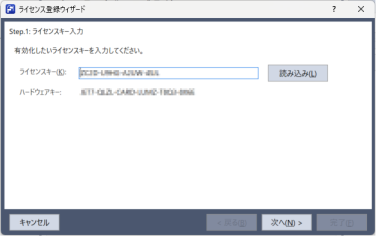
テキストボックスにライセンスキーを入力します。ライセンス証をファイルで取得した場合は[読み込み]ボタンからファイルを指定します。
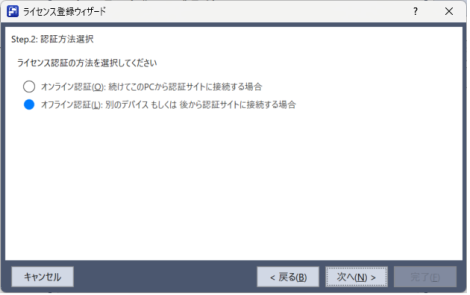
[オフライン認証]を選択し、[次へ]をクリックします。
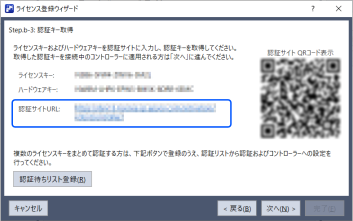
表示されたURLにインターネットに接続できるPCのブラウザーでアクセスします。
表示されたWebページで[開始]をクリックします。
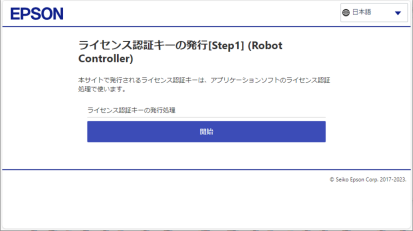
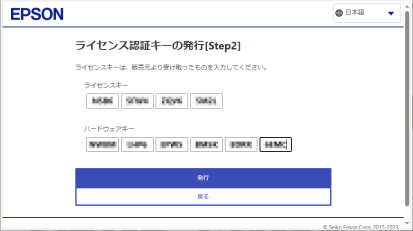
手順7の画面に表示されているライセンスキーとハードウェアキーを入力し、[発行]をクリックします。
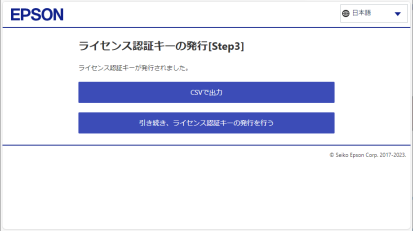
[CSVで出力]をクリックし、認証キーファイルを保存します。
キーポイント
認証キーファイルを保存せずに[続けて認証を行う]をクリックすると、キー入力が再度必要になります。
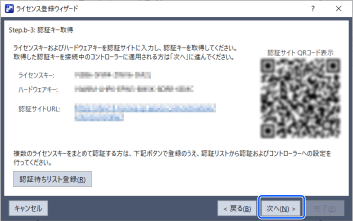
USBメモリーなどを使い、認証キーファイルをコントローラーと接続しているPCに転送します。
コントローラーと接続しているPCに表示されている画面で、[次へ]をクリックします。
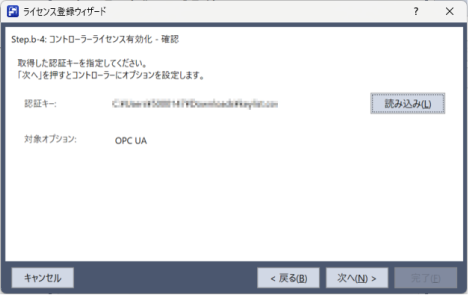
[読み込み]ボタンをクリックし、転送した認証キーファイルを指定します。表示されたオプションを確認して[次へ]をクリックします。
結果画面を確認し、[完了]をクリックしてください。
[ライセンス設定]画面を閉じます。
コントローラーが自動で再起動します。