オプションライセンスを有効にする (複数ライセンスをまとめてオフライン認証)
コントローラーと接続しているEpson RC+ 8.0がインストールされているPCがインターネットに接続できない場合は、この認証方法を使用します。この認証方法では、認証リストファイルを使用し、複数ライセンスをまとめて認証します。
インターネットに接続できるPCを用意し、Epson RC+ 8.0をインストールしてください。また、2台のPC間でファイルを受け渡しができる手段が必要です。
[ライセンス設定]画面から[認証待ちリスト]を選択すると、ライセンスの認証状態を示す次の画面が表示されます。
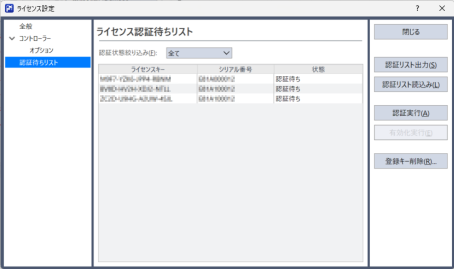
| 項目 | 解説 |
|---|---|
| ライセンスキー | 認証リストに登録されたライセンスキーを表示します。 |
| シリアル番号 | ライセンスキーを有効化するコントローラーのシリアル番号を表示します。 |
| 状態 | ライセンスキーの認証状態を表示します。 |
| 認証リスト出力 | 認証リストをファイルに出力します。 |
| 認証リスト読込み | 認証リストをファイルから読み込みます。 |
| 認証実行 | リストに登録されたライセンスキーを認証サイトに登録します。 |
| 有効化実行 | 認証サイトで認証されたライセンスキーをコントローラーに登録し、有効化します。 |
| 登録キー削除 | 認証リストから項目を削除します。 |
ライセンスの購入
販売元からオプションを有効にするライセンスキーを購入します。
認証リストファイルの作成
コントローラーと接続しているPCのEpson RC+ 8.0から以下の手順を実行します。
オプションを有効にしたいコントローラーと接続します。
[ライセンス設定]画面から[コントローラー] - [オプション]を選択します。
[有効]ボタンをクリックします。
テキストボックスにライセンスキーを入力します。ライセンス証をファイルで取得した場合は[読み込み]ボタンからファイルを指定します。
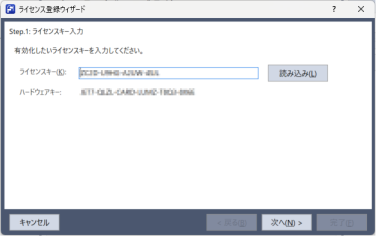
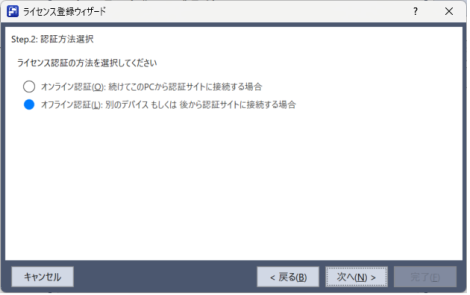
[オフライン認証]を選択し、[次へ]をクリックします。
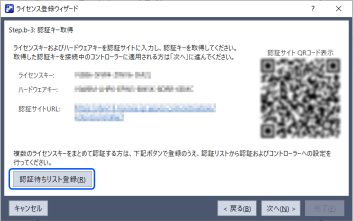
[認証待ちリスト登録]をクリックします。
結果画面を確認し、[完了]をクリックしてください。
[ライセンス設定]画面から[認証待ちリスト]を選択します。
表示されたライセンスキーとシリアル番号の一覧を確認します。
[認証リスト出力]をクリックし、認証リストファイルを保存します。
認証サイトへの登録
インターネットに接続できるPCのEpson RC+ 8.0から以下を実行します。
USBメモリーなどを使い、「認証リストの作成」で保存した認証リストファイルをインターネットに接続できるPCに転送します。
[ライセンス設定]画面から[認証待ちリスト]を選択します。
[認証リスト読込み]をクリックして認証リストファイルを読み込みます。
表示されたライセンスキーとシリアル番号の一覧を確認し、[認証実行]をクリックします。
認証状態が更新されたことを確認します。
[認証リスト出力]をクリックしてリストをファイルに保存してください。
保存後は[登録キー削除]をクリックし、リストをクリアできます。
コントローラーへの有効化
コントローラーと接続しているPCのEpson RC+ 8.0から以下を実行します。
USBメモリーなどを使い、「認証サイトへの登録」で保存した認証リストファイルをコントローラーと接続しているPCに転送します。
[ライセンス設定]画面から[認証待ちリスト]を選択します。

[認証リスト読込み]をクリックして認証リストファイルを読み込みます。
表示されたライセンスキーとシリアル番号の一覧を確認し、[有効化実行]をクリックします。
オプションを有効にしたいコントローラーと接続します。
有効化したいライセンスキーを選択します。[全て]を選択すると接続中のコントローラーに対応したライセンスキーをまとめて有効化します。
表示されたオプション名を確認し、[次へ]をクリックしてください。
結果画面を確認し、[完了]をクリックしてください。
[ライセンス設定]画面を閉じます。
コントローラーが自動で再起動します。