PCとの接続とケーブルの配線
VRユニットの取りつけが終了したら、VRユニットとPCをUSBケーブルで接続します。
(USB 3.0 , 2.0 , 1.1に対応)
USBケーブル端子部
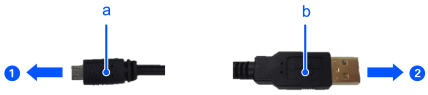
| 記号 | 説明 |
|---|---|
| a | Micro B タイプ |
| b | A タイプ |
| ① | VRユニットへ |
| ② | PCへ |
VRTパラメーターを正確に取得するには、発生している振動以外の影響を加えないようにします。ケーブルの配線は、端子から150~200mmの位置で、テープ、または結束バンドで固定します。
注意
- VRユニットとPCの接続には、付属のUSBケーブル以外にも、一般的なUSBケーブル (Aタイプ - Micro Bタイプ)が使用できます。ただし、工業用規格に準拠した製品、および耐ノイズのUSBケーブルを使用して下さい。一般オフィス用製品のUSBケーブルを使用した場合、通信エラーなどが発生し、本来の性能が発揮できない場合があります。
- データ転送が可能なUSBケーブルを使用してください。一般的なUSBケーブルの中には、電力供給のみのケーブルもあります。注意が必要です。
- VRソフトウェアで、COMポートを設定した1台のVRユニットのみが測定対象となります。複数のVRユニットを、同時に処理することができません。
- パラメーター取得後、VRTの効果が確認できたら、速やかにVRユニット、およびUSBケーブルを取りはずしてください。VRユニットを接続したまま継続的にロボットを動作させないでください。(耐屈曲USBケーブルではありません。本オプションは、永続的にパラメーターが取得できる仕様ではありません。)
VRユニットのUSB COMポート番号の確認方法
VRユニットを振動対象物に固定します。
VRユニットとPCをUSBケーブルで接続します。
Windows-[スタート]メニュー - [ファイル名を指定して実行]を選択します。
[名前]ボックスに、"devmgmt.msc"と入力します。
デバイスマネージャーを表示します。
[ポート(COMとLPT)]のツリーを展開します。
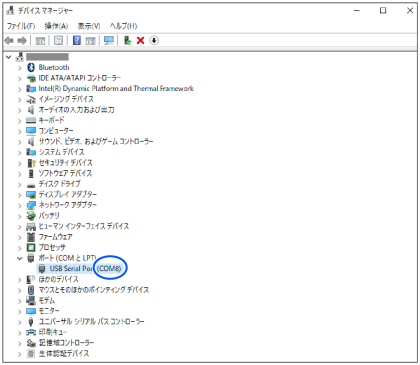
表示されているCOMの後に記載されている数値が、VRユニットのCOMポート番号です。
すでに複数のポート番号が表示されている場合は、VRユニットのUSBケーブルを抜き差しして番号を確認してください。