簡易點動
RC+ 配備了可由機器人管理器等呼叫的全功能「點動&示教」,但若建立 Extension,則可僅呼叫「點動&示教」所需功能,實現自定義點動面板(視窗)。
根據使用情境,透過建立自定義點動面板,有可能提升示教的效率。
此外,不僅限於自定義點動面板,透過 RC+ Extensions 客製化 RC+,可望打造專屬於自己的 RC+,進而提升作業舒適度。
本教學初級篇將製作以下簡易點動面板,並說明功能的呼叫方式。
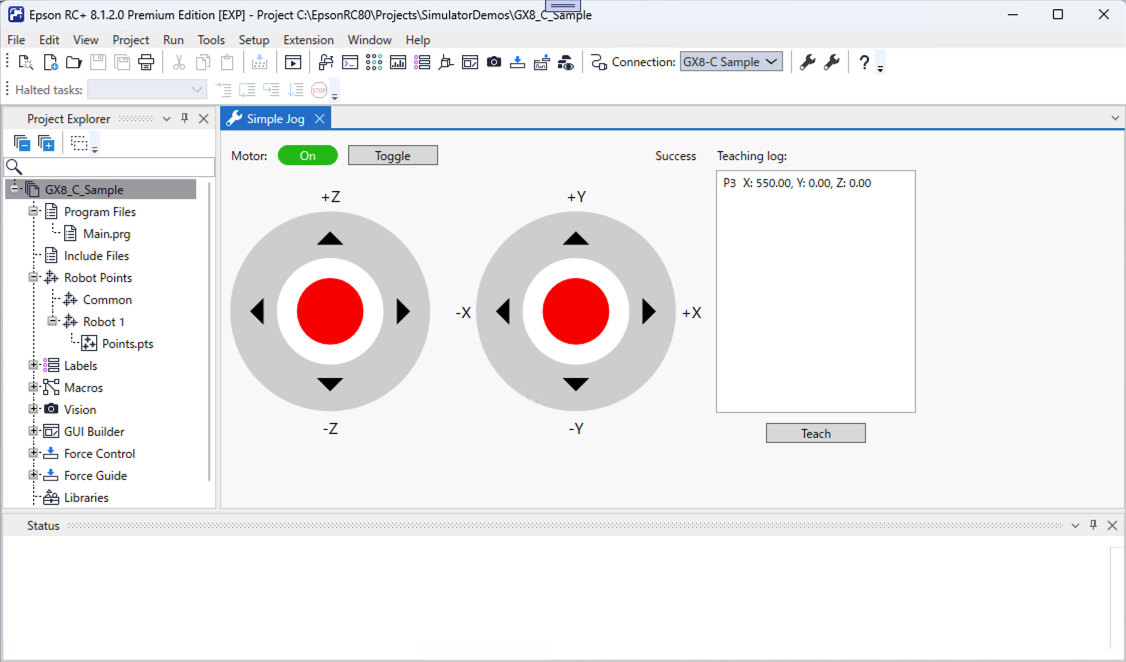
- 按一下馬達的「切換」按鈕時,會切換馬達的開/關狀態。
- 面板左右各有一個以滑鼠拖曳操作、類似遊戲手把「搖桿」的控制項。
- 左側搖桿可上下操作,對應 Z 座標方向進行點動。
- 右側搖桿可上下操作對應 Y 座標,左右操作對應 X 座標方向進行點動。
- 按一下「示教」按鈕時,會將機器人目前的位置姿態,依序示教至目標點檔案中尚未定義的點。
- 於點位中,會加入本 Extension 示教的註解及示教的日期時間。
- 面板上會顯示已示教點位的記錄。
在中級篇中,若實際連接遊戲手把,則可透過該遊戲手把進行操作。
- 馬達的「切換」將指派給左側的 Bumper 按鈕(亦稱 Shoulder)。
- 左右的搖桿風格控制項,將可由實體搖桿操作。
- 「示教」將指派給 A 按鈕。
注意
若於機器人實機上測試本 Extension,請務必在考量安全設計的前提下,僅於安全柵外側進行操作。
那麼,讓我們開始吧。
■ 初級篇
請依照[開始使用]步驟,建立新的 RC+ Extensions 專案。
- 名稱請設定為 SimpleJog。
- 初始功能請勾選Main menu and tool bar item以及Docking window。
- 於 ARM64 版 Windows,請將組態變更為 x64。
請於 Visual Studio 上進行建置與除錯,確認功能可正常運作。
- 於 RC+ 主選單的擴展標籤選單項目中,會新增
SimpleJog (xx)(xx 為顯示語言名稱),選取該選單項目後,若顯示停駐視窗即表示設定成功。
- 於 RC+ 主選單的擴展標籤選單項目中,會新增
範本確認完成後,請先結束 RC+。
請於 DockingWindow 資料夾中新增以下檔案。
Stick.xaml
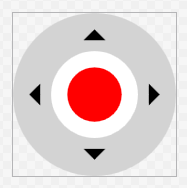
- 此為實現搖桿風格外觀的使用者控制項檔案。
- 當控制項啟用時,中央的「旋鈕」會變為紅色,並可用滑鼠拖曳操作。
<UserControl x:Class="SimpleJog.DockingWindow.Stick" xmlns="http://schemas.microsoft.com/winfx/2006/xaml/presentation" xmlns:x="http://schemas.microsoft.com/winfx/2006/xaml" xmlns:mc="http://schemas.openxmlformats.org/markup-compatibility/2006" xmlns:d="http://schemas.microsoft.com/expression/blend/2008" xmlns:i="http://schemas.microsoft.com/xaml/behaviors" xmlns:local="clr-namespace:SimpleJog.DockingWindow" mc:Ignorable="d" d:DesignHeight="300" d:DesignWidth="300"> <Canvas Width="300" Height="300"> (中略) </Canvas> </UserControl>- 此為實現搖桿風格外觀的使用者控制項檔案。
Stick.xaml.cs
- 此為於 Stick 控制項中,新增以滑鼠操作「旋鈕」的程式碼之 code-behind 檔案。
(前略)

namespace SimpleJog.DockingWindow
{
    (中略)

    /// <summary>
    /// Stick.xaml interaction logic
    /// </summary>
    public partial class Stick : UserControl
    {
        (中略)

        /// <summary>
        /// Constructor
        /// </summary>
        public Stick()
        {
            InitializeComponent();

            Knob.Loaded += (_, _) =>
            {
                _radius = Math.Min(KnobRange.RenderSize.Width, KnobRange.Height) / 2.0 * _limitFactor;
                _deadZone = _radius * _deadZoneFactor;
                _center = new Point(KnobRange.RenderSize.Width / 2.0, KnobRange.RenderSize.Height / 2.0);
            };

            Knob.MouseLeftButtonDown += (_, ev) =>
            {
                Knob.CaptureMouse();

                _dragging = true;

                _offset = ev.GetPosition(KnobRange) - _center;
                _smoothed = new Vector();
            };

            (中略)
        }

        /// <summary>
        /// Update knob position
        /// </summary>
        /// <param name="mousePosInRange">Relative mouse position in knob range</param>
        private void UpdateKnobPosition(
            Point mousePosInRange
        )
        {
            var x = mousePosInRange.X - _center.X;
            var y = mousePosInRange.Y - _center.Y;

            var distanceFromCenter = Math.Sqrt(x * x + y * y);
            if (distanceFromCenter < _deadZone)
            {
                Position = _smoothed = new Vector();
            }
            else if (distanceFromCenter < _radius)
            {
                _smoothed = new Vector(
                    _smoothed.X * (1 - _smoothingFactor) + (x / _radius) * _smoothingFactor,
                    _smoothed.Y * (1 - _smoothingFactor) + (y / _radius) * _smoothingFactor
                );
                Position = new Vector(_smoothed.X, -_smoothed.Y);
            }
        }
    }
}
StickProperties.cs
- 此為於 Stick 控制項中,新增用以表示「旋鈕」位置之 Vector 型別 Position 屬性的檔案。
- Vector 各元素(X 及 Y)會正規化為 -1.0 至 +1.0 的值。
(前略) namespace SimpleJog.DockingWindow { using System.Windows; /// <summary> /// Stick.xaml dependency properties /// </summary> public partial class Stick { /// <summary> /// Normalized position /// </summary> public Vector Position { get => (Vector)GetValue(PositionProperty); set => SetValue(PositionProperty, value); } /// <summary> /// Field of the "Position" /// </summary> public static readonly DependencyProperty PositionProperty = DependencyProperty.Register( nameof(Position), typeof(Vector), typeof(Stick), new FrameworkPropertyMetadata( default(Vector), (FrameworkPropertyMetadataOptions.BindsTwoWayByDefault | FrameworkPropertyMetadataOptions.AffectsRender), OnPositionChanged, CoercePositionNormalized ) ); /// <summary> /// Position changed event handler /// </summary> /// <param name="d">The object</param> /// <param name="ev">The event</param> private static void OnPositionChanged( DependencyObject d, DependencyPropertyChangedEventArgs ev ) { if (d is Stick stick) { stick.UpdateRawPosition(); } } /// <summary> /// Coerce value of the "Position" /// </summary> /// <param name="d">The object</param> /// <param name="value">The value</param> /// <returns>Corrected value</returns> private static object CoercePositionNormalized( DependencyObject d, object value ) { var vector = (Vector)value; vector.X = Math.Clamp(vector.X, -1.0, 1.0); vector.Y = Math.Clamp(vector.Y, -1.0, 1.0); return vector; } /// <summary> /// Field key of the "RawPosition" /// </summary> private static readonly DependencyPropertyKey RawPositionPropertyKey = DependencyProperty.RegisterReadOnly( nameof(RawPosition), typeof(Vector), typeof(Stick), new PropertyMetadata(default(Vector)) ); /// <summary> /// Field of the "RawPosition" /// </summary> public static readonly DependencyProperty RawPositionProperty = RawPositionPropertyKey.DependencyProperty; /// <summary> /// Raw (pixel) position /// </summary> public Vector RawPosition => (Vector)GetValue(RawPositionProperty); /// <summary> /// Set raw position /// </summary> private void UpdateRawPosition() { var rawPosition = new Vector(Position.X * _radius, -(Position.Y * _radius)); SetValue(RawPositionPropertyKey, rawPosition); } } }- 此為於 Stick 控制項中,新增用以表示「旋鈕」位置之 Vector 型別 Position 屬性的檔案。
於此進行建置,並確認 Stick 能於 .xaml 設計檢視中顯示。
請編輯 DockingWindow 資料夾下的 DockingWindowContent.xaml 檔案。
- 請刪除原有的 DockPanel。
- 改為配置 3 行 3 列的 Grid,並於各儲存格配置以下內容。以下以 0 為起點,R 行 C 列以 (R, C) 表示。
- 第 3 行、第 3 列的 Height、Width 設為*。這些為留白區,Grid 實際為 2 行 2 列。
- (0, 0):配置 DockPanel,內含 Label「Motor:」、Border、Button、TextBlock。
- Border 會參照 IsMotorOn(
ReactivePropertySlim<bool>)及 MotorState(ReactivePropertySlim<string>),作為顯示馬達狀態的指示器。馬達開啟時,顯示綠底白字 ON;關閉時,顯示淺灰底黑字 OFF。 - Button 用於切換馬達開/關。
- Content 綁定至 Captions[LabelToggle].Value。
- Command 綁定至 MotorToggleCommand(ReactiveCommand)。
- IsEnabled 綁定至 IsOnline.Value。IsOnline(
ReactivePropertySlim<bool>)為與機器人控制器連線時為 true 的旗標。
- TextBlock 的 Text 綁定至 APIResult.Value。APIResult(
ReactivePropertySlim<string>)為本 Extension 除錯用,顯示所呼叫 Extensions API 的狀態(RCXResult 型別)字串。部分 API 除狀態外亦會回傳其他資訊,為顯示該附加資訊,預備 APIResultAux(ReactivePropertySlim<string>),並將 APIResultAux.Value 綁定至 ToolTip。
- Border 會參照 IsMotorOn(
- (1, 0):配置 3 行 4 列的 Grid,內含 6 個顯示座標方向的 Label 及 2 個 Stick。
- Stick 以 Viewbox 包覆,以利調整尺寸。
- IsEnabled 綁定至 IsMotorOn.Value。
- Position(位置)於左 Stick 綁定至 LeftStickPosition.Value。LeftStickPosition(
ReactivePropertySlim<Vector>)為左 Stick 的「旋鈕」位置。右 Stick 亦同理。
- Stick 以 Viewbox 包覆,以利調整尺寸。
- (0, 1):為 Label。Content 綁定至 Captions[CaptionLogHeader].Value。
- (1, 1):配置 DockPanel,內含 Button 及 ListBox。
- Button 用於示教。
- Content 綁定至 Captions[LabelTeach].Value。
- Command 綁定至 TeachCommand(ReactiveCommand)。
- IsEnabled 綁定至 CanTeach.Value。CanTeach(
ReactivePropertySlim<bool>)為是否可示教的旗標。
- ListBox 為記錄已示教點位資訊的記錄。
- ItemsSource 綁定至 LogItems(
ReactiveCollection<LogItem>)。LogItem 於後續建立。 - 為顯示最新追加的 Log 資訊,設定 AutoScrollBehavior。AutoScrollBehavior 亦於後續建立。
- ItemsSource 綁定至 LogItems(
- Button 用於示教。
<UserControl x:Class="SimpleJog.DockingWindow.DockingWindowContent"
            xmlns="http://schemas.microsoft.com/winfx/2006/xaml/presentation"
            xmlns:x="http://schemas.microsoft.com/winfx/2006/xaml"
            xmlns:mc="http://schemas.openxmlformats.org/markup-compatibility/2006"
            xmlns:d="http://schemas.microsoft.com/expression/blend/2008"
            xmlns:i="http://schemas.microsoft.com/xaml/behaviors"
            xmlns:local="clr-namespace:SimpleJog.DockingWindow"
            mc:Ignorable="d"
            d:DesignHeight="450" d:DesignWidth="800">

    <UserControl.DataContext>
        <local:DockingWindowContentViewModel />
    </UserControl.DataContext>

    <Grid
        Margin="10">

        <Grid.RowDefinitions>
            <RowDefinition Height="30" />
            <RowDefinition Height="Auto" />
            <RowDefinition Height="*" />
        </Grid.RowDefinitions>

        <Grid.ColumnDefinitions>
            <ColumnDefinition Width="Auto" />
            <ColumnDefinition Width="Auto" />
            <ColumnDefinition Width="*" />
        </Grid.ColumnDefinitions>

        <DockPanel
            Grid.Row="0" Grid.Column="0"
            LastChildFill="True">

            <Label
                Content="Motor:"
                VerticalAlignment="Center" />

            <Border
                CornerRadius="10"
                Width="60"
                Height="20"
                Margin="10,0,0,0"
                VerticalAlignment="Center">
                <TextBlock
                    Text="{Binding MotorState.Value}"
                    HorizontalAlignment="Center"
                    VerticalAlignment="Center">
                    <TextBlock.Style>
                        <Style
                            TargetType="TextBlock">
                            <Style.Triggers>
                                <DataTrigger
                                    Binding="{Binding IsMotorOn.Value}"
                                    Value="True">
                                    <Setter
                                        Property="Foreground"
                                        Value="White" />
                                </DataTrigger>
                                <DataTrigger
                                    Binding="{Binding IsMotorOn.Value}"
                                    Value="False">
                                    <Setter
                                        Property="Foreground"
                                        Value="Black" />
                                </DataTrigger>
                        </Style.Triggers>
                        </Style>
                    </TextBlock.Style>
                </TextBlock>
                <Border.Style>
                    <Style
                        TargetType="Border">
                        <Style.Triggers>
                            <DataTrigger
                                Binding="{Binding IsMotorOn.Value}"
                                Value="True">
                                <Setter
                                    Property="Background"
                                    Value="#00bb00" />
                            </DataTrigger>
                            <DataTrigger
                                Binding="{Binding IsMotorOn.Value}"
                                Value="False">
                                <Setter
                                    Property="Background"
                                    Value="LightGray" />
                            </DataTrigger>
                        </Style.Triggers>
                    </Style>
                </Border.Style>
            </Border>

            <Button
                Command="{Binding MotorToggleCommand}"
                IsEnabled="{Binding IsOnline.Value}"
                Content="{Binding Captions[LabelToggle].Value}"
                Width="90"
                Margin="10,0,0,0"
                VerticalAlignment="Center" />

            <TextBlock
                Text="{Binding APIResult.Value}"
                ToolTip="{Binding APIResultAux.Value}"
                TextAlignment="Right"
                VerticalAlignment="Center"
                Margin="10,0,20,0" />

        </DockPanel>

        <Grid
            Grid.Row="1" Grid.Column="0"
            Margin="0,10,0,0">

            <Grid.Resources>
                <Style
                    TargetType="Label">
                    <Setter
                        Property="FontSize"
                        Value="16" />
                </Style>
            </Grid.Resources>

            <Grid.RowDefinitions>
                <RowDefinition Height="Auto" />
                <RowDefinition Height="Auto" />
                <RowDefinition Height="Auto" />
            </Grid.RowDefinitions>

            <Grid.ColumnDefinitions>
                <ColumnDefinition Width="Auto" />
                <ColumnDefinition Width="Auto" />
                <ColumnDefinition Width="Auto" />
                <ColumnDefinition Width="Auto" />
            </Grid.ColumnDefinitions>

            <Label
                Grid.Row="0" Grid.Column="0"
                Content="+Z"
                HorizontalAlignment="Center" />
            <Label
                Grid.Row="2" Grid.Column="0"
                Content="-Z"
                HorizontalAlignment="Center" />
            <Viewbox
                Grid.Row="1" Grid.Column="0"
                Width="200">
                <local:Stick
                    IsEnabled="{Binding IsMotorOn.Value}"
                    Position="{Binding InputService.LeftStickPosition.Value}" />
            </Viewbox>

            <Label
                Grid.Row="1" Grid.Column="1"
                Content="-X"
                Margin="20,0,0,0"
                VerticalAlignment="Center" />
            <Label
                Grid.Row="1" Grid.Column="3"
                Content="+X"
                Margin="0,0,10,0"
                VerticalAlignment="Center" />
            <Label
                Grid.Row="0" Grid.Column="2"
                Content="+Y"
                HorizontalAlignment="Center" />
            <Label
                Grid.Row="2" Grid.Column="2"
                Content="-Y"
                HorizontalAlignment="Center" />
            <Viewbox
                Grid.Row="1" Grid.Column="2"
                Width="200">
                <local:Stick
                    IsEnabled="{Binding IsMotorOn.Value}"
                    Position="{Binding InputService.RightStickPosition.Value}" />
            </Viewbox>

        </Grid>

        <Label
            Grid.Row="0" Grid.Column="1"
            Content="{Binding Captions[CaptionLogHeader].Value}"
            VerticalAlignment="Center" />

        <DockPanel
            Grid.Row="1" Grid.Column="1"
            LastChildFill="True">

            <Button
                DockPanel.Dock="Bottom"
                Command="{Binding TeachCommand}"
                IsEnabled="{Binding CanTeach.Value}"
                Content="{Binding Captions[LabelTeach].Value}"
                Width="100"
                Margin="0,10,0,0"
                HorizontalAlignment="Center" />

            <ListBox
                x:Name="TeachingLog"
                ItemsSource="{Binding LogItems}"
                Width="200">
                <i:Interaction.Behaviors>
                    <local:AutoScrollBehavior />
                </i:Interaction.Behaviors>
            </ListBox>

        </DockPanel>

    </Grid>

</UserControl>
請於 DockingWindow 資料夾建立 LogItem.cs 檔案。
本 Extension 作為示教的記錄,將顯示點位編號及世界座標 X、Y、Z 值。
(前略)

namespace SimpleJog.DockingWindow
{
    using static Epson.RoboticsShared.ExtensionsAPI.IRCXRobotManagerAPI;

    /// <summary>
    /// Teaching log list box item
    /// </summary>
    public class LogItem
    {
        /// <summary>
        /// Point number
        /// </summary>
        public int PointNumber { get; }

        /// <summary>
        /// Point position
        /// </summary>
        public IDictionary<RCXJogCartesianAxis, double>? WorldPosition { get; }

        /// <inheritdoc />
        public override string ToString()
        {
            if (WorldPosition == null)
            {
                return $"P{PointNumber}";
            }
            else
            {
                var x = WorldPosition[RCXJogCartesianAxis.X];
                var y = WorldPosition[RCXJogCartesianAxis.Y];
                var z = WorldPosition[RCXJogCartesianAxis.Z];

                return $"P{PointNumber}  X: {x:f2}, Y: {y:f2}, Z: {z:f2}";
            }
        }

        (後略)
請於 DockingWindow 資料夾建立 AutoScrollBehavior.cs 檔案。
- 此僅與 WPF 相關,細節略。
請編輯 DockingWindow 資料夾下的 DockingWindowContentViewModelAddition.cs 檔案。
於 .xaml 新增綁定的屬性與命令。
是否與機器人控制器連線,請參照控制器連線 API 的 IsOnline 屬性。IsOnline 於連線建立時為 true,斷線時為 false,其他(如連線建立中等中間狀態)為 null。連線狀態變更時,會觸發 PropertyChanged 事件。
- ObserveProperty(x => x.PropName).Subscribe(...) 為監控 API 物件中名為 PropName 屬性變更的標準方法。本 Extension 亦有活用此方法。
馬達狀態請參照控制器 API 的 IsMotorOn 屬性。IsMotorOn 於控制器發生錯誤等情況時,可能為 null。馬達狀態變更時,會觸發 PropertyChanged 事件。
執行點動時,請使用 Jogger 物件。取得機器人管理器 API 物件並呼叫 CreateJoggerAsync 方法,即可取得 Jogger 物件。Jogger 物件具有 IsValid 旗標,僅於該值為 true 時,功能可執行。呼叫 Jogger 物件方法時,請務必確認此旗標。若因控制器斷線等導致 Jogger 物件失效,請重新產生 Jogger 物件。
- 點動相關參數(點動移動距離、速度等)於 RC+ 全域共用。於 RC+ 本體「點動&示教」變更時,原則上亦適用於 SimpleJog。本次不於 SimpleJog 實作參數變更,請視需要搭配本體「點動&示教」使用。
- 亦可考慮依搖桿位置設定點動移動距離(如小幅移動時為短距離,大幅移動時為長距離等)等擴展。
- 使用遊戲手把時,搖桿操作可左右同時進行。目前 API 不支援同時指定多方向進行點動。因此,本 Extension 於產生 Jogger 物件同時啟動計時器,並依計時器週期取得搖桿位置,依序對各軸方向進行點動,採用輪詢(Round Robin)演算法。禁止同時執行多個點動任務,若前一週期啟動的點動尚未結束,則新點動啟動會發生錯誤。
- 亦可實作取消進行中的點動並啟動新點動。
- 點動相關參數(點動移動距離、速度等)於 RC+ 全域共用。於 RC+ 本體「點動&示教」變更時,原則上亦適用於 SimpleJog。本次不於 SimpleJog 實作參數變更,請視需要搭配本體「點動&示教」使用。
點檔可由點位 API 物件的 PointFileDescriptors 屬性取得。本 Extension 為示教目前機器人位置姿態,若控制器連接多台機器人,原則上需示教至目前機器人所屬或共用的點檔。
- 本 Extension 會以目前機器人的預設點檔為優先,若無法取得則以共用點檔之一為目標進行示教。若找不到目標點檔,則將 CanTeach.Value 設為 false,並停用示教按鈕及命令。
- 目前機器人的編號可由機器人管理器 API 的 CurrentRobotNumber 屬性取得。切換目前機器人時,該屬性會觸發 PropertyChanged 事件,屆時請重新選擇目標點檔。
(前略)

namespace SimpleJog.DockingWindow
{
    (中略)

    /// <summary>
    /// Extension : Docking Window (Specific Part)
    /// </summary>
    internal partial class DockingWindowContentViewModel
    {
        /// <summary>
        /// The controller is online or not
        /// </summary>
        public ReactivePropertySlim<bool> IsOnline { get; } = new(false);

        /// <summary>
        /// Motors are powered or not
        /// </summary>
        public ReactivePropertySlim<bool> IsMotorOn { get; } = new(false);

        /// <summary>
        /// Motor state expression
        /// </summary>
        public ReactivePropertySlim<string> MotorState { get; } = new("Off");

        /// <summary>
        /// Toggle motor state command
        /// </summary>
        public AsyncReactiveCommand MotorToggleCommand { get; }

        /// <summary>
        /// TeachCommand feasibility
        /// </summary>
        public ReactivePropertySlim<bool> CanTeach { get; } = new(false);

        /// <summary>
        /// Teach command
        /// </summary>
        public AsyncReactiveCommand TeachCommand { get; }

        /// <summary>
        /// Teached points information for log
        /// </summary>
        public ReactiveCollection<LogItem> LogItems { get; } = [];

        /// <summary>
        /// API result expression
        /// </summary>
        public ReactivePropertySlim<string> APIResult { get; } = new();

        /// <summary>
        /// Auxiliary information for API result (Error message etc.)
        /// </summary>
        public ReactivePropertySlim<string> APIResultAux { get; } = new();

        /// <summary>
        /// Controller connection API object
        /// </summary>
        private IRCXControllerConnectionAPI? _connectionAPI;

        /// <summary>
        /// Controller API object
        /// </summary>
        private IRCXControllerAPI? _controllerAPI;

        /// <summary>
        /// Robot manager API object
        /// </summary>
        private IRCXRobotManagerAPI? _robotManagerAPI;

        /// <summary>
        /// Point API object
        /// </summary>
        private IRCXPointAPI? _pointAPI;

        /// <summary>
        /// Jogger object
        /// </summary>
        private IRCXRobotManagerAPI.IRCXJogger? _jogger;

        /// <summary>
        /// Polling timer
        /// </summary>
        private PeriodicTimer? _pollingTimer;

        /// <summary>
        /// Polling task
        /// </summary>
        private Task? _pollingTask;

        /// <summary>
        /// Next axis to jog
        /// </summary>
        private IRCXRobotManagerAPI.RCXJogCartesianAxis _targetAxis = IRCXRobotManagerAPI.RCXJogCartesianAxis.Z;

        /// <summary>
        /// Polling interval
        /// </summary>
        private const long _pollingMSec = 10;

        /// <summary>
        /// Target point file for teaching
        /// </summary>
        private string? _targetPointFile;

        /// <summary>
        /// Toggles the motor state
        /// </summary>
        /// <returns>Task</returns>
        private async Task OnMotorToggleAsync()
        {
            if (_controllerAPI != null)
            {
                if (_controllerAPI.IsMotorOn == true)
                {
                    var result = await _controllerAPI.MotorOffAsync();
                    APIResult.Value = result.ToString();
                    APIResultAux.Value = string.Empty;
                }
                else if (_controllerAPI.IsMotorOn == false)
                {
                    var result = await _controllerAPI.MotorOnAsync();
                    APIResult.Value = result.ToString();
                    APIResultAux.Value = string.Empty;
                }
            }
        }

        /// <summary>
        /// Jog along specified axis
        /// </summary>
        /// <param name="axis">Axis</param>
        /// <param name="position">Stick position</param>
        /// <returns>Task</returns>
        private async Task Jog(
            IRCXRobotManagerAPI.RCXJogCartesianAxis axis,
            double position
        )
        {
            if (_jogger != null && _jogger.IsValid)
            {
                var oppositeDirection = (position > 0);
                var (result, message) = await _jogger.StartCartesianJogAsync(axis, oppositeDirection);
                APIResult.Value = result.ToString() + (string.IsNullOrEmpty(message) ? string.Empty : " *");
                APIResultAux.Value = message;
            }
        }

        /// <summary>
        /// Check the stick positions and jog
        /// </summary>
        /// <returns>Task</returns>
        private async Task CheckStickPosition()
        {
            switch (_targetAxis)
            {
                case IRCXRobotManagerAPI.RCXJogCartesianAxis.X:
                    if (Math.Abs(RightStickPosition.Value.X) >= _positionThreshold)
                    {
                        await Jog(_targetAxis, RightStickPosition.Value.X);
                    }
                    _targetAxis = IRCXRobotManagerAPI.RCXJogCartesianAxis.Y;
                    break;

                case IRCXRobotManagerAPI.RCXJogCartesianAxis.Y:
                    if (Math.Abs(RightStickPosition.Value.Y) >= _positionThreshold)
                    {
                        await Jog(_targetAxis, RightStickPosition.Value.Y);
                    }
                    _targetAxis = IRCXRobotManagerAPI.RCXJogCartesianAxis.Z;
                    break;

                case IRCXRobotManagerAPI.RCXJogCartesianAxis.Z:
                    if (Math.Abs(LeftStickPosition.Value.Y) >= _positionThreshold)
                    {
                        await Jog(_targetAxis, LeftStickPosition.Value.Y);
                    }
                    _targetAxis = IRCXRobotManagerAPI.RCXJogCartesianAxis.X;
                    break;
            }
        }

        /// <summary>
        /// Set target point file
        /// </summary>
        /// <param name="robotNumber">Robot number</param>
        private void SetTargetPointFile(
            int? robotNumber
        )
        {
            _targetPointFile = null;

            if (_pointAPI != null)
            {
                var descriptors = _pointAPI.PointFileDescriptors;

                _targetPointFile = descriptors
                    .Where(x => x.RobotNumber == robotNumber && x.IsDefault)
                    .Select(x => x.FileName)
                    .FirstOrDefault();

                if (_targetPointFile == null)
                {
                    _targetPointFile = descriptors
                        .Where(x => x.RobotNumber == null)
                        .Select(x => x.FileName)
                        .FirstOrDefault();
                }
            }

            CanTeach.Value = (IsOnline.Value && !string.IsNullOrEmpty(_targetPointFile));
        }

        /// <summary>
        /// Teach point
        /// </summary>
        /// <returns>Task</returns>
        private Task OnTeachAsync()
        {
            if (_pointAPI != null && _targetPointFile != null)
            {
                var (result, points) = _pointAPI.GetPoints(_targetPointFile);
                if (result == RCXResult.Success && points != null)
                {
                    var pointNumbers = points.Select(x => (int)x["Number"].Value).ToHashSet();
                    var pointNumberRange = Enumerable.Range(
                        _pointAPI.PointNumberMin,
                        _pointAPI.PointNumberMax - _pointAPI.PointNumberMin + 1
                    );
                    foreach (var number in pointNumberRange)
                    {
                        if (!pointNumbers.Contains(number))
                        {
                            var stamp = DateTime.Now.ToString("yyyy-MM-dd HH:mm:ss");

                            var teachResult = _pointAPI.TeachPoint(
                                _targetPointFile,
                                number,
                                description: $"SimpleJog: {stamp}",
                                shouldSave: true
                            );
                            APIResult.Value = teachResult.ToString();
                            APIResultAux.Value = string.Empty;

                            if (teachResult == RCXResult.Success)
                            {
                                LogItems.Add(new(number, _robotManagerAPI?.WorldPosition));
                            }
                            break;
                        }
                    }
                }
            }

            return Task.CompletedTask;
        }

        /// <summary>
        /// Constructor
        /// </summary>
        public DockingWindowContentViewModel()
        {
            MotorToggleCommand = IsOnline
            .ToAsyncReactiveCommand()
            .WithSubscribe(OnMotorToggleAsync)
            .AddTo(_disposables);

            TeachCommand = CanTeach
            .ToAsyncReactiveCommand()
            .WithSubscribe(OnTeachAsync)
            .AddTo(_disposables);
        }

        /// <inheritdoc />
        public Task WindowCreated()
        {
            _connectionAPI = Main.GetAPI<IRCXControllerConnectionAPI>();

            _connectionAPI?.ObserveProperty(x => x.IsOnline).Subscribe((isOnline) =>
            {
                IsOnline.Value = (isOnline == true);

                CanTeach.Value = (IsOnline.Value && !string.IsNullOrWhiteSpace(_targetPointFile));
            })
            .AddTo(_disposables);

            _controllerAPI = Main.GetAPI<IRCXControllerAPI>();
            _robotManagerAPI = Main.GetAPI<IRCXRobotManagerAPI>();
            _pointAPI = Main.GetAPI<IRCXPointAPI>();

            _controllerAPI?.ObserveProperty(x => x.IsMotorOn).Subscribe(async (isMotorOn) =>
            {
                IsMotorOn.Value = (isMotorOn == true);
                MotorState.Value = (isMotorOn == true) ? "On" : "Off";

                if (_robotManagerAPI != null)
                {
                    if (isMotorOn == true)
                    {
                        _jogger = await _robotManagerAPI.CreateJoggerAsync();
                        _pollingTimer = new PeriodicTimer(TimeSpan.FromMilliseconds(_pollingMSec));
                        _pollingTask = Task.Factory.StartNew(async () =>
                        {
                            while (await _pollingTimer.WaitForNextTickAsync())
                            {
                                await CheckStickPosition();
                            }
                        });
                    }
                    else
                    {
                        if (_jogger != null)
                        {
                            await _jogger.DisposeAsync();
                            _jogger = null;
                        }
                        _pollingTask?.Dispose();
                        _pollingTimer?.Dispose();
                    }

                }
            })
            .AddTo(_disposables);

            _robotManagerAPI?.ObserveProperty(x => x.CurrentRobotNumber).Subscribe((robotNumber) =>
            {
                SetTargetPointFile(robotNumber);
            })
            .AddTo(_disposables);

            return Task.CompletedTask;
        }
    }
}
請編輯 MainMenuItem.cs 檔案。
點動須以已與機器人控制器(虛擬或實機)建立連線為前提。因此,從工具列開啟視窗時,若尚未連線,請執行控制器連線。
- 連接控制器請使用控制器連線 API。ConnectControllerAsync 方法與 RC+ 本體連接控制器相同,自動連線時會嘗試連接上次連線的控制器。非自動連線時,會顯示「PC 與控制器連線」畫面。
(前略)
        /// <inheritdoc />
        public async Task ExecuteMainMenuItemCommandAsync(
            string commandName,
            bool fromToolBar
        )
        {
            if (fromToolBar)
            {
                var controllerConnectionAPI = Main.GetAPI<IRCXControllerConnectionAPI>();
                if (controllerConnectionAPI?.IsOnline == false)
                {
                    _ = await controllerConnectionAPI.ConnectControllerAsync().ConfigureAwait(true);
                }
            }

            await DockingWindowContentViewModel.Show();
        }
(後略)
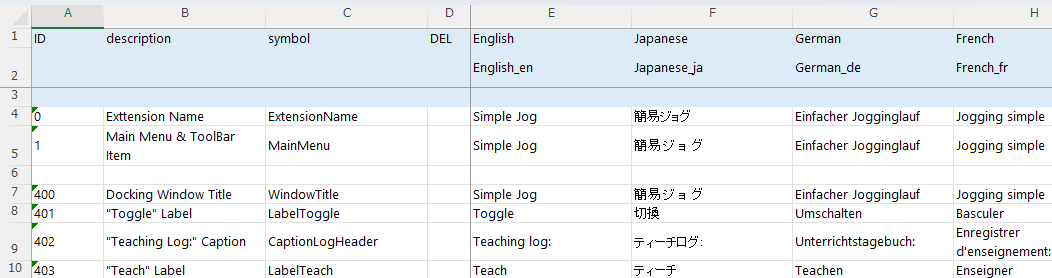
請編輯 Captions.xlsx 檔案。
請進行建置與除錯。
- 請開啟 Extension 畫面、機器人管理器的「點動&示教」及「模擬器」畫面,測試機器人是否可動作。
- 依機器人位置姿態,有時無法沿直角座標進行點動。此時請先以其他方式變更機器人位置姿態後再操作。
- 請開啟 Extension 畫面、機器人管理器的「點動&示教」及「模擬器」畫面,測試機器人是否可動作。
■ 中級篇
中級篇將可使用遊戲手把作為輸入裝置。(已於 Xbox Wireless Controller 驗證運作。)
於 Visual Studio 的方案總管中,按兩下 SimpleJog 專案並進行以下變更。
- 請將 TargetFramework 變更為 net8.0-windows10.0.19041.0。
- 如此即可使用 Windows 執行階段(WinRT)中的 Windows.Gaming.Input API,輕鬆處理遊戲手把。
- 請將 TargetFramework 變更為 net8.0-windows10.0.19041.0。
請編輯 install.json 檔案。
此檔案用於指定以下內容。
- 於建置輸出資料夾外,需另行複製供 Extension 使用的內容等資料夾
- 需與 Extension 本體一併明確載入的組件
此處內容如下。
{
    "Contents": [
    ],
    "Dependents": [
        "Microsoft.Windows.SDK.NET.dll",
        "WinRT.Runtime.dll"
    ]
}
請於 DockingWindow 資料夾中新增以下檔案。
GamepadInfo.cs
為記錄遊戲手把識別資訊的 GamepadInfo 類別檔案。
- 僅以 Windows.Gaming.Input 的 Gamepad 類別,因規格限制,無法取得易於辨識的人類可讀名稱等資訊。因此,本 Extension 僅以發現順序識別遊戲手把。
(前略)

namespace SimpleJog.DockingWindow
{
    using Windows.Gaming.Input;

    /// <summary>
    /// Gamepad information
    /// </summary>
    public class GamepadInfo
    {
        /// <summary>
        /// Gamepad object
        /// </summary>
        public Gamepad Gamepad { get; }

        /// <summary>
        /// Gamepad number
        /// </summary>
        public int Number { get; }

        /// <summary>
        /// Gamepad name
        /// </summary>
        public string Name => $"Gamepad #{Number}";

        /// <summary>
        /// Constructor
        /// </summary>
        /// <param name="gamepad">Gamepad object</param>
        /// <param name="number">Gamepad number</param>
        public GamepadInfo(
            Gamepad gamepad,
            int number
        )
        {
            Gamepad = gamepad;
            Number = number;
        }
    }
}
IGamepadInputService.cs
這是用於本 Extension 的遊戲手把輸入介面 IGamepadInputService 的定義檔案。
(前略)

namespace SimpleJog.DockingWindow
{
    using Reactive.Bindings;
    using Windows.Gaming.Input;

    /// <summary>
    /// Interface of gamepad input service
    /// </summary>
    public interface IGamepadInputService
    {
        /// <summary>
        /// Property for current reading
        /// </summary>
        public IReadOnlyReactiveProperty<GamepadReading> CurrentReading { get; }

        /// <summary>
        /// Set target gamepad
        /// </summary>
        /// <param name="gamepad">Gamepad object</param>
        public void SetGamepad(
            Gamepad gamepad
        );

        /// <summary>
        /// Start service
        /// </summary>
        public void Start();

        /// <summary>
        /// Stop service
        /// </summary>
        public void Stop();
    }
}
GamepadInputService.cs
這是定義實作 IGamepadInputService 介面的 GamepadInputService 類別的檔案。
- 透過計時器進行輪詢,並更新輸入狀態。但當滑鼠按鈕被按下時,則會略過更新。由於 DispatcherTimer 的 Tick 會在 UI 執行緒中被呼叫,因此可以存取 System.Windows.Input 的 Mouse 實例。
(前略)

namespace SimpleJog.DockingWindow
{
    using Reactive.Bindings;
    using System.Windows.Threading;
    using Windows.Gaming.Input;

    /// <summary>
    /// Implementation of gamepad input service
    /// </summary>
    public class GamepadInputService : IGamepadInputService
    {
        /// <inheritdoc />
        public IReadOnlyReactiveProperty<GamepadReading> CurrentReading => _reading;

        /// <summary>
        /// The substance of CurrentReading
        /// </summary>
        private readonly ReactivePropertySlim<GamepadReading> _reading = new(mode: ReactivePropertyMode.None);

        /// <summary>
        /// Target gamepad
        /// </summary>
        private Gamepad? _gamepad;

        /// <summary>
        /// Timer for polling
        /// </summary>
        private DispatcherTimer _timer;

        /// <summary>
        /// Polling interval
        /// </summary>
        private const int _pollingIntervalMSec = 16;

        /// <summary>
        /// Constructor
        /// </summary>
        public GamepadInputService()
        {
            _timer = new()
            {
                Interval = TimeSpan.FromMilliseconds(_pollingIntervalMSec),
            };

            _timer.Tick += (_, _) =>
            {
                if (_gamepad != null)
                {
                    if (Mouse.LeftButton == MouseButtonState.Pressed)
                    {
                        return;
                    }

                    _reading.Value = _gamepad.GetCurrentReading();
                }
            };
        }

        /// <inheritdoc />
        public void SetGamepad(
            Gamepad? gamepad
        )
        {
            _gamepad = gamepad;
        }

        /// <inheritdoc />
        public void Start()
        {
            _timer.Start();
        }

        /// <inheritdoc />
        public void Stop()
        {
            _timer.Stop();
        }
    }
}
InputService.cs
這是定義將遊戲手把輸入轉換為本 Extension 專用輸入的服務——InputService 類別的檔案。
- Stick 的滑鼠處理也有類似的描述,此外,死區(Dead Zone)與平滑化(Smoothing)處理也在此進行。遊戲手把的搖桿即使在中立位置,數值有時也不會正好為零。在特定範圍內將其視為零的處理稱為死區(Dead Zone)處理。另外,即使搖桿動作很快,為了讓數值變化較為平緩,會進行平滑化(Smoothing)處理。
(前略)

namespace SimpleJog.DockingWindow
{
    (中略)

    /// <summary>
    /// Input service
    /// </summary>
    public class InputService : IDisposable
    {
        /// <summary>
        /// State of gamepad buttons
        /// </summary>
        public ReactivePropertySlim<GamepadButtons> Buttons { get; } = new(GamepadButtons.None);

        /// <summary>
        /// Left stick position
        /// </summary>
        public ReactivePropertySlim<Vector> LeftStickPosition { get; } = new();

        /// <summary>
        /// Right stick position
        /// </summary>
        public ReactivePropertySlim<Vector> RightStickPosition { get; } = new();

        /// <summary>
        /// Stores the most recently calculated smoothed position for the left stick.
        /// </summary>
        private Vector _leftSmoothedPosition;

        /// <summary>
        /// Stores the most recently calculated smoothed position for the right stick.
        /// </summary>
        private Vector _rightSmoothedPosition;

        /// <summary>
        /// Dead zone definition
        /// </summary>
        private const double _deadZoneFactor = 0.05;

        /// <summary>
        /// Represents the smoothing factor used in calculations that require exponential smoothing.
        /// </summary>
        /// <remarks>This constant determines the weight given to new data points versus historical data
        /// in smoothing algorithms. A lower value results in smoother output but slower response to changes.</remarks>
        private const double _smoothingFactor = 0.2;

        /// <summary>
        /// Disposables
        /// </summary>
        private readonly CompositeDisposable _disposables = [];

        /// <summary>
        /// Constructor
        /// </summary>
        /// <param name="gamepadInputService">Gamepad input service</param>
        public InputService(
            IGamepadInputService gamepadInputService
        )
        {
            gamepadInputService.CurrentReading.Subscribe((reading) =>
            {
                Buttons.Value = reading.Buttons;

                _leftSmoothedPosition = AdjustPosition(
                    new Vector(reading.LeftThumbstickX, reading.LeftThumbstickY),
                    _leftSmoothedPosition
                );
                _rightSmoothedPosition = AdjustPosition(
                    new Vector(reading.RightThumbstickX, reading.RightThumbstickY),
                    _rightSmoothedPosition
                );

                LeftStickPosition.Value = _leftSmoothedPosition;
                RightStickPosition.Value = _rightSmoothedPosition;
            })
            .AddTo(_disposables);
        }

        /// <summary>
        /// Dead zone check and smoothing
        /// </summary>
        /// <param name="currentPosition">Current stick position</param>
        /// <param name="lastPosition">Last stick position</param>
        /// <returns>Adjusted stick position</returns>
        private Vector AdjustPosition(
            Vector currentPosition,
            Vector lastPosition
        )
        {
            var distance = Math.Sqrt(
                Math.Pow(currentPosition.X, 2.0)
                + Math.Pow(currentPosition.Y, 2.0)
            );

            if (distance < _deadZoneFactor)
            {
                return new Vector();
            }
            else
            {
                return new Vector(
                    lastPosition.X * (1.0 - _smoothingFactor) + currentPosition.X * _smoothingFactor,
                    lastPosition.Y * (1.0 - _smoothingFactor) + currentPosition.Y * _smoothingFactor
                );
            }
        }

        /// <inheritdoc />
        public void Dispose()
        {
            _disposables.Dispose();
        }
    }
}
請編輯 DockingWindow 資料夾下的 DockingWindowContent.xaml 檔案。
於最上層的 Grid 新增欄位,並配置用於選擇遊戲手把的 ComboBox。
- ItemsSource 綁定至 Gamepads(
ReactiveCollection<GamepadInfo>)。 - SelectedIndex 綁定至 SelectedGamepadIndex.Value。SelectedGamepadIndex 為
ReactivePropertySlim<int>。
- ItemsSource 綁定至 Gamepads(
原本綁定於 Stick 的 LeftStickPosition 及 RightStickPosition,分別改為綁定 InputService.LeftStickPosition 及 InputService.RightStickPosition。
(前略)

        <StackPanel
            Grid.Row="2" Grid.Column="0"
            Orientation="Horizontal">

            <Label
                Content="Gamepads:"
                VerticalAlignment="Center" />
            <ComboBox
                ItemsSource="{Binding Gamepads}"
                SelectedIndex="{Binding SelectedGamepadIndex.Value}"
                DisplayMemberPath="Name"
                IsReadOnly="True"
                MinWidth="100"
                VerticalAlignment="Center"
                Margin="10,0,0,0" />

        </StackPanel>

(後略)
請編輯 DockingWindow 資料夾下的 DockingWindowContentViewModelAddition.cs 檔案。
CheckStickPosition 方法中的 LeftStickPosition 等,也請改為 InputService.LeftStickPosition 等。
於視窗顯示期間插拔遊戲手把時,會觸發 GamepadAdded 或 GamepadRemoved 事件。若於視窗顯示前已連接遊戲手把,則不會觸發上述事件,因此需另外檢查已連接的遊戲手把(ScanGamepads 方法)。
遊戲手把按鈕的按下,請監控 InputService 實例的 Buttons 屬性,並呼叫對應的指令。
(前略)
        /// <summary>
        /// Input service object
        /// </summary>
        public InputService InputService { get; }

        (中略)

        /// <summary>
        /// List of connected game pads
        /// </summary>
        public ReactiveCollection<GamepadInfo> Gamepads { get; } = new();

        /// <summary>
        /// Selected game pad index
        /// </summary>
        public ReactivePropertySlim<int> SelectedGamepadIndex { get; } = new(-1);

        (中略)

        /// <summary>
        /// Gamepad input service object
        /// </summary>
        private GamepadInputService _gamepadInputService = new();

        (中略)

        /// <summary>
        /// Scans for connected gamepads
        /// </summary>
        private void ScanGamepads()
        {
            SelectedGamepadIndex.Value = -1;

            Gamepads.Clear();

            const int _waitMSec = 100;
            const int _maxRetryCount = 30;

            for (var retryCount = 0; retryCount < _maxRetryCount; retryCount++)
            {
                if (Gamepad.Gamepads.Count <= 0)
                {
                    Thread.Sleep(_waitMSec);
                }
                else
                {
                    foreach (var (gamepad, index) in Gamepad.Gamepads.Select((x, index) => (x, index)))
                    {
                        Gamepads.Add(new GamepadInfo(gamepad, 1 + index));
                    }
                    SelectedGamepadIndex.Value = 0;
                    break;
                }
            }
        }

        /// <summary>
        /// Constructor
        /// </summary>
        public DockingWindowContentViewModel()
        {
            InputService = new(_gamepadInputService);

            (中略)

            InputService.Buttons.Subscribe((buttons) =>
            {
                if ((buttons & GamepadButtons.LeftShoulder) != 0)
                {
                    MotorToggleCommand.Execute();
                }

                if ((buttons & GamepadButtons.A) != 0)
                {
                    TeachCommand.Execute();
                }
            })
            .AddTo(_disposables);

            SelectedGamepadIndex.Subscribe((index) =>
            {
                if (index >= 0)
                {
                    _gamepadInputService.SetGamepad(Gamepads[index].Gamepad);
                }
            })
            .AddTo(_disposables);

            Gamepad.GamepadAdded += (_, gamepad) =>
            {
                Gamepads.AddOnScheduler(new GamepadInfo(gamepad, Gamepads.Count));
            };

            Gamepad.GamepadRemoved += (_, gamepad) =>
            {
                var target = Gamepads.FirstOrDefault(x => ReferenceEquals(x.Gamepad, gamepad));
                if (target != null)
                {
                    Gamepads.RemoveOnScheduler(target);
                }
            };

            ScanGamepads();

            _gamepadInputService.Start();
        }

        (後略)
請編輯 DockingWindow 資料夾下的 DockingWindowContentViewMode.cs 檔案。
關閉視窗時,請同時停止 GamepadInputService。
(前略)

/// <inheritdoc />
public Task<bool> CloseAsync()
{
    _gamepadInputService.Stop();

    return Task.FromResult(true);
}

(後略)
請進行建置與除錯。
- 如同初級篇,請開啟各個視窗,確認能否以遊戲手把進行操作。
- 本 Extension 的遊戲手把支援有以下限制。
- 若 Extension 視窗未取得焦點,則無法接收遊戲手把的輸入。
- 特別是在 API 呼叫時若開啟確認對話框等,將無法使用遊戲手把按一下對話框按鈕,因此需暫停遊戲手把操作,改用 PC 滑鼠或鍵盤。
- 於本 Extension 中,開啟馬達時的確認對話框即屬此情形。若可判斷可省略顯示確認對話框的情境(請謹慎評估),可改為執行 SPEL+ 指令 "Motor On",以略過確認流程,取代呼叫馬達啟動的 API。於最終程式碼中已有此實作,有興趣者可自行查閱。