プロジェクトの作成手順
Epson RC+8.0 では、CODESYSのファンクションブロックライブラリは以下のフォルダにインストールされます。
\EpsonRC80\Fieldbus\FunctionBlockLibraries\CODESYS
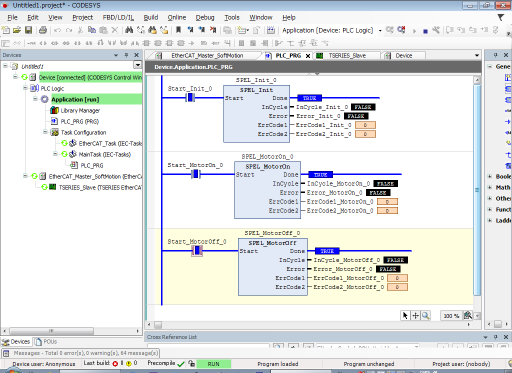
ここでは、例として、ロボットモーターをオン/オフするための簡単なプログラムの作成方法について説明します。
始めに、新しいプロジェクトを作成します。
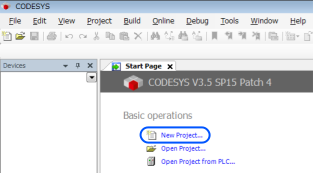
CODESYSを起動して、[New Project]をクリックします。
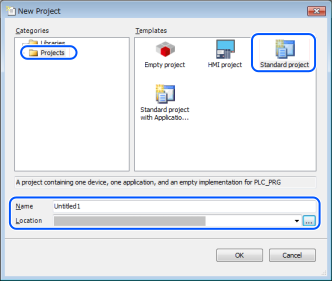
[Projects]-[Standard project]を選択します。プロジェクト名と保存場所を入力し、[OK]をクリックします。
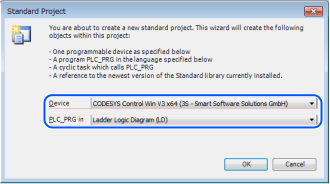
該当するデバイスと、[Ladder Logic Diagram]を選択し、[OK]をクリックします。
これで新しい空のプロジェクトが作成されました。
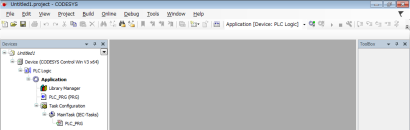
次に、新しいプロジェクト内にCODESYS用ファンクションブロックライブラリをインポートします。
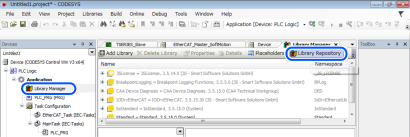
[Library Manager]をダブルクリックします。
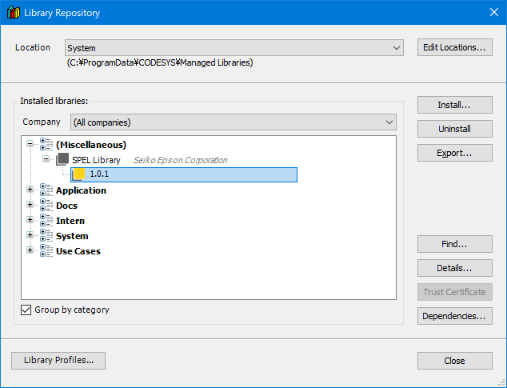
次に、[Library Repository]をクリックします
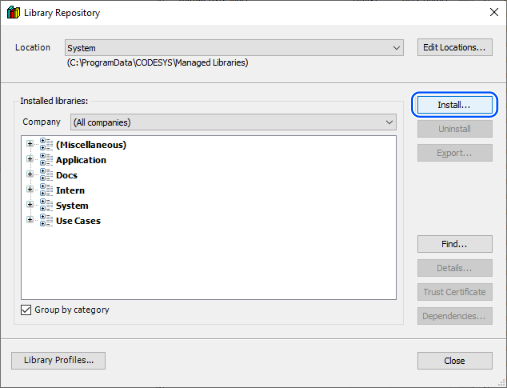
[Install]をクリックします。
Epsonから提供されている"SPEL_Library.compiled-library"ファイルを選択し、[Open]をクリックします。
ファイルは、
\EpsonRC80\Fieldbus\FunctionBlockLibraries\CODESYSのフォルダ内にあります。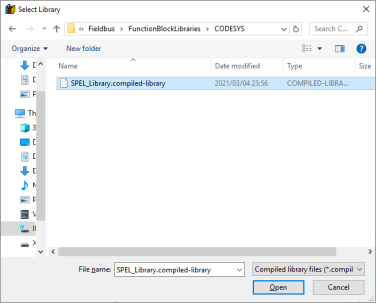
[Miscellaneous]の中に"SPEL Library"があることを確認します。
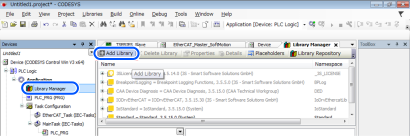
[Library Manager]の[Add Library]をクリックします。
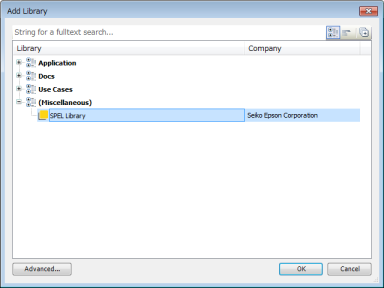
[SPEL Library]を選択し、[OK]をクリックします。
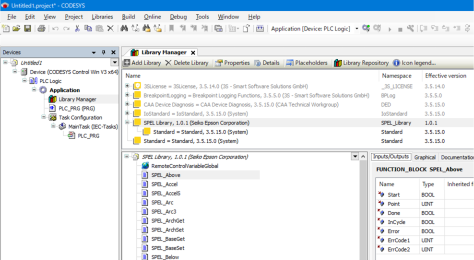
ファンクションブロックがインストールされました。
次に、プログラムを作成します。
[PLC_PRG]をダブルクリックして、プログラム画面を表示します。
次に、[Box]をドラッグアンドドロップして、3つ追加します。
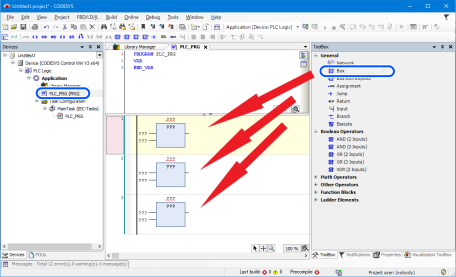
Boxの中の[???]をクリックします。
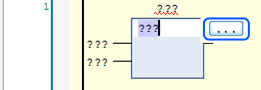
次に、[???]の横の[…]をクリックします。
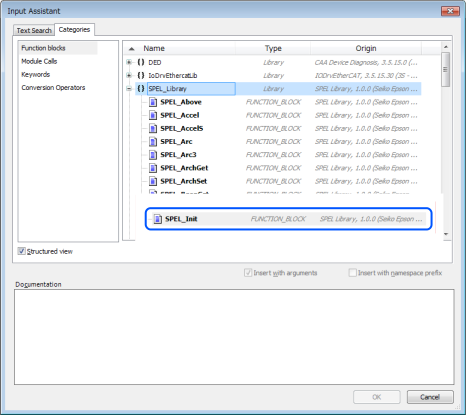
ファンクションブロック一覧の中から[SPEL_Init]を選択して[OK]をクリックします。
ファンクションブロック名が表示されます。
この状態で[Enter]キーを押してください。
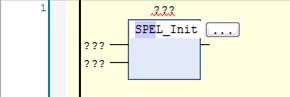
ファンクションブロックの入出力が表示されます。
この状態で[Enter]キーを押してください。
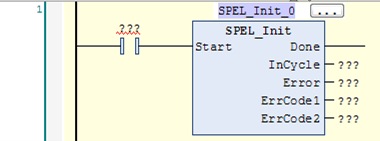
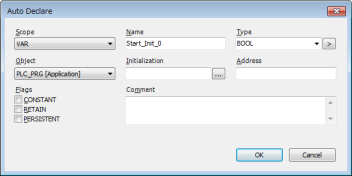
自動宣言画面が表示されます。
[OK]をクリックします。
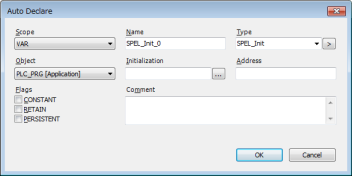
自動的に変数が追加されました。
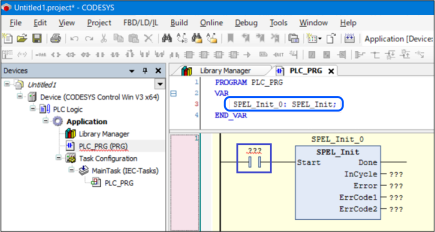
Startに接続されているa接点 (上図青枠部)の[???]をクリックします。
次に、この接点の名前を入力します。ここでは、"Start_Init_0"と入力します。
次に[Enter]キーを押します。
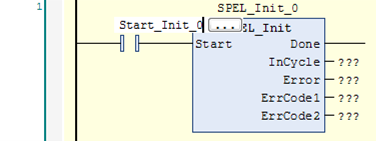
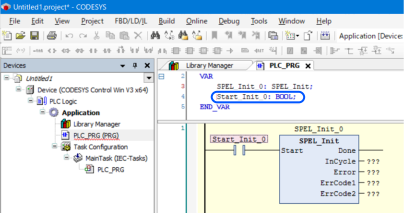
自動宣言画面が表示されます。[OK]をクリックします。
自動的に変数が追加されました。
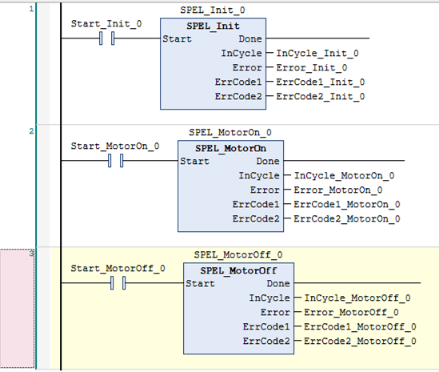
同様の手順で、全ての[???]を以下のように変更します。
次に、ロボットと接続する準備をします。
[Device]を右クリックして、[Add Device]をクリックします。
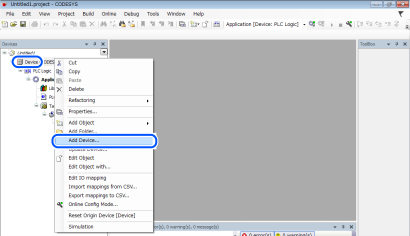
[EtherCAT Master]を選択して、[Add Device]をクリックします。
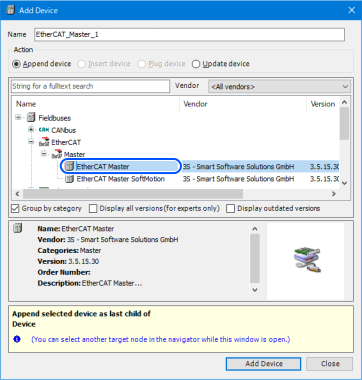
"EtherCAT_Master"が追加されました。
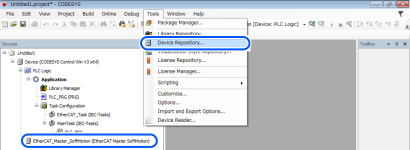
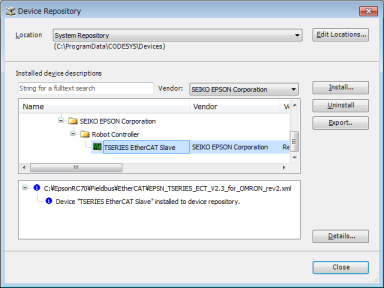
[Tools]を選択して、[Device Repository]をクリックします。
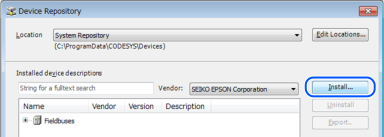
[Install]をクリックします。
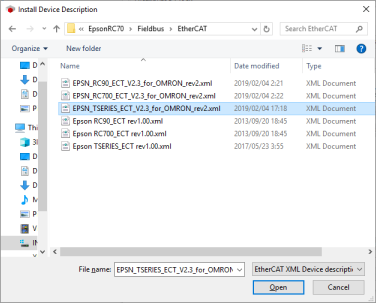
使用するロボットに合わせて設定ファイルを選択します。
設定ファイルは、以下のフォルダにあります。
\EpsonRC80\Fieldbus\EtherCATここでは、"EPSN_TSERIES_ECT_V2.3_for_OMRON_rev2.xml"を選択し、[Open]をクリックします。
設定ファイルの読み込みが完了し、"TSERIES EtherCAT Slave"が表示されました。
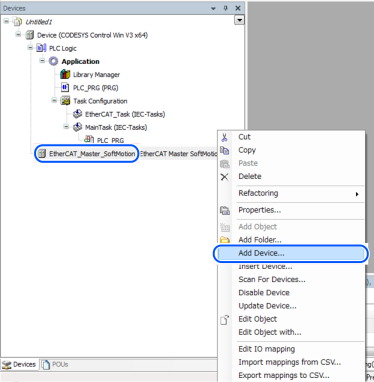
[EtherCAT_Master]を右クリックして、[Add Device]をクリックします。
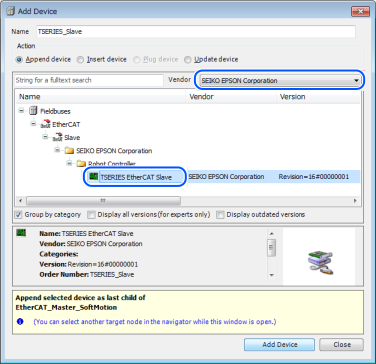
"Vendor"を[SEIKO EPSON Corporation]に変更します。
[TSERIES EtherCAT Slave]を選択して、[Add Device]をクリックします。
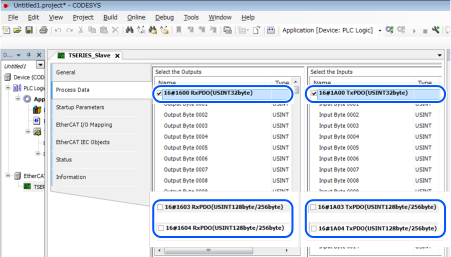
[TSERIES_Slave]をダブルクリックし、[Process Data]をクリックします。
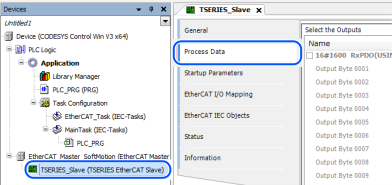
チェックボックスを以下の通りに変更します。
コントローラとの通信のために、"32byte"を設定します。
(お客様が使用するときは、フィールドバススレーブの入出力バイト数と、設定を合わせてください)
ファンクションブロックを実行します。
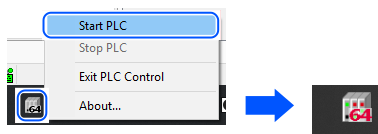
PCのタスクバー、あるいはシステムトレイのPLCを右クリックして、[Start PLC]をクリックします。
PLCの表示が変わったことを確認します。
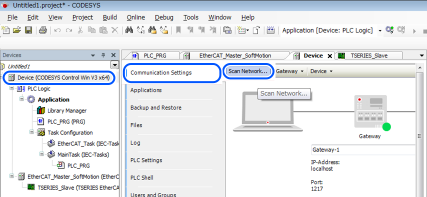
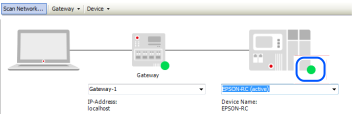
[Device]をダブルクリックし、[Communication Settings]、[Scan Network]をクリックします。
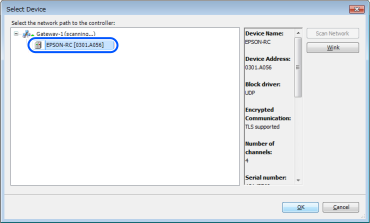
表示されているデバイスを選択し、[OK]をクリックします。
デバイスが緑色に変わっていることを確認します。
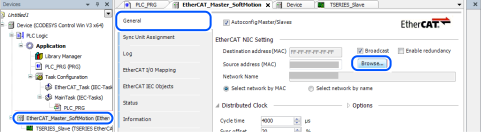
[EtherCAT_Master]をダブルクリックし、[General], [Browse]をクリックします。
使用するネットワークアダプタを選択して[OK]をクリックします。
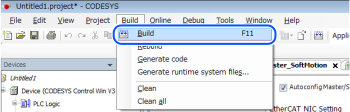
[Build] を選択して、[Build]をクリックします。
エラーがないことを確認します。
[Application]を右クリックして、[Add Object], [Global Variable List…]をクリックします。
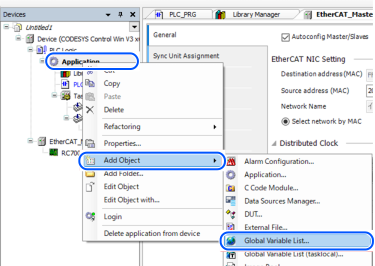
[Add]ボタンをクリックします。
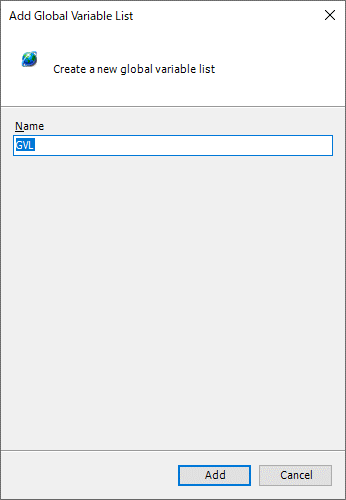
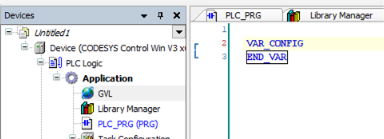
グローバル変数リストが追加されました。
"VAR_GLOBAL"を "VAR_CONFIG"に変更します。
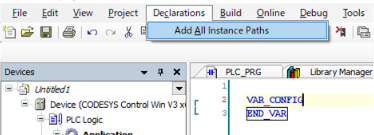
[Declarations]を選択して、[Add All Instance Paths]をクリックします。
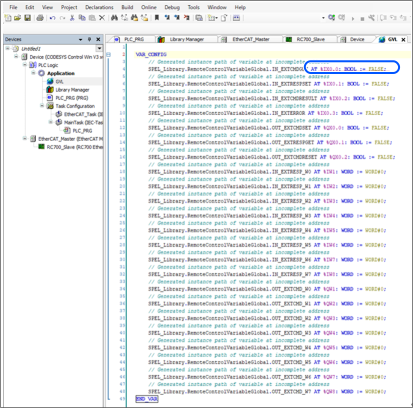
現在設定されているアドレスを、使用するアドレスに変更します。
以下は変更例です。「4.2.2 使用するアドレス」を参考に、「AT」以降に適切なアドレスを設定してください。
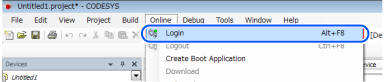
[Online] を選択して、[Login]をクリックします。
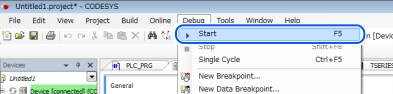
[Debug] を選択して、[Start]をクリックします。
"TSERIES_Slave"の左に緑色のサイクルが表示されていることを確認します。
SPEL_Initのa接点をダブルクリックして、"[TRUE]"を表示させます。
次に、右クリック、[Write All Values of ‘Device.Application’]をクリックして値を書き込みます。
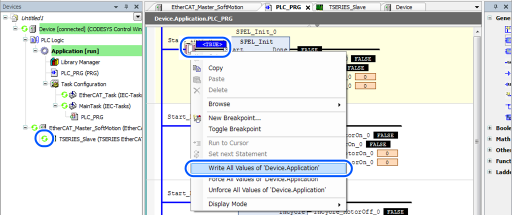
ファンクションブロックの実行が終了すると、DoneがTRUEに変わります。
SPEL_MotorOn、SPEL_MotorOffも同様の手順で実行できます。