專案的建立程序
在Epson RC+8.0,CODESYS的功能方塊函式庫安裝於以下資料夾。
\EpsonRC80\Fieldbus\FunctionBlockLibraries\CODESYS
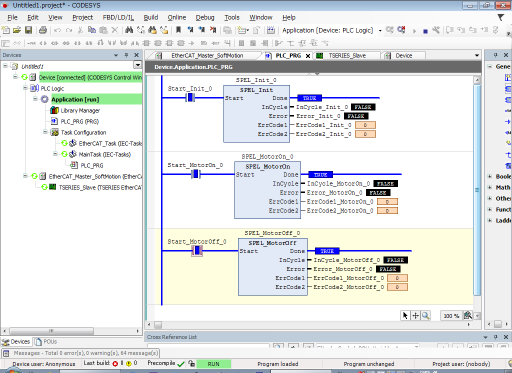
作為範例,在此將說明建立用來開啟/關閉機器人馬達的簡易程式的方法。
首先,建立新的專案。
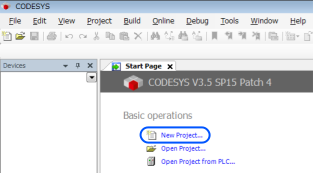
啟動CODESYS,點擊[New Project]。
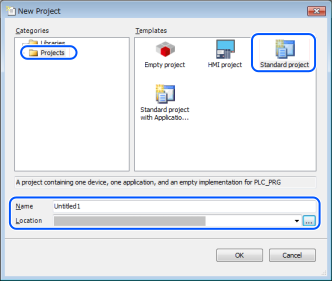
選擇[Projects]-[Standard project]。輸入專案名稱與儲存位置,點擊[OK]。
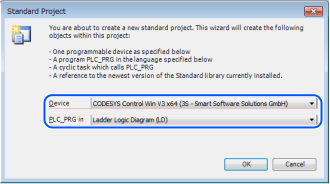
選擇相應的裝置與[Ladder Logic Diagram],點擊[OK]。
如此一來,新的空白專案就建立完成了。
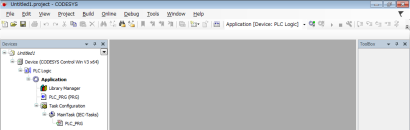
接著,將CODESYS用功能方塊函式庫匯入新的專案內。
雙擊[Library Manager]。
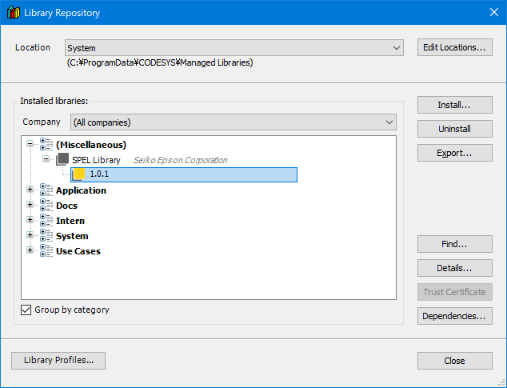
接著,點擊[Library Repository]。
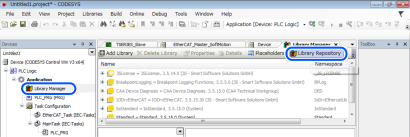
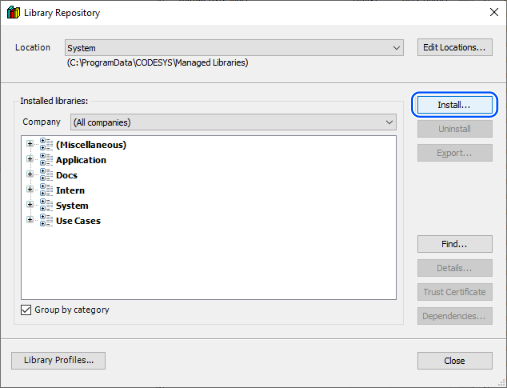
點擊[Install]。
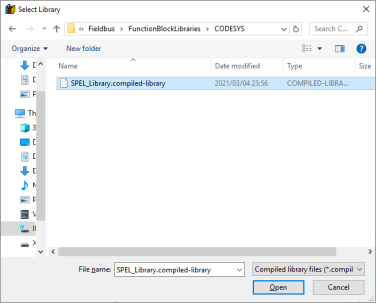
選擇Epson提供的「SPEL_Library.compiled-library」檔案,點擊[Open]。
檔案位於「\EpsonRC80\Fieldbus\FunctionBlockLibraries\CODESYS」的資料夾內。
確認[Miscellaneous]內有「SPEL Library」。
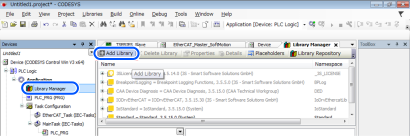
點擊[Library Manager]的[Add Library]。
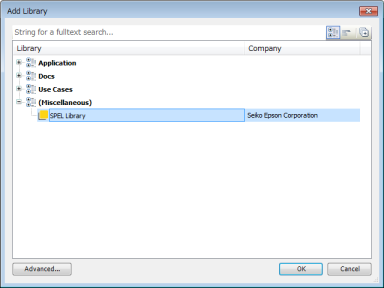
選擇[SPEL Library],點擊[OK]。
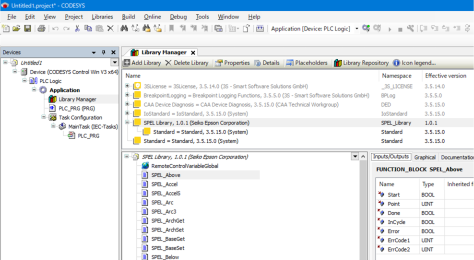
功能方塊已安裝。
接著,建立程式。
雙擊[PLC_PRG],顯示程式畫面。
接著拖放[Box],新增3個。
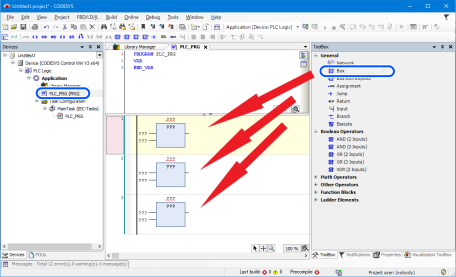
點擊Box裡的[???]。
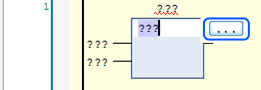
接著點擊[???]旁的[…]。
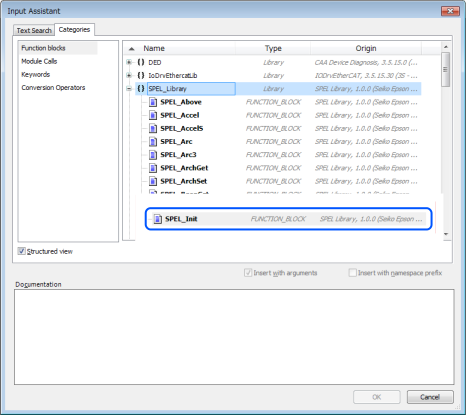
從功能方塊一覽表中選擇[SPEL_Init],點擊[OK]。
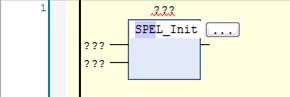
將顯示功能方塊名稱。
請在此狀態按下[Enter]鍵。
將顯示功能方塊的輸入/輸出。
請在此狀態按下[Enter]鍵。
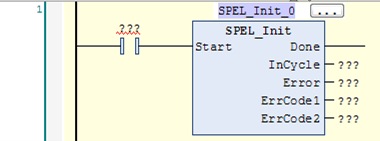
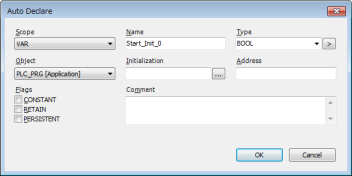
將顯示自動宣告畫面。
點擊[OK]。
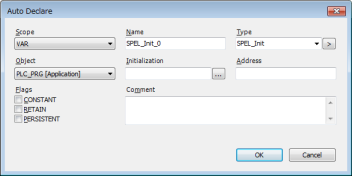
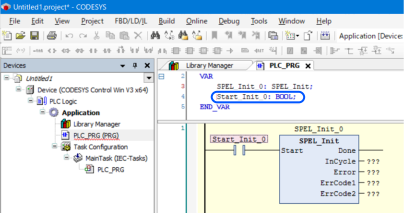
已自動新增變數。
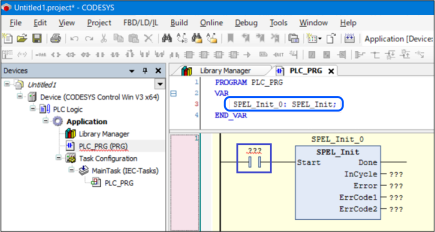
點擊連接著Start的a觸點(上圖藍框處)的[???]。
接著,輸入此觸點的名稱。在此範例中,輸入「Start_Init_0」。
接著按下[Enter]鍵。
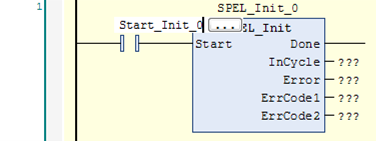
將顯示自動宣告畫面。點擊[OK]。
已自動新增變數。
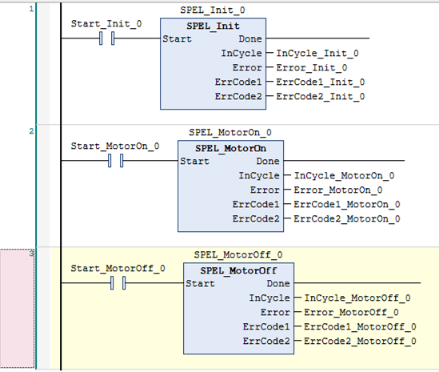
以相同程序將所有[???]變更如下。
接著,進行與機器人連接的準備。
右擊[Device],點擊[Add Device]。
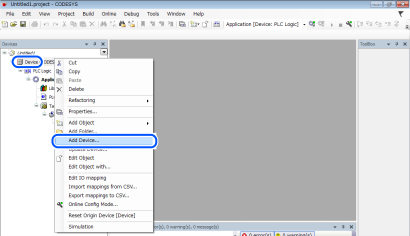
選擇[EtherCAT Master],點擊[Add Device]。
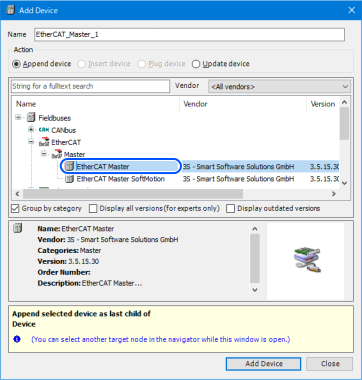
「EtherCAT_Master」已經新增。
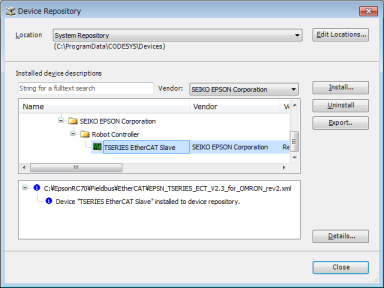
選擇[Tools],點擊[Device Repository]。
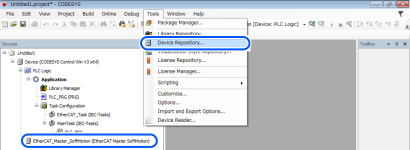
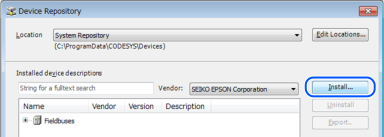
點擊[Install]。
配合使用的機器人,選擇設定檔案。
設定檔案位於以下資料夾。
\EpsonRC80\Fieldbus\EtherCAT在此範例中,選擇「EPSN_TSERIES_ECT_V2.3_for_OMRON_rev2.xml」,點擊[Open]。
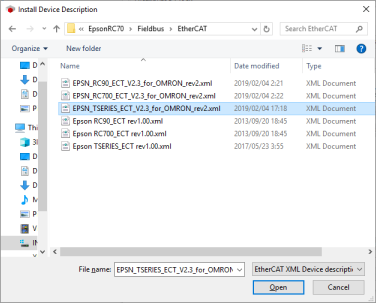
設定檔案讀取完畢,已顯示「TSERIES EtherCAT Slave」。
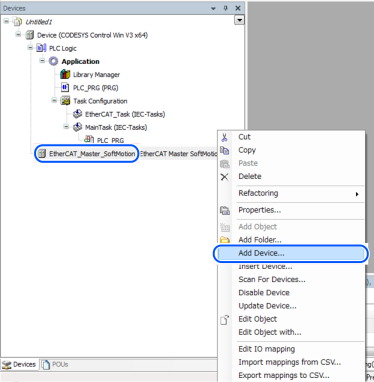
右擊[EtherCAT_Master],點擊[Add Device]。
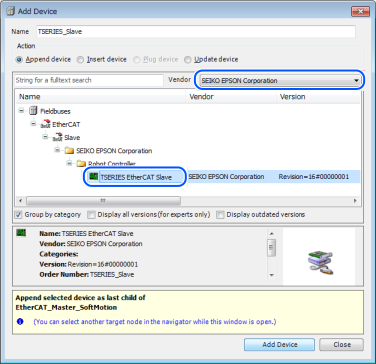
將「Vendor」變更為[SEIKO EPSON Corporation]。
選擇[TSERIES EtherCAT Slave],點擊[Add Device]。
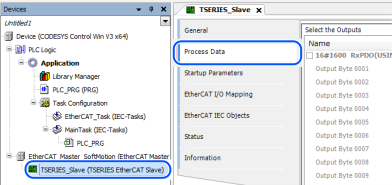
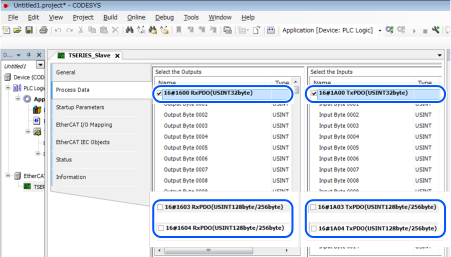
雙擊[TSERIES_Slave],點擊[Process Data]。
將核取方塊變更如下。
為了與控制器通訊,設定為「32byte」。
(客戶使用時,請配合現場匯流排從控的輸入/輸出位元組數進行設定)
執行功能方塊。
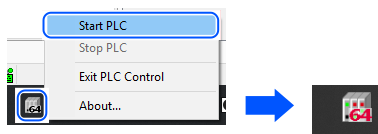
右擊PC的工作列或系統匣的PLC,點擊[Start PLC]。
確認PLC的顯示已變更。
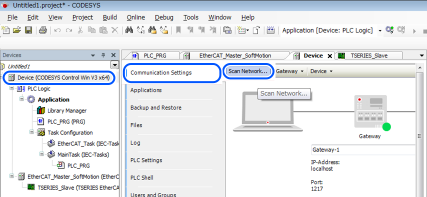
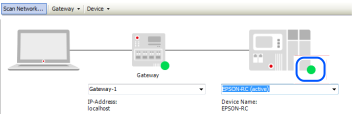
雙擊[Device],點擊[Communication Settings]、[Scan Network]。
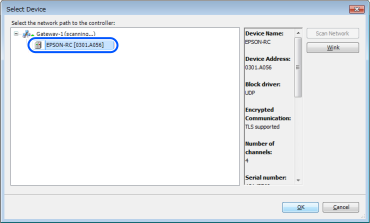
選擇顯示的裝置,點擊[OK]。
確認裝置已變為綠色。
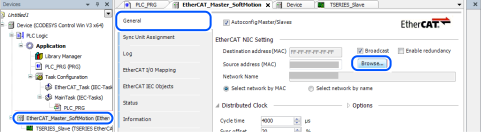
雙擊[EtherCAT_Master],點擊[General]、[Browse]。
選擇使用的網路配接器,點擊[OK]。
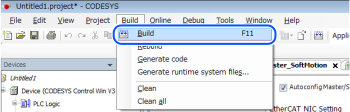
選擇[Build],點擊[Build]。
確認沒有錯誤。
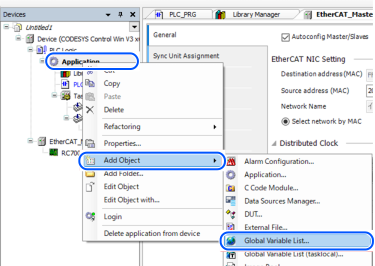
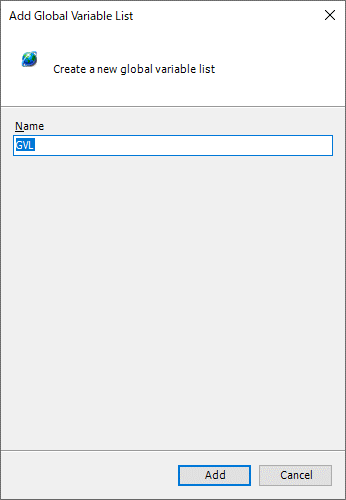
右擊[Application],點擊[Add Object]、[Global Variable List…]。
點擊[Add]按鈕。
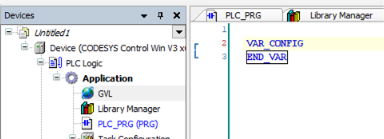
全域變數清單已新增。
將「VAR_GLOBAL」變更為「VAR_CONFIG」。
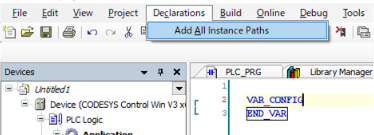
選擇[Declarations],點擊[Add All Instance Paths]。
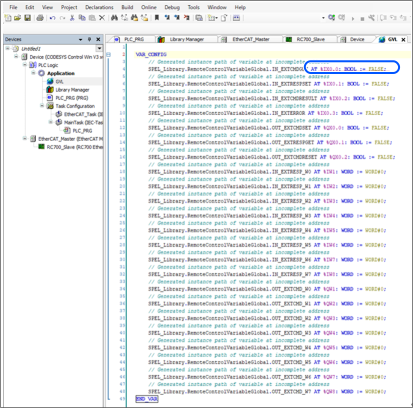
將目前設定的位址變更為使用位址。
以下是變更範例。請參閱「4.2.2 使用位址」,將「AT」之後設定為適當的位址。
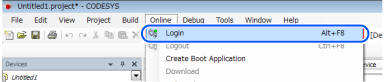
選擇[Online],點擊[Login]。
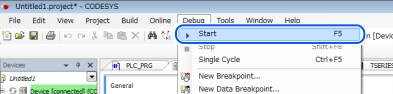
選擇[Debug],點擊[Start]。
確認「TSERIES_Slave」左方已顯示綠色圓圈。
雙擊SPEL_Init的a觸點,使「[TRUE]」顯示。
接著右擊,點擊[Write All Values of ‘Device.Application’]寫入值。
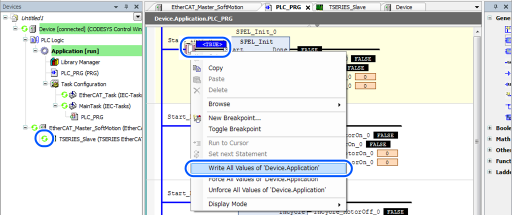
功能方塊執行結束後,Done將會變為TRUE。
SPEL_MotorOn、SPEL_MotorOff也以相同程序執行。