建立使用Allen-Bradley的PLC專案
對於Epson RC+ 8.0使用者,我們會提供Allen-Bradley® Logix Designer檔案。此檔案將由Epson RC+ v8.0.0以上的安裝程式安裝於使用者的PC,儲存於使用者PC的「\EpsonRC80\Fieldbus\FunctionBlockLibraries\Allen-Bradley」。
作為範例,本章節將說明使用功能方塊建立用來開啟/關閉機器人馬達的簡易專案的方法。
若要建立新專案,務必確認在離線模式下,再進行以下程序。
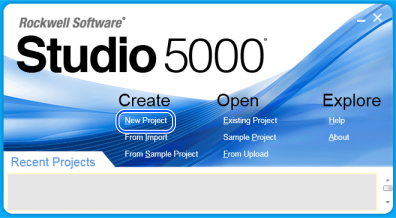
啟動Studio 5000®軟體,點擊[New Project]。將會顯示[New Project]對話方塊。
選擇相應的控制器系列與PLC控制器型號。在[Name]輸入專案名稱,點擊[Next]。

將會顯示以下對話方塊。維持所有設定為初始值,點擊[Finish]。
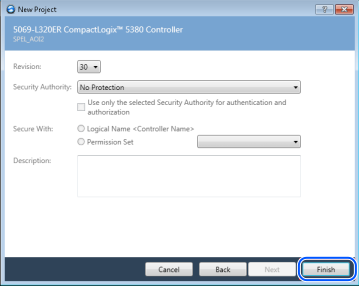
如此一來,新的空白PLC專案就建立完成了。
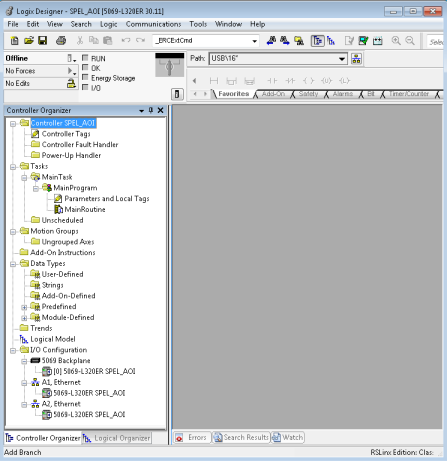
接著,需要新增並設定用來與機器人控制器通訊的Ethernet模組。進行此程序有2種方法,分別是匯入EpsonEtherNetIP.L5X檔案,以及手動設定。
方法1:匯入Ethernet設定
右擊[A1, Ethernet],點擊[Import Module]。
移動至「\EpsonRC80\Fieldbus\FunctionBlockLibraries\Allen-Bradley」,選擇EpsonEtherNetIP.L5X檔案。
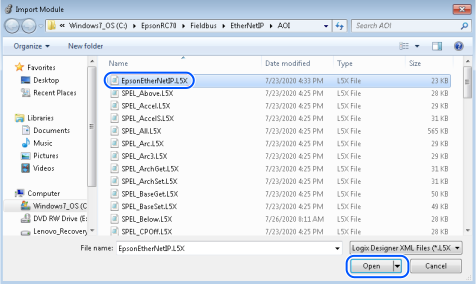
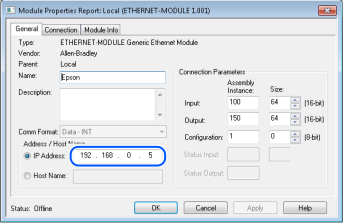
匯入結束後,右擊模組,選擇[Properties]。將預設的IP位址更改為機器人控制器的EtherNetIP從控板的位址。
方法2:手動設定Ethernet
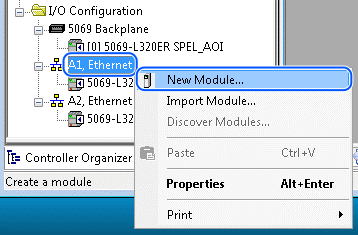
右擊[A1, Ethernet],點擊[New Module]。
在搜尋欄輸入「generic」。選擇型錄編號欄的「ETHERNET MODULE」,點擊[Create]。

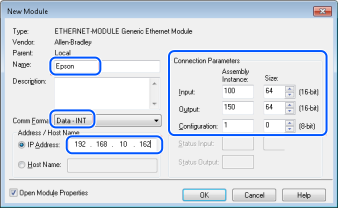
輸入如下的值,使用機器人控制器的EtherNet/IP從控IP位址,點擊[OK]。
在下一個視窗點擊[OK]。

建議在此階段儲存專案。若是新建立Ethernet模組的情形,請使連接參數的值與您使用的機器人控制器的值一致。
將功能方塊匯入新專案
接著,將功能方塊匯入新的專案內。此範例是匯入所有功能方塊。也可以分別匯入各功能方塊。
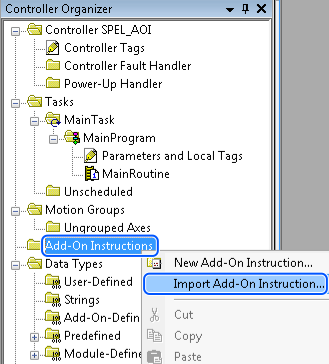
若要執行匯入,右擊[Controller Organizer]的[Add-On Instructions]資料夾,點擊[Import Add-On Instruction]。
移動至「\EpsonRC80\Fieldbus\FunctionBlockLibraries\Allen-Bradley」, 選擇「SPEL_All.L5X」檔案,點擊[Open]。
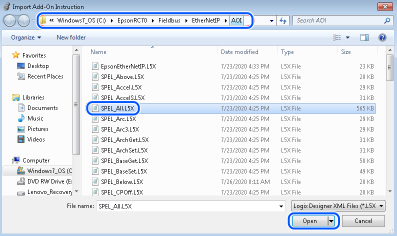
將會顯示以下對話方塊。確認沒有錯誤後,點擊[OK]。
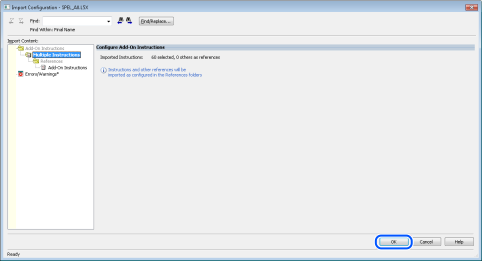
將會顯示專案內所有功能方塊的一覽表。
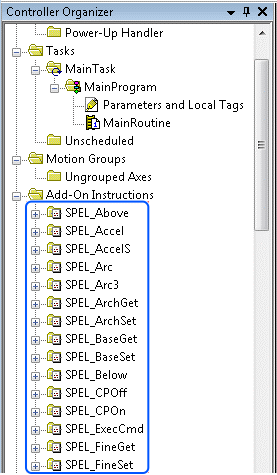
如此一來,就可以建立程式了。
展開[MainProgram],雙擊[MainRoutine]。
點擊[Favorites]標籤,新增5階段的rung。在已選擇rung0、2、4的狀態下,點擊「Examine On」與「Output Energize」。
點擊[Add-On]標籤。
- 在已選擇rung1的狀態下,點擊「SPEL_Init」。
- 在已選擇rung3的狀態下,點擊「SPEL_MotorOn」。
- 在已選擇rung5的狀態下,點擊「SPEL_MotorOff」。
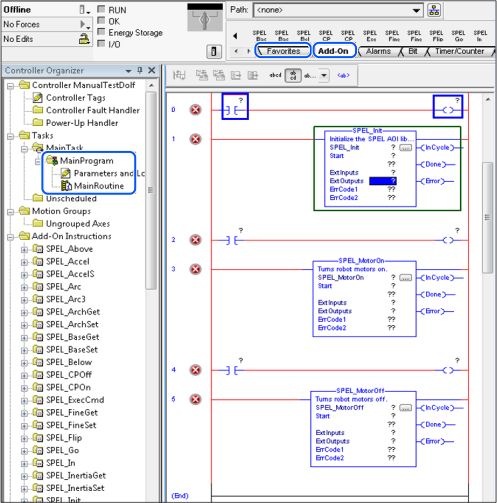
在rung0雙擊「Examine On」的[?],輸入變數名稱。在此範例中輸入「InitSwitch」。
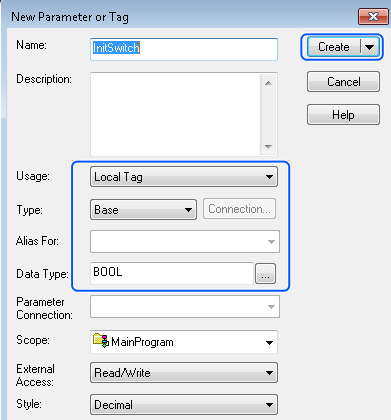
執行與上述相同的程序,在rung0雙擊「Output Energize」的[?],輸入「InitCoil」。
如下所示,右擊[InitSwitch],選擇[New "InitSwitch"],點擊[Create]。

以與建立「InitSwitch」相同的方法,建立新的變數「InitCoil」。
對rung2與rung4也執行程序6,建立新的變數。在rung2輸入變數名稱「MotorOnSwitch」與「MotorOnCoil」,在rung4輸入變數名稱「MotorOffSwitch」與「MotorOffCoil」。
接著,設定SPEL_Init功能方塊輸入。
點擊「SPEL_Init」方塊內[SPE_Init]右側的[?],輸入「Init」。
右擊[Init],選擇[New "Init"],點擊[Create]。
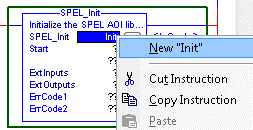
如此一來,「SPEL_Init」功能方塊所有維持內部變數的結構體名稱都會變為「Init」。
點擊[Start]旁邊的[?],輸入「InitCoil」。不需要建立新的變數。
點擊[ExtInputs]旁邊的[?],輸入「Ep」。[ExtInputs]將會自動設定。按下[Enter]。
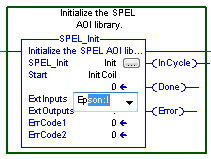
在[ExtOutputs]也重複同樣的程序。如此一來「SPEL_Init」的設定便完成了。rung的線會從紅色變為藍色。
對rung3與rung5也執行程序11-1~11-2。rung3選擇「MotorOn」,rung5選擇「MotorOff」。
對rung3與rung5也執行程序11-3。rung3使用「MotorOnCoil」,rung5使用「MotorOffCoil」。
如此一來,程式便完成了。儲存專案。
點擊[Path]右側的向下箭頭,選擇與控制器的通訊路徑。
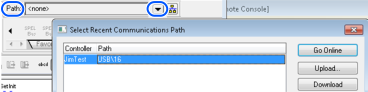
在此範例中,使用USB將PC連接至PLC控制器。
雙擊「USB」關閉視窗,在接著顯示的視窗點擊[Download],將程式傳送至PLC控制器。
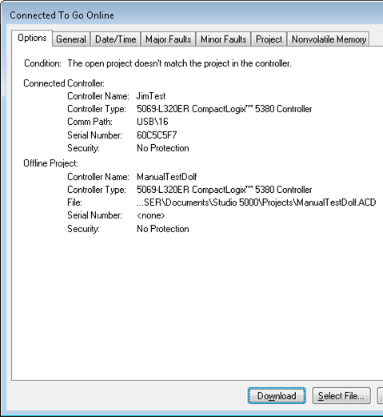
若顯示如下視窗,詢問是否將PLC變更為「Remote Run」模式,點擊[Yes]。
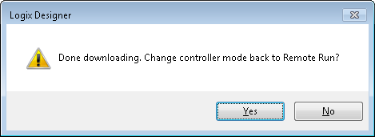
PLC切換為執行模式,程式變為可執行狀態。
