创建使用Allen-Bradley的PLC项目
向Epson RC+ 8.0用户提供了Allen-Bradley® Logix Designer文件。由Epson RC+ v8.0.0以后版本的安装程序,将该文件安装至用户PC,并将其保存至用户PC的“\EpsonRC80\Fieldbus\FunctionBlockLibraries\Allen-Bradley”中。
作为示例,本章说明使用函数块创建简单项目(用于进行机器人电机的ON/OFF操作)的方法。
创建新项目时,务必确认当前处于离线模式,然后执行以下步骤。
启动Studio 5000®软件,单击[New Project]。会显示[New Project]对话框。

选择相应的控制器系列与PLC控制器型号。在[Name]中输入项目名称,单击[Next]。

会显示以下对话框。将所有的设定保持为初始设定状态,单击[Finish]。
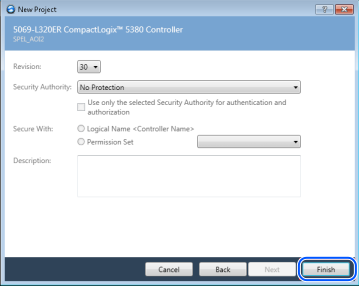
这样即新建了空白的PLC项目。
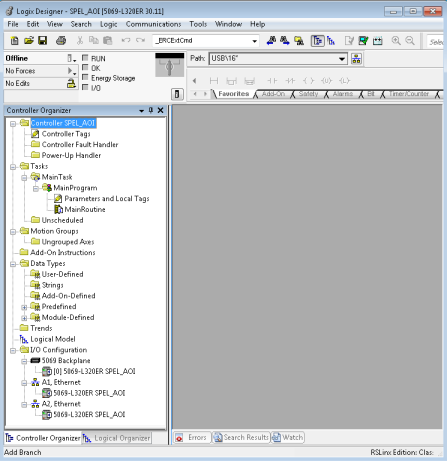
接下来,需要添加并设定用于与机器人控制器进行通信的Ethernet模块。可以通过2种方法完成:安装EpsonEtherNetIP.L5X文件的方法和手动进行设定的方法。
方法1:导入Ethernet设定
右键单击[A1, Ethernet],单击[Import Module]。
切换为“\EpsonRC80\Fieldbus\FunctionBlockLibraries\Allen-Bradley”,选择EpsonEtherNetIP.L5X文件。
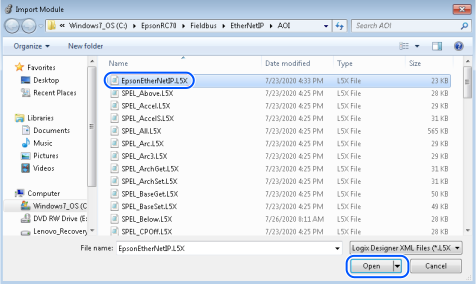
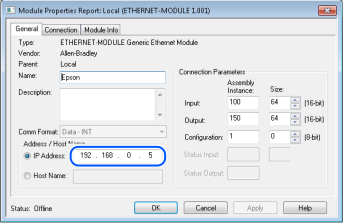
导入结束后,右键单击模块,选择[Properties]。将默认IP地址更改为机器人控制器EtherNetIP从站电路板的地址。
方法2:手动设定Ethernet
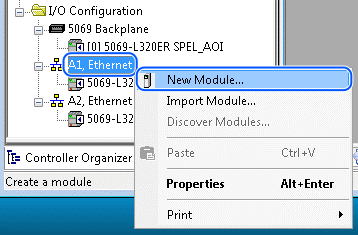
右键单击[A1, Ethernet],单击[New Module]。
在检索字段中输入“generic”。选择产品目录编号栏中的“ETHERNET MODULE”,单击[Create]。

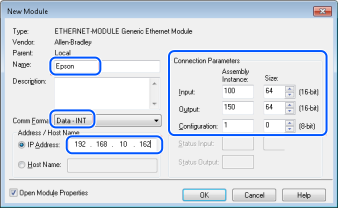
按如下所述输入数值,使用机器人控制器EtherNet/IP从站的IP地址,单击[OK]。
在下述窗口中单击[OK]。

在该阶段,建议事先保存好项目。新建Ethernet模块时,请确保连接参数的值与当前使用机器人控制器的值一致。
将函数块导入至新项目
接下来将函数块导入至新项目内。本例所示为导入所有函数块的情况。也可以单独导入函数块。
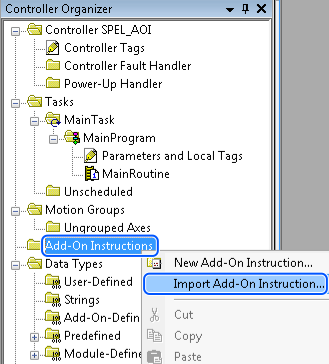
要执行导入时,右键单击[Controller Organizer]中的[Add-On Instructions]文件夹,然后单击[Import Add-On Instruction]。
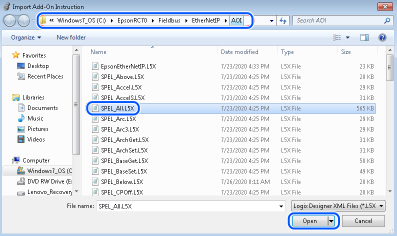
切换为“\EpsonRC80\Fieldbus\FunctionBlockLibraries\Allen-Bradley”, 选择“SPEL_All.L5X”文件,然后单击[Open]。
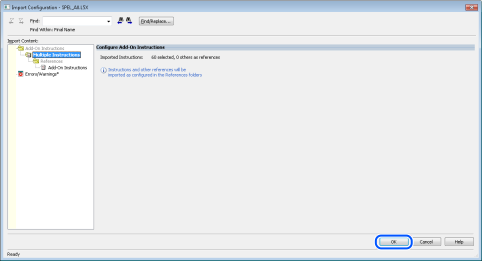
会显示以下对话框。确认没有错误,单击[OK]。
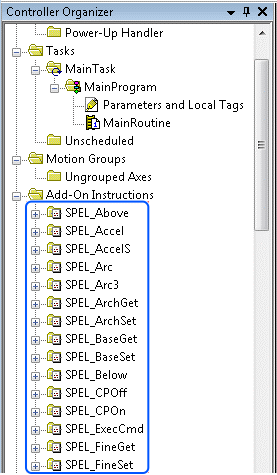
会一览显示项目内的所有函数块。
这样即可以创建程序。
展开[MainProgram],双击[MainRoutine]。
单击[Favorites]选项卡,添加5段rung。在选择rung0、2、4的状态下单击“Examine On”与“Output Energize”。
单击[Add-On]选项卡。
- 在选择rung1的状态下单击“SPEL_Init”。
- 在选择rung3的状态下单击“SPEL_MotorOn”。
- 在选择rung5的状态下单击“SPEL_MotorOff”。
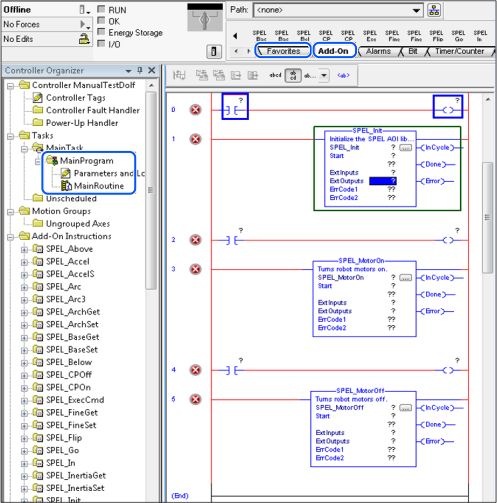
在rung0中双击“Examine On”的[?],输入变量名。在此处输入“InitSwitch”。
执行与上述相同的步骤,在rung0中双击“Output Energize”的[?],输入“InitCoil”。
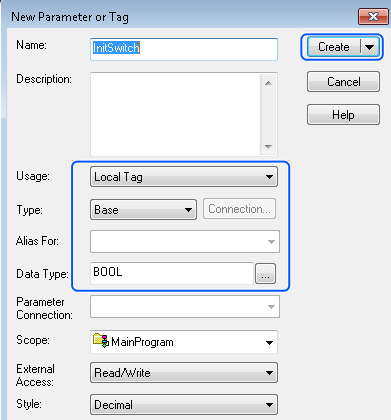
按如下所述,右键单击[InitSwitch],选择[New "InitSwitch"],然后单击[Create]。

按照与创建“InitSwitch”相同的方法创建新的变量“InitCoil”。
也针对rung2与rung4执行步骤6,创建新的变量。作为变量名,在rung2中输入“MotorOnSwitch”与“MotorOnCoil”;在rung4中输入“MotorOffSwitch”与“MotorOffCoil”。
接下来设定SPEL_Init函数块输入。
单击“SPEL_Init”块内[SPE_Init]右侧的[?],输入“Init”。
右键单击[Init],选择[New "Init"],然后单击[Create]。
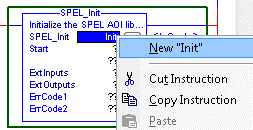
通过上述步骤,保持“SPEL_Init”函数块所有内部变量的结构体的名称会变为“Init”。
单击[Start]旁边的[?],输入“InitCoil”。无需创建新的变量。
单击[ExtInputs]旁边的[?],输入“Ep”。[ExtInputs]会被自动设定。按下[Enter]。
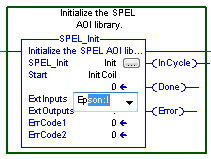
也利用[ExtOutputs]重复相同的步骤。“SPEL_Init”的设定至此完成。rung的线色也从红色变为蓝色。
也针对rung3与rung5执行步骤11-1~11-2。在rung3中选择“MotorOn”,在rung5中选择“MotorOff”。
也针对rung3与rung5执行步骤11-3。在rung3中使用“MotorOnCoil”,在rung5中使用“MotorOffCoil”。
程序至此完成。保存项目。
单击[Path]右侧的向下箭头,然后选择与控制器之间的通信路径。
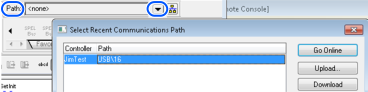
在本例中,使用USB将PC连接至PLC控制器。
双击“USB”关闭窗口,在随后显示的窗口中单击[Download],将程序传输至PLC控制器。
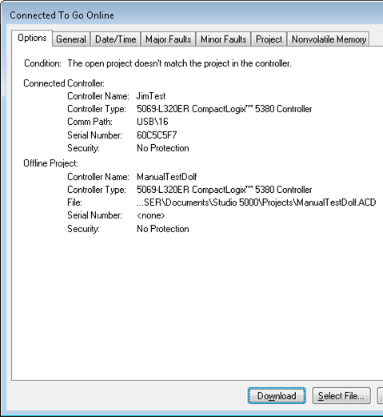
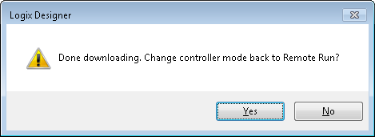
按如下所述,在随后显示的窗口中出现提示信息时,单击[Yes],以便将PLC更改为“Remote Run”模式。
PLC进入执行模式,处于可执行程序的状态。
