Schreiben Ihres ersten Programms
Nach der Installation der Steuerung und des Roboters sowie der Installation der Epson RC+ Software auf dem PC gehen Sie wie folgt vor, um ein einfaches Anwendungsprogramm zu erstellen, damit Sie sich mit der Entwicklungsumgebung von Epson RC+ vertraut machen können.
Starten Sie Epson RC+.
Doppelklicken Sie auf dem Desktop auf das Symbol <Epson RC+>. Oder wählen Sie es im Windows-Menü aus.Erstellen Sie ein neues Projekt.
Wählen Sie im Menü Epson RC+ die Optionsfolge [Projekt] – [Neu]. Das Dialogfeld [Neues Projekt] wird angezeigt.
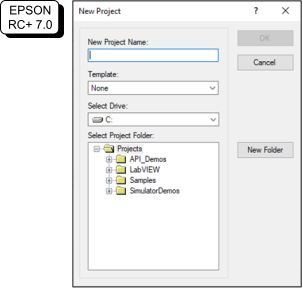
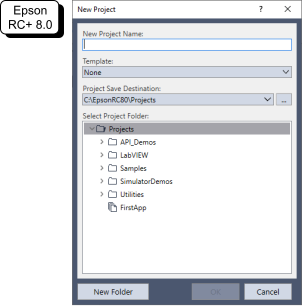
Geben Sie einen Projektnamen in das Feld [Neuer Projekt Name] ein. (z. B. ErsteApp)
Klicken Sie auf die Schaltfläche [OK], um das neue Projekt zu erstellen.
Beim Erstellen des neuen Projekts wird auch ein Programm namens Main.prg erstellt.
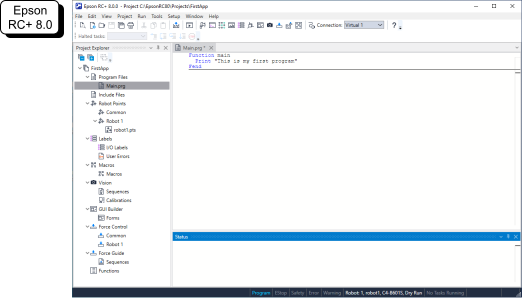
Es wird ein Fenster mit dem Titel Main.prg angezeigt, in dem der Cursor in der linken oberen Ecke blinkt. Jetzt können Sie mit der Eingabe Ihres ersten Programms beginnen.
Bearbeiten Sie das Programm.
Geben Sie die folgenden Programmzeilen in das Bearbeitungsfenster Main.prg ein.Function main Print "This is my first program" Fend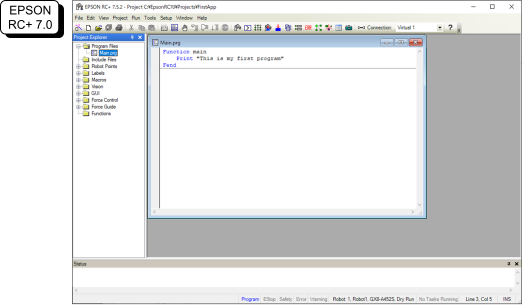
Führen Sie das Programm aus.
Drücken Sie F5, um das Fenster „Ausführen“ aufzurufen. (F5 ist die Tastenkombination für die Auswahl von [Ausführen] – [Run-Fenster] im Menü Epson RC+.) Am unteren Rand des Hauptfensters erscheint das Statusfenster, das den Status des Erstellungsvorgangs anzeigt.
Während des Projekterstellungsprozesses wird das Programm in den Speicher geladen und kompiliert. Anschließend werden die Programm- und Projektdateien an die Steuerung gesendet. Wenn während des Erstellungsprozesses keine Fehler auftreten, wird das Run-Fenster angezeigt.
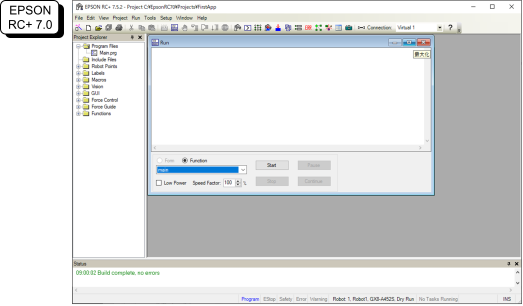
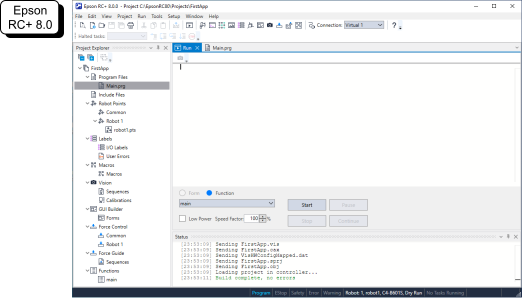
Klicken Sie im Run-Fenster auf die Schaltfläche [Starten], um das Programm auszuführen.
Nachrichten wie die folgenden werden im Statusfenster angezeigt.
Haupt-Task gestartet
Alle Tasks angehalten
Im Run-Fenster wird der Ausgang der Anweisung angezeigt.
Nun wollen wir einige Roboterpunkte einlernen, um ein Programm zu erstellen, das den Roboter bewegt.
WICHTIGSTE PUNKTE
Das Einlernen dieses Verfahrens sollte außerhalb der Schutztür erfolgen.
Lernen Sie Roboterpunkte ein.
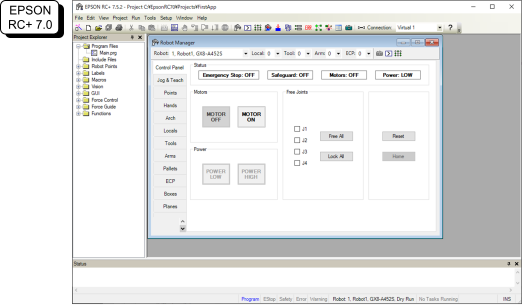
Prüfen Sie, ob ein sicherer Roboterbetrieb möglich ist. Klicken Sie auf die Schaltfläche [Robotermanager] in der Symbolleiste, um das Fenster [Robotermanager] aufzurufen.
Schalten Sie die Motoren EIN.
EPSON RC+ 7.0: Klicken Sie auf die Registerkarte [Schaltpult]. Klicken Sie dann auf die Schaltfläche [MOTOR ON], um die Robotermotoren einzuschalten. Sie werden aufgefordert, den Vorgang zu bestätigen.
Epson RC+ 8.0: Klicken Sie auf die Schaltfläche [Motor: Off].
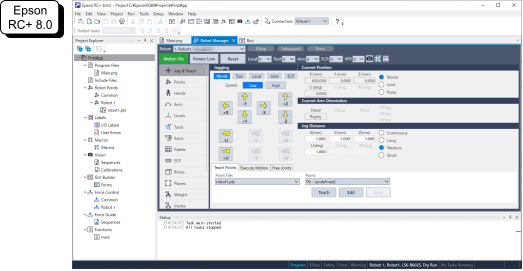
Klicken Sie auf die Schaltfläche [Ja].
Klicken Sie auf die Registerkarte [Einrichten].
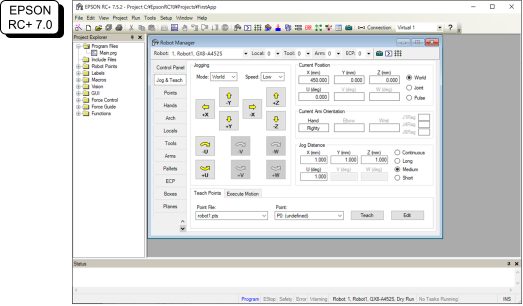
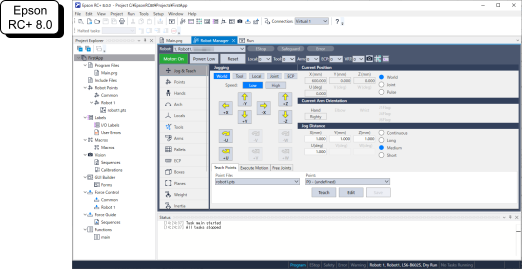
Klicken Sie in der rechten unteren Ecke des Bildschirms auf die Schaltfläche [Teachen], um den Punkt P0 einzulernen. Sie werden aufgefordert, ein Punktlabel und eine Beschreibung einzugeben.
Klicken Sie auf die Jog-Schaltfläche [+Y], um den Roboter per Jog-Betrieb in die +Y-Richtung zu bewegen. Halten Sie die Taste gedrückt, um den Jog-Betrieb weiter auszuführen. Bewegen Sie den Roboter, bis er etwa die Mitte des Arbeitsbereichs erreicht.
Klicken Sie auf die Schaltfläche [-Z], um die Z-Achse des Roboters abzusenken.
Wählen Sie „P1“ in der Dropdown-Liste [Punkt:] aus, die sich neben der Schaltfläche [Teachen] befindet. Der aktuelle Punkt wird auf P1 gesetzt.
Klicken Sie auf die Schaltfläche [Teachen]. Eine Bestätigungsmeldung zum Einlernen des Punktes wird angezeigt.
Klicken Sie auf die Schaltfläche [Ja].
Klicken Sie auf die Schaltfläche [+X], um den Roboter per Jog-Betrieb in die +X-Richtung zu bewegen.
Wählen Sie „P2“ in der Dropdown-Liste [Punkt:] aus, die sich neben der Schaltfläche [Teachen] befindet. Der aktuelle Punkt wird auf P2 gesetzt.
Klicken Sie auf die Schaltfläche [Teachen]. Eine Bestätigungsmeldung zum Einlernen des Punktes wird angezeigt.
Klicken Sie auf die Schaltfläche [Ja].
Klicken Sie in der Symbolleiste auf die Schaltfläche [Speichern], um die Änderungen zu speichern.
Modifizieren Sie das Programm so, dass es Roboterbewegungsbefehle enthält.
Fügen Sie Go-Anweisungen in das Programm Main.prg ein.
Function main
   Print "This is my first program."
   Go P1
   Go P2
   Go P0
Fend
Drücken Sie F5, um das Fenster „Ausführen“ aufzurufen.
Klicken Sie auf die Schaltfläche [Starten], um das Programm auszuführen.
Der Roboter bewegt sich zu den Punkten, die eingelernt wurden.
Modifizieren Sie das Programm, um die Geschwindigkeit der Bewegungsbefehle des Roboters zu ändern.
Fügen Sie die Befehle „Power“, „Speed“ und „Accel“ ein, wie im folgenden Programm gezeigt.
Function main
   Print "This is my first program."
   Power High
   Speed 20
   Accel 20, 20
   Go P1
   Go P2
   Go P0
Fend
Drücken Sie F5, um das Fenster „Ausführen“ aufzurufen.
Klicken Sie auf die Schaltfläche [Starten], um das Programm auszuführen.
Der Roboter fährt zu jedem der eingelernten Punkte mit 20 % Beschleunigung und Verzögerung. Die Power High-Anweisung führt das Programm aus, um den Roboter mit erhöhter Geschwindigkeit und Beschleunigung/Verzögerung zu betreiben.
Sichern Sie das Projekt und die Systemeinstellungen.
Sichern Sie das Projekt und die Steuerungseinstellungen des erstellten Programms. Sicherungskopien können einfach mit Epson RC+ erstellt werden. Es ist wichtig, regelmäßige Sicherungen Ihrer Anwendungen auf externen Medien, z. B. einem USB-Speichergerät, zu erstellen und zu speichern.
Sicherungsverfahren für Projekt- und Systemeinstellungen:- Wählen Sie im Menü Epson RC+ die Optionsfolge [Projekt] – [Kopieren].
- Ändern Sie im Dialogfeld [Kopiere Projekt] das Feld [Ziellaufwerk] in das gewünschte Laufwerk.
- Klicken Sie auf die Schaltfläche [OK]. Das Projekt wird auf den externen Datenträger kopiert.
- Wählen Sie im Menü Epson RC+ die Optionsfolge [Werkzeug] – [Steuerung].
- Klicken Sie auf die Schaltfläche [Backup Steuerung].
- Wählen Sie im Feld [Laufwerk] das gewünschte Laufwerk aus.
- Klicken Sie auf die Schaltfläche [OK]. Die Systemeinstellungen werden auf dem externen Datenträger gesichert.