Escrever o seu primeiro programa
Depois de instalar o Controlador e o robô e instalar o software Epson RC+ no PC, siga o procedimento abaixo para criar um programa de aplicação simples para se familiarizar com o ambiente de desenvolvimento do Epson RC+.
Inicie o Epson RC+.
Clique duas vezes no ícone <Epson RC+> no ambiente de trabalho. Ou selecione a partir do menu do Windows.Crie um novo projeto.
No menu do Epson RC+, selecione [Project] - [New]. É apresentada a janela [New Project].
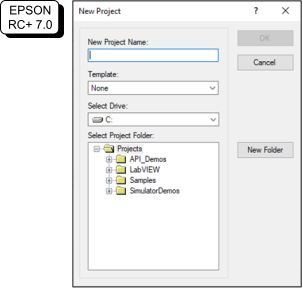
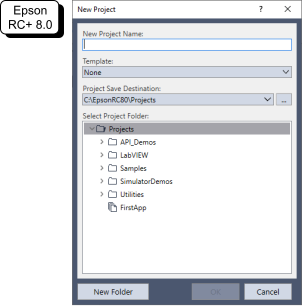
Digite um nome de projeto na caixa [New Project Name]. (ex., PrimeiraApl)
Clique no botão [OK] para criar o novo projeto.
Quando o novo projeto é criado, também é criado um programa chamado Main.prg.
Uma janela chamada Main.prg é apresentada com um cursor intermitente no canto superior esquerdo. Agora, pode começar a escrever o seu primeiro programa.
Edite o programa.
Digite as seguintes linhas de programação na janela de edição do Main.prg.Function main Print "This is my first program" Fend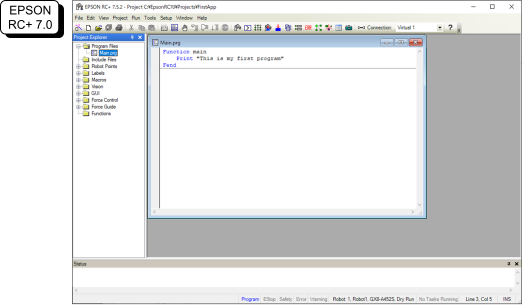
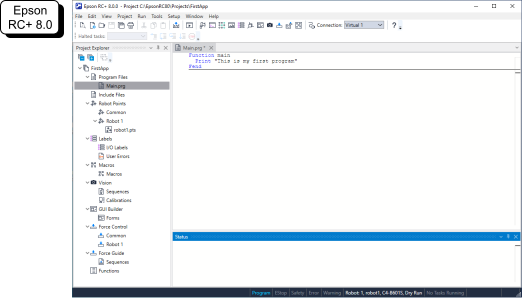
Execute o programa.
Prima F5 para apresentar a janela Executar. (F5 é a tecla de atalho para selecionar [Run] - [Run Window] no menu do Epson RC+.) Na parte inferior da janela principal, a janela "Status" é apresentada com a indicação do estado da operação de compilação.
Durante o processo de construção do projeto, o seu programa é carregado na memória e compilado. Em seguida, o programa e os ficheiros do projeto são enviados para o Controlador. Se não houver erros durante o processo de construção, é apresentada a janela Run.
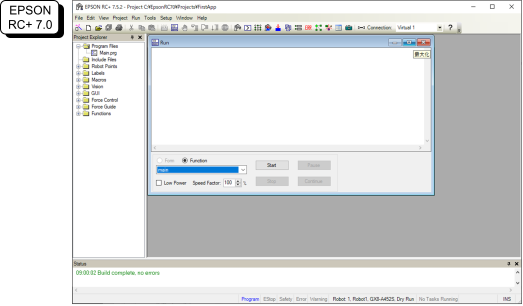
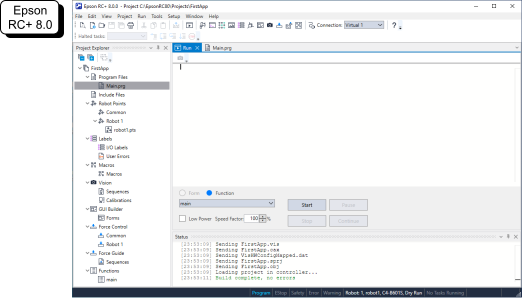
Clique no botão [Start] na janela Run para executar o programa.
Mensagens como as seguintes são apresentadas na janela Status.
Tarefa principal iniciada
Todas as tarefas paradas
A janela Run mostra a saída da instrução.
Agora vamos ensinar alguns pontos de robô para criar um programa que move o robô.
PONTOS-CHAVE
O ensino deste procedimento deve ser feito fora da proteção.
Ensine os pontos do robô.
Confirme se a operação segura do robô é possível. Clique no botão [Robot Manager] na barra de ferramentas para apresentar a janela [Robot Manager].
Ligue os motores.
EPSON RC+ 7.0: Clique no separador [Control Panel]. Em seguida, clique no botão [MOTOR ON] para ligar os motores do robô. É-lhe solicitado que confirme a operação.
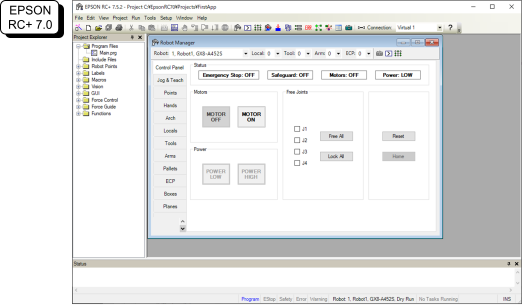
Epson RC+ 8.0: Clique no botão [Motor: Off].
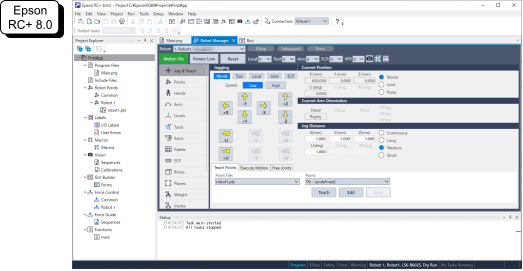
Clique no botão [Yes].
Clique no separador [Jog & Teach].
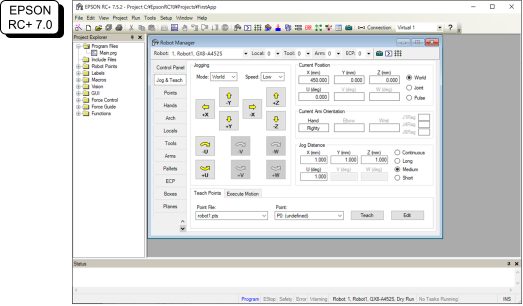
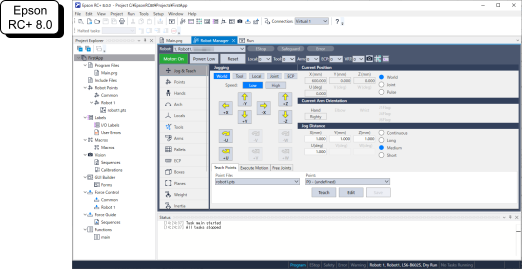
Clique no botão [Teach] no canto inferior direito do ecrã para ensinar o ponto P0. É-lhe solicitado uma etiqueta para o ponto e uma descrição.
Clique no botão [+Y] para mover o robô manualmente na direção +Y. Mantenha premido o botão para continuar a mover. Mova o robô até que ele atingir cerca de metade do espaço de trabalho.
Clique no botão [-Z] para baixar o eixo Z do robô.
Selecione "P1" na lista pendente [Point:], que está junto ao botão [Teach]. O ponto atual está definido para P1.
Clique no botão [Teach]. É apresentada uma mensagem de confirmação para o ensino do ponto.
Clique no botão [Yes].
Clique no botão [+X] para movimentar o robô na direção +X.
Selecione "P2" na lista pendente [Point:], que está junto ao botão [Teach]. O ponto atual está definido para P2.
Clique no botão [Teach]. É apresentada uma mensagem de confirmação para o ensino do ponto.
Clique no botão [Yes].
Clique no botão [Save Project] na barra de ferramentas para guardar as alterações.
Modifique o programa para incluir comandos de movimento do robô.
Insira instruções Go no programa Main.prg.
Function main
   Print "This is my first program."
   Go P1
   Go P2
   Go P0
Fend
Prima F5 para apresentar a janela Executar.
Clique no botão [Start] para executar o programa.
O robô irá mover-se para os pontos que foram ensinados.
Modifique o programa para alterar a velocidade dos comandos de movimento do robô.
Insira os comandos Power, Speed e Accel, conforme apresentado no programa abaixo.
Function main
   Print "This is my first program."
   Power High
   Speed 20
   Accel 20, 20
   Go P1
   Go P2
   Go P0
Fend
Prima F5 para apresentar a janela Executar.
Clique no botão [Start] para executar o programa.
O robô irá mover-se para cada um dos pontos que foram ensinados a 20% de aceleração e desaceleração. A instrução Power High executa o programa para operar o robô com maior velocidade e aceleração/desaceleração.
Faça uma cópia de segurança das configurações do projeto e do sistema.
Faça uma cópia de segurança do projeto e das configurações do Controlador do programa criado. As cópias de segurança podem ser feitas facilmente usando o Epson RC+. É importante fazer e guardar cópias de segurança regulares das suas aplicações em suportes externos, como um dispositivo de memória USB.
Procedimento de cópia de segurança para as definições do projeto e do sistema:- No menu do Epson RC+, selecione [Project] - [Copy].
- Na janela [Copy Project], altere a caixa [Destination Drive] para a unidade pretendida.
- Clique no botão [OK]. O projeto é copiado para o suporte externo.
- No menu do Epson RC+, selecione [Tools] - [Controller].
- Clique no botão [Backup Controller].
- Na caixa [Drive], selecione a unidade pretendida.
- Clique no botão [OK]. As definições do sistema são guardadas no suporte de dados externo.