Mover o robô para a postura inicial
Além de criar e executar programas, o robô também pode ser operado pelos seguintes métodos.
- Operação manual
- Movimentação manual por meio da Consola de controlo
- Execução de comando a partir do Epson RC+
- Movimentação manual a partir do Epson RC+
Esta secção explica os seguintes métodos de operação.
A: Operação manual
B: Execução de comando a partir do Epson RC+
C: Movimentação manual a partir do Epson RC+
A: Operação manual
Mova o robô manualmente enquanto ele estiver num estado não energizado.
As articulações sem travões eletromagnéticos podem ser movidas diretamente à mão.
As juntas com travões (juntas #3 e #4) podem ser movidas manualmente enquanto o interruptor de libertação do travão no robô é mantido premido com a alimentação principal do Controlador ligada.
ATENÇÃO
Normalmente, deverá libertar os travões das articulações um de cada vez. Se os travões de duas ou mais articulações tiverem de ser libertados em simultâneo por razões inevitáveis, tenha muito cuidado. A libertação dos travões de duas ou mais articulações em simultâneo pode fazer com que o braço caia numa direção inesperada, resultando em mãos ou dedos presos ou danos ou avarias no Manipulador.
Cuidado com a queda do braço quando o travão é libertado.
Enquanto o interruptor de libertação do travão está a ser premido, o braço do robô cairá devido ao seu próprio peso.
A queda do braço pode resultar em mãos ou dedos presos ou danos ou avarias no robô.
Antes de libertar o travão utilizando o software, certifique-se de que mantém o interruptor de paragem de emergência num local de fácil acesso, para que o possa premir imediatamente, se necessário. Caso contrário, se o interruptor de paragem de emergência não for facilmente acessível, não será possível parar imediatamente a queda do braço devido a uma operação errada, o que pode levar a danos ou avarias no robô.
O sinal de travão não está certificado como Controlo Seguro de Travão (SBC) IEC 61800-5-2. Como tal, esteja ciente da possibilidade de queda do braço do robô devido a um sinal de travão com mau funcionamento ao aproximar-se do robô.
Inicie o Epson RC+.
Clique duas vezes no ícone <Epson RC+> no ambiente de trabalho.Abra a janela de comando.
No menu do Epson RC+, selecione [Tools] - [Command Window].Execute o seguinte comando em [Command Window].
Para um robô SCARA:>Reset >Brake Off, [braço # (1 a 4) com o travão libertado]Execute o seguinte comando para ativar novamente o travão.
>Brake On, [braço # (1 a 4) com o travão ativado]Para um robô de 6 eixos:
>Reset
>Brake Off, [braço # (1 a 6) com o travão libertado]
Execute o seguinte comando para ativar novamente o travão.
>Brake On, [braço # (1 a 6) com o travão ativado]
B: Execução de comando a partir do Epson RC+
Quando os motores do robô estiverem energizados, execute o comando para mover o robô.
Isto apresenta um exemplo de movimentação de todas as articulações para as posições de 0 impulsos, especificando o impulso para cada articulação.
Inicie o Epson RC+.
Clique duas vezes no ícone <Epson RC+> no ambiente de trabalho.Abra a janela de comando.
No menu do Epson RC+, selecione [Tools] - [Command Window].Execute o seguinte comando em [Command Window].
Para um robô SCARA:>Motor On >Go Pulse (0,0,0,0)Para um robô de 6 eixos:
>Motor On
>Go Pulse (0,0,0,0,0,0)
Para a posição e a postura do Manipulador na posição de 0 impulsos, consulte o seguinte manual.
"Manual do Manipulador - Intervalo de Movimento"
C: Movimentação manual a partir do Epson RC+
Energize os motores do robô, opere o robô a partir da janela Jog & Teach do Epson RC+.
Inicie o Epson RC+.
Clique duas vezes no ícone <Epson RC+> no ambiente de trabalho. Ou selecione a partir do menu do Windows.Crie um novo projeto.
No menu do Epson RC+, selecione [Project] - [New].
É apresentada a janela [New Project].
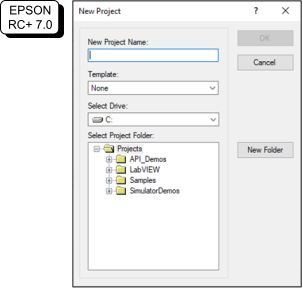
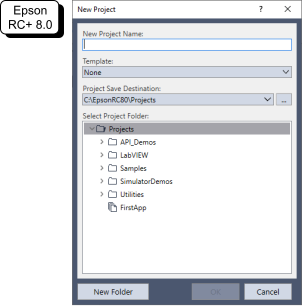
Digite um nome de projeto na caixa [New Project Name]. (ex., PrimeiraApl)
Clique no botão [OK] para criar o novo projeto.
Abra o gestor do robô.
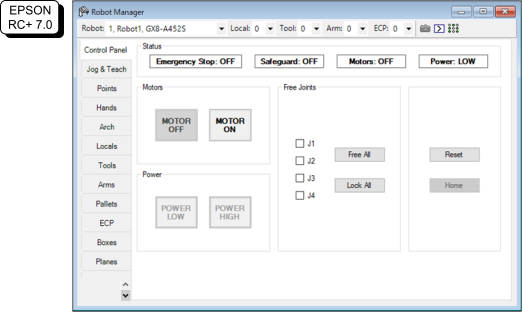
No menu do Epson RC+, selecione [Tools] - [Robot Manager].Ligue os motores.
EPSON RC+ 7.0: Verifique se o separador [Control Panel] está aberto e clique no botão [MOTOR ON].
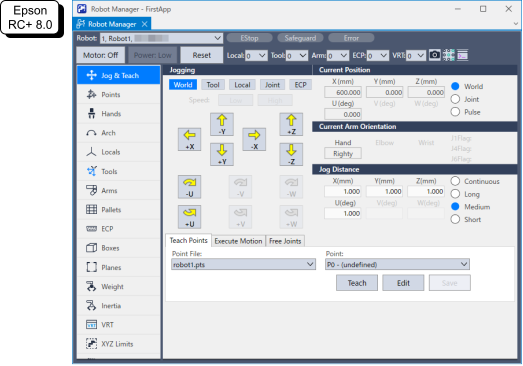
Epson RC+ 8.0: Clique no botão [Motor: Off].
Execute a operação de movimentação manual.
Selecione o separador [Jog & Teach].


A partir de [Jogging] - [Mode], selecione a "Joint".
Clique nas teclas de movimentação J1-J6 para operar a junta selecionada.
O movimento é possível definindo para outros modos ou definindo a distância de movimento.