Déplacement du robot vers la posture initiale
En plus de la création et de l’exécution de programmes, le robot peut également être opéré selon les méthodes suivantes.
- Fonctionnement manuel
- Opération de déplacement par le pupitre d’apprentissage
- Exécution de commandes à partir d'Epson RC+
- Opération de déplacement à partir d'Epson RC+
Cette section explique les méthodes de fonctionnement suivantes.
A : fonctionnement manuel
B : exécution de commandes à partir d'Epson RC+
C : opération de déplacement à partir d'Epson RC+
A : fonctionnement manuel
Déplacez le robot manuellement lorsqu’il est hors tension.
Les articulations sans frein électromagnétique peuvent être déplacées directement à la main.
Les articulations avec freins (articulations #3 et #4) peuvent être déplacées manuellement lorsque le contacteur d’ouverture des freins du robot est maintenu enfoncé et que le contrôleur est sous tension.
ATTENTION
Normalement, desserrez les freins des articulations une par une. Si les freins de deux articulations ou plus doivent être desserrés simultanément pour des raisons inévitables, soyez extrêmement prudent. Si vous desserrez simultanément les freins de deux articulations ou plus, cela peut entraîner la chute du bras dans une direction inattendue, entraînant le coincement des mains ou des doigts ou l’endommagement ou la panne du manipulateur.
Faites attention au bras qui tombe lorsque vous desserrez le frein.
Lors de l’appui sur le contacteur d’ouverture des freins, le bras du robot tombera sous son propre poids.
La chute du bras peut entraîner le coincement des mains ou des doigts ou des dommages ou une panne du robot.
Avant de desserrer le frein à l'aide du logiciel, veillez à conserver l'interrupteur d'arrêt d'urgence dans un endroit facilement accessible afin de pouvoir l'appuyer immédiatement si nécessaire. Sinon, si l’interrupteur d’arrêt d’urgence n’est pas facilement accessible, vous ne pourrez pas arrêter immédiatement la chute du bras causée par une opération erronée, ce qui pourrait entraîner des dommages ou une panne du robot.
Le signal de freinage n’est pas certifié conforme à la norme IEC 61800-5-2 Contrôle du frein de sécurité (SBC). Nous attirons donc votre attention sur le fait que le bras du robot peut tomber en raison d’un dysfonctionnement du signal de freinage lorsque vous approchez du robot.
Démarrez Epson RC+.
Double-cliquez sur l'icône <Epson RC+> sur le bureau.Ouvrez la fenêtre de commandes.
Dans le menu Epson RC+, sélectionnez [Outils] - [Fenêtre de commandes].Exécutez la commande suivante dans [Fenêtre de commandes].
Pour un robot SCARA :>Reset >Brake Off,[Arm # (1 to 4) whose brake is released]Exécutez la commande suivante pour réactiver le frein.
>Brake On,[Arm # (1 to 4) whose brake is activated]Pour un robot 6 axes :
>Reset
>Brake Off,[Arm # (1 to 6) whose brake is released]
Exécutez la commande suivante pour réactiver le frein.
>Brake On,[Arm # (1 to 6) whose brake is activated]
B : exécution de commandes à partir d'Epson RC+
Une fois les moteurs du robot sous tension, exécutez la commande pour déplacer le robot.
Un exemple de déplacement de toutes les articulations vers les positions d’impulsion 0 en spécifiant l’impulsion pour chaque articulation est présenté ci-dessous.
Démarrez Epson RC+.
Double-cliquez sur l'icône <Epson RC+> sur le bureau.Ouvrez la fenêtre de commandes.
Dans le menu Epson RC+, sélectionnez [Outils] - [Fenêtre de commandes].Exécutez la commande suivante dans [Fenêtre de commandes].
Pour un robot SCARA :>Motor On >Go Pulse (0,0,0,0)Pour un robot 6 axes :
>Motor On
>Go Pulse (0,0,0,0,0,0)
Pour la position et la posture du manipulateur à la position d’impulsion 0, reportez-vous au manuel suivant.
« Manuel du manipulateur - Plage de mouvement »
C : opération de déplacement à partir d'Epson RC+
Alimentez les moteurs du robot, faites fonctionner le robot à partir de la fenêtre Déplacement & enseignement d'Epson RC+.
Démarrez Epson RC+.
Double-cliquez sur l'icône <Epson RC+> sur le bureau. Ou sélectionnez dans le menu Windows.Créez un nouveau projet.
Dans le menu Epson RC+, sélectionnez [Projet] - [Nouveau].
La boîte de dialogue [Nouveau projet] s’affiche.
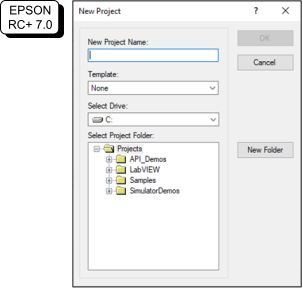
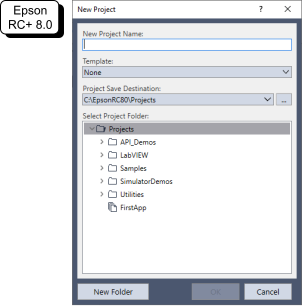
Tapez un nom de projet dans la zone [Nom du nouveau projet]. (Par exemple : FirstApp)
Cliquez sur le bouton [OK] pour créer le nouveau projet.
Ouvrez le gestionnaire de robot.
Dans le menu Epson RC+, sélectionnez [Outils] - [Gestionnaire robot].Mettez les moteurs en marche.
EPSON RC+ 7.0 : Vérifiez que l'onglet [Panneau de contrôle] est ouvert, puis cliquez sur le bouton [MOTOR ON].
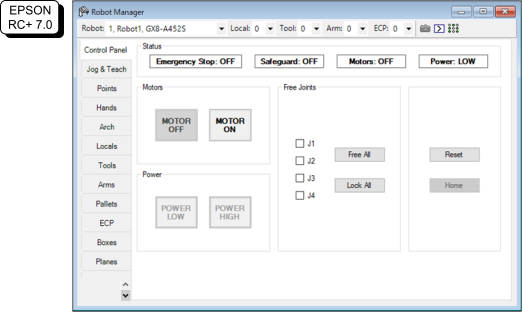
Epson RC+ 8.0 : Cliquez sur le bouton [Motor: Off].
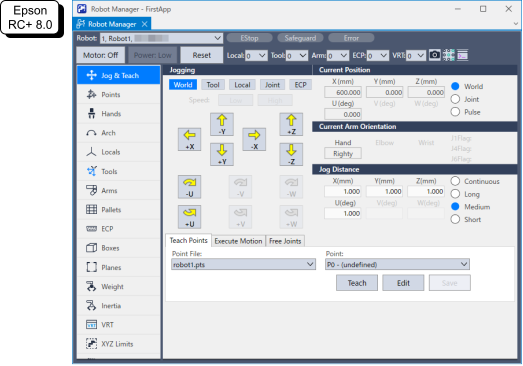
Effectuez l’opération de déplacement.
Sélectionnez l’onglet [Déplacement & enseignement].


Dans [Déplacement] - [Mode], sélectionnez « Articulation ».
Cliquez sur les touches de déplacement J1 à J6 pour faire fonctionner l’articulation sélectionnée.
Le mouvement est possible en réglant sur d’autres modes ou en réglant la distance de mouvement.