Connexion du PC de développement et du contrôleur
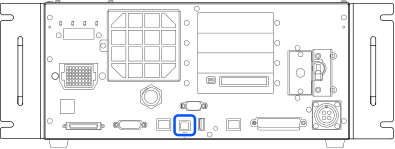
Connectez le PC de développement au port USB de connexion (connecteur USB série B).
POINTS CLÉS
Pour d’autres informations sur la connexion entre le PC de développement et le contrôleur, reportez-vous au manuel suivant.
« Guide de l'utilisateur d'Epson RC+ - [PC and Controller Communications] (Setup Menu) »
Pour le RC700-E, veillez à d'abord installer Epson RC+ sur le PC de développement, puis connectez le PC de développement et le RC700-E à l'aide du câble USB.
Si le RC700-E et le PC de développement sont connectés sans installer Epson RC+ sur le PC de développement, [Add New Hardware Wizard] s'affiche. Si cet assistant s’affiche, cliquez sur le bouton [Annuler].
Qu’est-ce que le port USB de connexion au PC de développement ?
Le port de connexion au PC de développement prend en charge les normes USB suivantes :
- USB2.0 HighSpeed/FullSpeed
(Sélection automatique de la vitesse ou mode pleine vitesse) - USB1.1 FullSpeed
Norme d’interface : conforme à la spécification USB version 2.0 (compatibilité ascendante avec la version USB 1.1)
Connectez le contrôleur et le PC de développement à l'aide d'un câble USB pour permettre le développement du système robotisé et le réglage de la configuration du contrôleur avec le logiciel Epson RC+ installé sur le PC de développement.
Le port de connexion au PC de développement prend en charge la connexion à chaud, de sorte que les câbles peuvent être insérés et retirés lorsque le PC de développement et le contrôleur sont sous tension. Cependant, le robot s’arrête lorsque le câble USB est retiré alors que le contrôleur et le PC de développement sont connectés.
Notes
Faites attention aux points suivants lors de la connexion du PC de développement et du contrôleur.
- Connectez le PC de développement et le contrôleur à l’aide d’un câble USB d’une longueur de 5 mètres ou moins et n’utilisez pas de concentrateur USB ou de câble d’extension.
- Ne connectez aucun périphérique autre que le PC de développement au port de connexion au PC de développement.
- Pour fonctionner en mode USB 2.0 HighSpeed, utilisez un PC ou un câble USB prenant en charge le mode USB 2.0 HighSpeed.
- Ne tirez pas sur le câble et ne le pliez pas excessivement.
- N’appliquez pas de force excessive sur le connecteur.
- Lorsque le PC de développement et le contrôleur sont connectés, ne connectez ni ne déconnectez aucun autre périphérique USB du PC de développement. Cela pourrait entraîner la déconnexion du contrôleur.
Connexion du PC et du contrôleur à l’aide du port USB de connexion au PC de développement
La procédure de connexion du PC de développement et du contrôleur est expliquée ci-dessous.
- Assurez-vous que le logiciel Epson RC+ est installé sur le PC de développement connecté au contrôleur.
(Installez le logiciel s’il n’est pas installé.) - Connectez le PC de développement et le contrôleur à l’aide d’un câble USB.
- Mettez le contrôleur sous tension.
- Démarrez le logiciel Epson RC+.
- Dans le menu Epson RC+, sélectionnez [Configuration] - [Communications PC à Contrôleur] pour afficher la boîte de dialogue [Communications PC à Contrôleur].
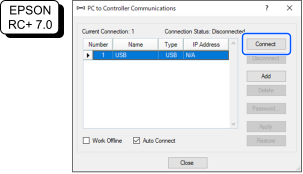
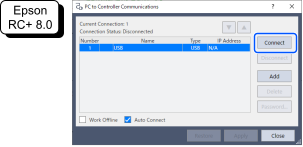
- Sélectionnez le n° 1 et cliquez sur le bouton [Connecter].
- Une fois la connexion du PC de développement et du contrôleur terminée, « Connecté » s’affiche dans le champ [État de la connexion :]. Vérifiez que « Connecté » est affiché et cliquez sur le bouton [Fermer] pour fermer la boîte de dialogue [Communications PC à Contrôleur].
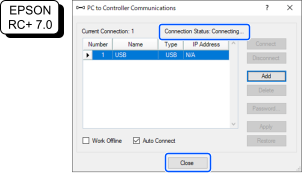

La connexion du PC de développement et du contrôleur est alors terminée. Le système robotisé peut maintenant être utilisé à partir d'Epson RC+.
Sauvegarde de l’état initial du contrôleur
Sauvegardez les données de paramétrage du contrôleur qui ont été configurées en usine.
Procédure de sauvegarde du projet et des paramètres système :
- Dans le menu Epson RC+, sélectionnez [Projet] - [Copier].
- Dans la boîte de dialogue [Copier le projet], changez le champ [Lecteur de destination] par le lecteur souhaité.
- Cliquez sur le bouton [OK]. Le projet est copié sur le support externe.
- Dans le menu Epson RC+, sélectionnez [Outils] - [Contrôleur].
- Cliquez sur le bouton [Sauvegarde du contrôleur].
- Dans la zone [Lecteur], sélectionnez le lecteur souhaité.
- Cliquez sur le bouton [OK]. Les paramètres système sont sauvegardés sur le support externe.
Déconnexion du PC de développement et du contrôleur
La procédure de déconnexion du PC de développement et du contrôleur est expliquée ci-dessous.
- Dans le menu Epson RC+, sélectionnez [Configuration] - [Communications PC à Contrôleur] pour afficher la boîte de dialogue [Communications PC à Contrôleur].
- Cliquez sur le bouton [Déconnecter].
Après avoir cliqué sur le bouton [Déconnecter], le contrôleur et le PC de développement sont déconnectés et le câble USB peut être retiré.
POINTS CLÉS
Si le câble USB est retiré alors que le contrôleur et le PC de développement sont connectés, le robot s’arrêtera. Veillez à cliquer sur le bouton [Déconnecter] dans la boîte de dialogue [Communications PC à Contrôleur] avant de retirer le câble USB.