Conexión del PC de desarrollo y el controlador
Conecte el PC de desarrollo al puerto USB de conexión (conector de la serie USB B).
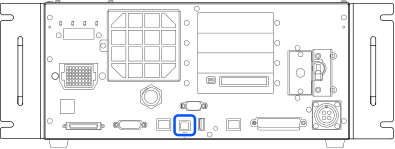
PUNTOS CLAVE
Para obtener otros detalles sobre la conexión entre el PC de desarrollo y el controlador, consulte el siguiente manual.
« Guía del usuario de EPSON RC+ - [PC and Controller Communications] (Setup Menu) »
Para RC700-E, asegúrese de instalar primero Epson RC+ en el PC de desarrollo y, a continuación, conecte este y RC700-E con el cable USB.
Si RC700-E y el PC de desarrollo están conectados sin instalar Epson RC+ en el PC de desarrollo, aparece el [Asistente para agregar nuevo hardware]. Si aparece este asistente, haga clic en el botón [Cancelar].
¿Qué es el puerto USB para conexión al PC de desarrollo?
El puerto USB para conexión al PC de desarrollo admite los siguientes estándares USB:
- USB 2.0 HighSpeed/FullSpeed (alta velocidad/velocidad completa)
(Selección automática de velocidad o modo de velocidad completa) - USB 1.1 FullSpeed
Estándar de interfaz: compatible con la versión 2.0 de la especificación USB (compatibilidad ascendente con la versión 1.1 de USB)
Conecte el controlador y el PC de desarrollo mediante un cable USB para permitir el desarrollo del sistema robótico y la configuración del controlador con el software Epson RC+ instalado en dicho PC.
El puerto USB para conexión al PC de desarrollo admite la conexión en caliente, por lo que los cables se pueden insertar y quitar mientras dicho PC y el controlador están encendidos. Sin embargo, el robot se detiene cuando se quita el cable USB mientras el controlador y el PC de desarrollo están conectados.
Notas
Preste atención a los siguientes puntos cuando conecte el PC de desarrollo y el controlador.
- Conecte el PC de desarrollo y el controlador mediante un cable USB con una longitud de 5 metros o menos y no use un concentrador USB o un alargador.
- No conecte ningún dispositivo que no sea el PC de desarrollo al puerto USB para conexión a dicho PC.
- Para operar en el modo USB 2.0 HighSpeed, use un PC o un cable USB que admita el modo USB 2.0 HighSpeed.
- No tire ni doble excesivamente el cable.
- No aplique una fuerza excesiva sobre el conector.
- Mientras el PC de desarrollo y el controlador estén conectados, no conecte ni desconecte otros dispositivos USB en dicho PC. Si no sigue esta indicación, el controlador podría desconectarse.
Conexión del PC y el controlador mediante el puerto USB para conexión al PC de desarrollo
Aquí se explica el procedimiento para conectar el PC de desarrollo y el controlador.
- Asegúrese de que el software Epson RC+ esté instalado en el PC de desarrollo conectado al controlador.
(Instale el software si no está instalado). - Conecte el PC de desarrollo y el controlador mediante un cable USB.
- Encienda el controlador.
- Inicie el software Epson RC+.
- En el menú Epson RC+, seleccione [Configuración] - [Comunicaciones de computadora a controlador] para mostrar el cuadro de diálogo [Comunicaciones de computadora a controlador].
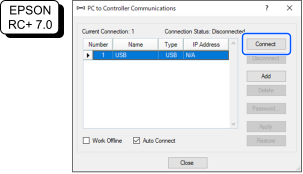
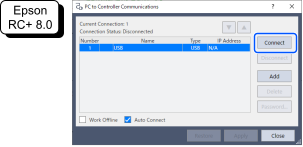
- Seleccione el n.º 1 y haga clic en el botón [Conectar].
- Una vez completada la conexión de el PC de desarrollo y el controlador, se muestra el mensaje "Conectado" en el campo [Estado de la conexión:]. Compruebe que se muestra el mensaje "Conectado" y haga clic en el botón [Cerrar] para cerrar el cuadro de diálogo [Comunicaciones de computadora a controlador].
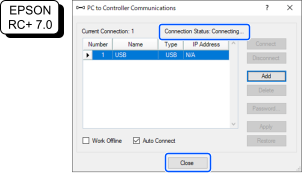

Esta operación completa la conexión del PC de desarrollo y el controlador. El sistema robótico ahora se puede utilizar desde el software Epson RC+.
Copia de seguridad del estado inicial del controlador
Realice una copia de seguridad de los datos de configuración del controlador que se configuraron en el envío.
Procedimiento de copia de seguridad para la configuración del proyecto y del sistema:
- En el menú de Epson RC+, seleccione [Proyecto] - [Copiar].
- En el cuadro de diálogo [Copiar proyecto], cambie el cuadro [Unidad de destino] a la unidad que desee.
- Haga clic en el botón [Aceptar]. El proyecto se copia en el medio externo.
- En el menú de Epson RC+, seleccione [Herramientas] - [Controlador].
- Haga clic en el botón [Respaldar controlador].
- En el cuadro [Unidad], seleccione la unidad que desee.
- Haga clic en el botón [Aceptar]. Se realizará una copia de seguridad de la configuración del sistema en el medio externo.
Desconexión del PC de desarrollo y del controlador
Aquí se explica el procedimiento para desconectar el PC de desarrollo y el controlador.
- En el menú Epson RC+, seleccione [Configuración] - [Comunicaciones de computadora a controlador] para mostrar el cuadro de diálogo [Comunicaciones de computadora a controlador].
- Haga clic en el botón [Desconectar].
Después de hacer clic en el botón [Desconectar], el controlador y el PC de desarrollo se desconectarán y podrá quitar el cable USB.
PUNTOS CLAVE
Si el cable USB se quita mientras el controlador y el PC de desarrollo están conectados, el robot se detendrá. Asegúrese de hacer clic en el botón [Desconectar] en el cuadro de diálogo [Comunicaciones de computadora a controlador] antes de quitar el cable USB.