Verbinden des Entwicklungs-PC und der Steuerung
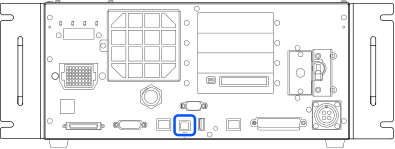
Schließen Sie den Entwicklungs-PC an den USB-Anschluss an (USB-B-Stecker).
WICHTIGSTE PUNKTE
Weitere Details zur Verbindung zwischen dem Entwicklungs-PC und der Steuerung finden Sie im folgenden Handbuch.
„Bedienungsanleitung für Epson RC+ – [PC and Controller Communications] (Setup Menu)“
Achten Sie beim RC700-E darauf, Epson RC+ zuerst auf dem Entwicklungs-PC zu installieren und dann den Entwicklungs-PC und den RC700-E mit dem USB-Kabel zu verbinden.
Wenn RC700-E und Entwicklungs-PC verbunden sind, ohne Epson RC+ auf dem Entwicklungs-PC installiert zu haben, wird der [Add New Hardware Wizard] angezeigt. Wenn dieser Assistent angezeigt wird, klicken Sie auf die Schaltfläche [Abbruch].
Worum handelt es sich beim USB-Anschluss des Entwicklungs-PC?
Der USB-Anschluss des Entwicklungs-PC unterstützt die folgenden USB-Standards:
- USB2.0 HighSpeed/FullSpeed
(Geschwindigkeitsautomatik oder Vollgeschwindigkeitsmodus) - USB1.1 FullSpeed
Schnittstellenstandard: kompatibel mit USB-2.0 (kompatibel ab USB-1.1)
Verbinden Sie die Steuerung und den Entwicklungs-PC über ein USB-Kabel, um die Entwicklung des Robotersystems und die Einstellung der Steuerungskonfiguration mit der auf dem Entwicklungs-PC installierten Epson RC+ Software zu ermöglichen.
Der Anschluss-Port am Entwicklungs-PC unterstützt Hot-Plugging, sodass Kabel ein- und ausgesteckt werden können, während der Entwicklungs-PC und die Steuerung eingeschaltet sind. Der Roboter stoppt jedoch, wenn das USB-Kabel entfernt wird, während die Steuerung und der Entwicklungs-PC angeschlossen sind.
Hinweise
Achten Sie auf die folgenden Punkte, wenn Sie den Entwicklungs-PC und den Controller verbinden.
- Verbinden Sie den Entwicklungs-PC und den Controller mit einem USB-Kabel mit einer Länge von maximal 5 Metern und verwenden Sie keinen USB-Hub oder ein Verlängerungskabel.
- Schließen Sie kein anderes Gerät als den Entwicklungs-PC an den Anschluss-Port des Entwicklungs-PC an.
- Um im USB 2.0 HighSpeed-Modus zu arbeiten, verwenden Sie einen PC oder ein USB-Kabel, das den USB 2.0 HighSpeed-Modus unterstützt.
- Ziehen oder biegen Sie das Kabel nicht übermäßig.
- Wenden Sie keine übermäßige Kraft auf den Stecker an.
- Während der Entwicklungs-PC und die Steuerung miteinander verbunden sind, sollten Sie keine anderen USB-Geräte an den Entwicklungs-PC anschließen oder von ihm trennen. Dies könnte dazu führen, dass die Steuerung getrennt wird.
Verbinden von PC und Controller über den USB-Anschluss des Entwicklungs-PC
Hier wird die Vorgehensweise bei der Verbindung von Entwicklungs-PC und Steuerung erläutert.
- Stellen Sie sicher, dass die Epson RC+ Software auf dem Entwicklungs-PC installiert ist, der mit der Steuerung verbunden ist.
(Installieren Sie die Software, falls sie noch nicht installiert ist.) - Verbinden Sie den Entwicklungs-PC und den Controller mit einem USB-Kabel.
- Schalten Sie die Steuerung ein.
- Starten Sie die Epson RC+ Software.
- Wählen Sie im Menü Epson RC+ die Option [Einstellungen] – [Kommunikation vom PC zur Steuerung], um das Dialogfeld [Kommunikation vom PC zur Steuerung] aufzurufen.
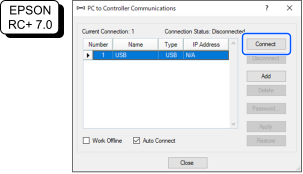
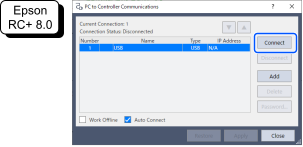
- Wählen Sie Nr. 1 und klicken Sie auf die Schaltfläche [Verbinden].
- Nachdem die Verbindung von Entwicklungs-PC und Steuerung abgeschlossen ist, wird im Feld [Verbindungsstatus:] „Verbunden“ angezeigt. Vergewissern Sie sich, dass „Verbunden“ angezeigt wird, und klicken Sie auf die Schaltfläche [Schließen], um das Dialogfeld [Kommunikation vom PC zur Steuerung] zu schließen.
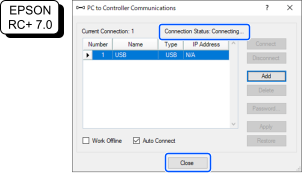

Damit ist die Verbindung zwischen dem Entwicklungs-PC und der Steuerung abgeschlossen. Das Robotersystem kann nun von Epson RC+ aus verwendet werden.
Sicherung des Ausgangsstatus der Steuerung
Sichern Sie die Einstellungsdaten der Steuerung, die beim Versand konfiguriert wurden.
Sicherungsverfahren für Projekt- und Systemeinstellungen:
- Wählen Sie im Menü Epson RC+ die Optionsfolge [Projekt] – [Kopieren].
- Ändern Sie im Dialogfeld [Kopiere Projekt] das Feld [Ziellaufwerk] in das gewünschte Laufwerk.
- Klicken Sie auf die Schaltfläche [OK]. Das Projekt wird auf den externen Datenträger kopiert.
- Wählen Sie im Menü Epson RC+ die Optionsfolge [Werkzeug] – [Steuerung].
- Klicken Sie auf die Schaltfläche [Backup Steuerung].
- Wählen Sie im Feld [Laufwerk] das gewünschte Laufwerk aus.
- Klicken Sie auf die Schaltfläche [OK]. Die Systemeinstellungen werden auf dem externen Datenträger gesichert.
Trennen von Entwicklungs-PC und Steuerung
Hier wird die Vorgehensweise bei der Trennung von Entwicklungs-PC und Steuerung erläutert.
- Wählen Sie im Menü Epson RC+ die Option [Einstellungen] – [Kommunikation vom PC zur Steuerung], um das Dialogfeld [Kommunikation vom PC zur Steuerung] aufzurufen.
- Klicken Sie auf die Schaltfläche [Unterbrechen].
Nach dem Klicken auf die Schaltfläche [Unterbrechen] werden die Steuerung und der Entwicklungs-PC getrennt und das USB-Kabel kann entfernt werden.
WICHTIGSTE PUNKTE
Wird das USB-Kabel getrennt, während die Steuerung und der Entwicklungs-PC noch miteinander verbunden sind, wird der Roboter gestoppt. Achten Sie darauf, dass Sie im Dialogfeld [Kommunikation vom PC zur Steuerung] auf die Schaltfläche [Unterbrechen] klicken, bevor Sie das USB-Kabel entfernen.