Bewegen des Roboters in die Ausgangsposition
Neben dem Erstellen und Ausführen von Programmen kann der Roboter auch mit den folgenden Methoden betrieben werden.
- Handbetrieb
- Jog-Betrieb mittels Teach Pendant
- Befehlsausführung über Epson RC+
- Jog-Betrieb über Epson RC+
In diesem Abschnitt werden die folgenden Vorgehensweisen erläutert.
A: Handbetrieb
B: Befehlsausführung über Epson RC+
C: Jog-Betrieb über Epson RC+
A: Handbetrieb
Bewegen Sie den Roboter per Hand, während er sich im stromlosen Zustand befindet.
Gelenke ohne elektromagnetische Bremsen können direkt von Hand bewegt werden.
VORSICHT
Normalerweise werden die Bremsen der Gelenke nacheinander gelöst. Wenn die Bremsen von zwei oder mehr Gelenken aus unvermeidlichen Gründen gleichzeitig gelöst werden müssen, seien Sie äußerst vorsichtig. Das gleichzeitige Lösen der Bremsen von zwei oder mehr Gelenken kann dazu führen, dass der Arm in eine unerwartete Richtung fällt, wodurch Hände oder Finger eingeklemmt werden können oder der Manipulator beschädigt wird oder ausfällt.
Achten Sie darauf, dass der Arm beim Lösen der Bremse nicht herunterfällt.
Während der Bremslöseschalter gedrückt wird, fällt der Roboterarm durch sein eigenes Gewicht herunter.
Das Herabsinken des Arms kann dazu führen, dass Hände oder Finger eingeklemmt werden oder der Roboter beschädigt wird oder ausfällt.
Achten Sie beim Lösen der Bremse in der Software immer darauf, dass sich ein Not-Halt-Taster in Reichweite befindet. Wenn der Not-Halt-Taster nicht leicht zugänglich ist, kann der Arm bei einer Fehlbedienung nicht sofort gestoppt werden, was zu einer Beschädigung oder einem Ausfall des Roboters führen kann.
Das Bremssignal ist nicht nach IEC 61800-5-2 Safe Brake Control (SBC) zertifiziert. Achten Sie daher darauf, wenn Sie sich dem Roboter nähern, dass der Roboterarm aufgrund eines fehlerhaften Bremssignals herunterfallen kann.
Starten Sie Epson RC+.
Doppelklicken Sie auf dem Desktop auf das Symbol <Epson RC+>. Sie können Ihre Auswahl auch über das Windows-Menü treffen.Öffnen Sie das Befehlsfenster.
Wählen Sie im Menü Epson RC+ die Optionsfolge [Werkzeug] – [Befehlseingabefenster].Führen Sie den folgenden Befehl im [Befehlseingabefenster] aus.
Für einen SCARA-Roboter:>Reset >SFree,[Arm # (1 to 4) whose brake is released]Führen Sie den folgenden Befehl aus, um die Bremse wieder zu aktivieren.
>SLock,[Arm # (1 to 4) whose brake is activated]Für einen 6-Achs-Roboter:
>Reset
>Brake Off,[Arm # (1 to 6) whose brake is released]
Führen Sie den folgenden Befehl aus, um die Bremse wieder zu aktivieren.
>Brake On,[Arm # (1 to 6) whose brake is activated]
B: Befehlsausführung über Epson RC+
Sobald die Robotermotoren eingeschaltet sind, führen Sie den Befehl zur Bewegung des Roboters aus.
Dies ist ein Beispiel für die Bewegung aller Gelenke in die 0-Impulsposition, indem der Impuls für jedes Gelenk angegeben wird.
Starten Sie Epson RC+.
Doppelklicken Sie auf dem Desktop auf das Symbol <Epson RC+>. Sie können Ihre Auswahl auch über das Windows-Menü treffen.Öffnen Sie das Befehlsfenster.
Wählen Sie im Menü Epson RC+ die Optionsfolge [Werkzeug] – [Befehlseingabefenster].Führen Sie den folgenden Befehl im [Befehlseingabefenster] aus.
Für einen SCARA-Roboter:>Motor On >Go Pulse (0,0,0,0)Für einen 6-Achs-Roboter:
>Motor On
>Go Pulse (0,0,0,0,0,0)
Informationen zur Position und Stellung des Manipulators in der 0-Impulsposition finden Sie im folgenden Handbuch.
„Manipulator-Handbuch – Bewegungsbereich“
C: Jog-Betrieb über Epson RC+
Schalten Sie die Robotermotoren ein und bedienen Sie den Roboter über das Fenster „Einrichten“ von Epson RC+.
Starten Sie Epson RC+.
Doppelklicken Sie auf dem Desktop auf das Symbol <Epson RC+>. Sie können Ihre Auswahl auch über das Windows-Menü treffen.Erstellen Sie ein neues Projekt.
- Wählen Sie im Menü Epson RC+ die Optionsfolge [Projekt] – [Neu].
Das Dialogfeld [Neues Projekt] wird angezeigt.
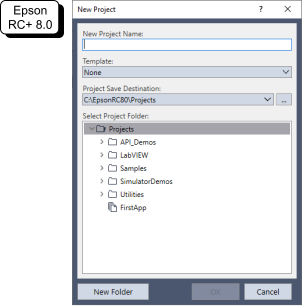
Geben Sie einen Projektnamen in das Feld [Neuer Projekt Name] ein. (z. B. ErsteApp)
Klicken Sie auf die Schaltfläche [OK], um das neue Projekt zu erstellen.
- Wählen Sie im Menü Epson RC+ die Optionsfolge [Projekt] – [Neu].
Öffnen Sie den Robotermanager.
Wählen Sie im Menü Epson RC+ die Optionsfolge [Werkzeug] – [Robotermanager].Schalten Sie die Motoren ein.
Kontrollieren Sie, ob die Registerkarte [Schaltpult] geöffnet ist.
Klicken Sie auf die Schaltfläche [Motor: Aus].
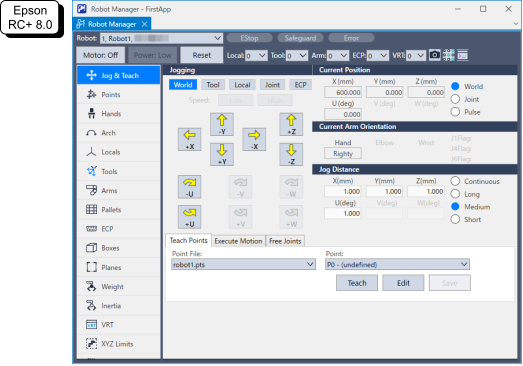
Führen Sie den Jog-Betrieb durch.
Wählen Sie die Registerkarte [Einrichten].
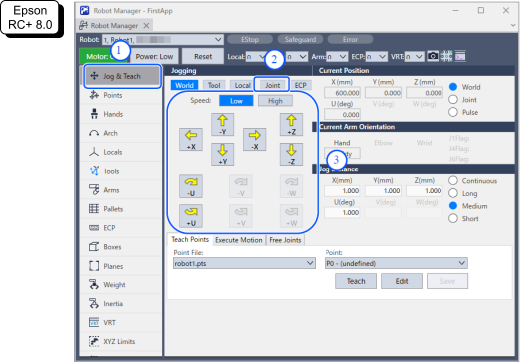
Wählen Sie unter [Bewegungssteuerung] die Option „Achsen“.
Klicken Sie auf die Jog-Tasten J1-J6, um das ausgewählte Gelenk zu bedienen.
Eine Bewegung ist möglich, indem Sie auf andere Modi umschalten oder den Bewegungsabstand einstellen.