Spostamento del robot nella postura iniziale
Oltre a creare ed eseguire programmi, il robot può essere azionato anche con i seguenti metodi.
- Funzionamento manuale
- Operazione jog tramite il Teach Pendant
- Esecuzione di un comando da Epson RC+
- Operazione jog da Epson RC+
Questo capitolo spiega i seguenti metodi operativi.
A: funzionamento manuale
B: esecuzione di un comando da Epson RC+
C: operazione jog da Epson RC+
A: funzionamento manuale
Muovere manualmente il robot mentre non è alimentato.
I giunti senza freni elettromagnetici possono essere mossi direttamente a mano.
ATTENZIONE
Normalmente, rilasciare i freni dei giunti uno alla volta. Se i freni di due o più giunti devono essere rilasciati contemporaneamente per cause inevitabili, usare estrema cautela. Il rilascio simultaneo dei freni di due o più giunti può causare la caduta del braccio in una direzione inaspettata, con conseguente intrappolamento delle mani o delle dita o danneggiamento o rottura del manipolatore.
Prestare attenzione quando si rilascia il freno perché il braccio può cadere.
Mentre si preme l'interruttore rilascio freno, il braccio del robot cade a causa del proprio peso.
Se il braccio cade, può intrappolare le mani o le dita, oppure danneggiare il robot o comprometterne il funzionamento.
Quando si rilascia il freno nel software, rilasciarlo sempre tenendo l'interruttore arresto di emergenza a portata di mano. In caso contrario, se l'interruttore arresto di emergenza non è facilmente accessibile, non sarà possibile arrestare immediatamente la caduta del braccio a causa di un'operazione errata, causando danni o guasti al robot.
Il segnale del freno non è certificato IEC 61800-5-2 Safe Brake Control (SBC). Pertanto, durante l'avvicinamento al robot, prestare attenzione al rischio di caduta del braccio del robot a causa di un segnale del freno malfunzionante.
Avviare Epson RC+.
Fare doppio clic sull'icona <Epson RC+> sul desktop. È possibile selezionarlo anche dal menu di Windows.Apri la finestra di comando.
Dal menu Epson RC+, selezionare [Tools] - [Command Window].Eseguire il seguente comando in [Command Window].
Per un robot SCARA:>Reset >SFree,[Arm # (1 to 4) whose brake is released]Eseguire il seguente comando per attivare nuovamente il freno.
>SLock,[Arm # (1 to 4) whose brake is activated]Per un robot a 6 assi:
>Reset
>Brake Off,[Arm # (1 to 6) whose brake is released]
Eseguire il seguente comando per attivare nuovamente il freno.
>Brake On,[Arm # (1 to 6) whose brake is activated]
B: esecuzione di un comando da Epson RC+
Una volta che i motori del robot sono alimentati, eseguire il comando per muovere il robot.
Il seguente è un esempio di spostamento di tutti i giunti nelle posizioni 0 impulsi specificando l'impulso per ciascun giunto.
Avviare Epson RC+.
Fare doppio clic sull'icona <Epson RC+> sul desktop. È possibile selezionarlo anche dal menu di Windows.Apri la finestra di comando.
Dal menu Epson RC+, selezionare [Tools] - [Command Window].Eseguire il seguente comando in [Command Window].
Per un robot SCARA:>Motor On >Go Pulse (0,0,0,0)Per un robot a 6 assi:
>Motor On
>Go Pulse (0,0,0,0,0,0)
Per la posizione e la postura del manipolatore nella posizione 0 impulsi, vedere il seguente manuale.
"Manuale del manipolatore - Intervallo di movimento"
C: operazione jog da Epson RC+
Alimentare i motori del robot e azionare il robot dalla finestra Jog & Teach di Epson RC+.
Avviare Epson RC+.
Fare doppio clic sull'icona <Epson RC+> sul desktop. È possibile selezionarlo anche dal menu di Windows.Creare un nuovo progetto.
- Dal menu Epson RC+, selezionare [Project] - [New].
Viene visualizzata la finestra di dialogo [New Project].
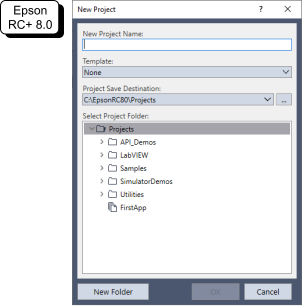
Digitare un nome di progetto nella casella [New Project Name]. (es. PrimaApp)
Fare clic sul pulsante [OK] per creare il nuovo progetto.
- Dal menu Epson RC+, selezionare [Project] - [New].
Aprire la gestione del robot.
Dal menu Epson RC+, selezionare [Tools] - [Robot Manager].Accendere i motori.
Verificare che la scheda [Control Panel] sia aperta.
Fare clic sul pulsante [Motor: Off].
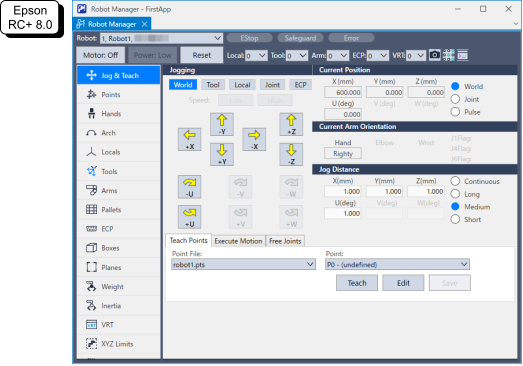
Eseguire l'operazione jog.
Selezionare la scheda [Jog & Teach].
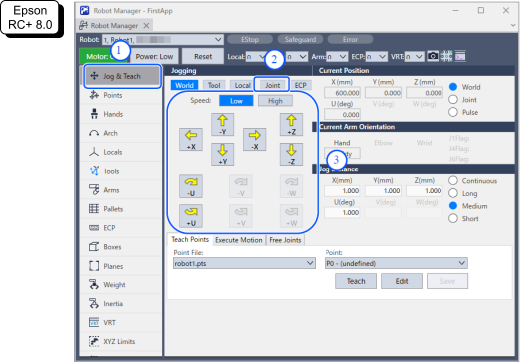
Da [Jogging], selezionare "Joint".
Fare clic sui tasti jog J1-J6 per azionare il giunto selezionato.
Il movimento è possibile impostando altre modalità o la distanza di movimento.